

Партнерка на США и Канаду по недвижимости, выплаты в крипто
- 30% recurring commission
- Выплаты в USDT
- Вывод каждую неделю
- Комиссия до 5 лет за каждого referral
Рекамендации по 
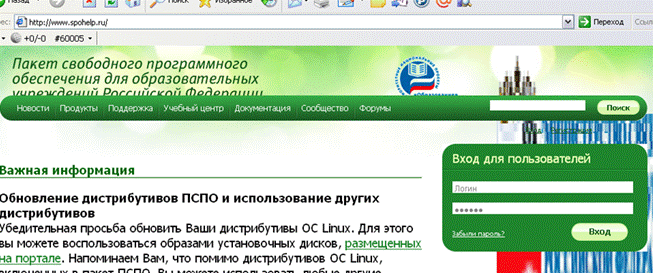
Заходим на сайт http://www. *****, используя свой логин и пароль (сделать это можно на любом ПК, подключенном к интернету)

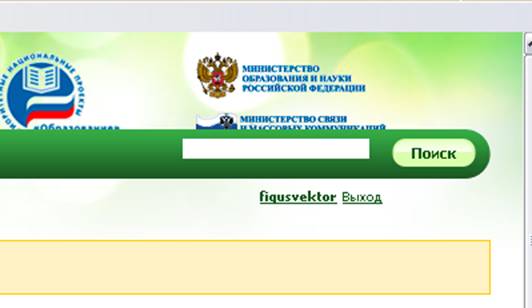
изменяем в адресной строке ссылку на http://www. *****/region

|

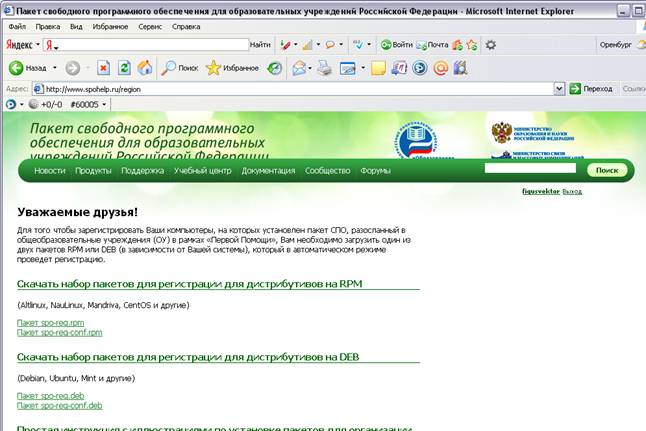
Вот теперь нужен ПК с Линуксом!
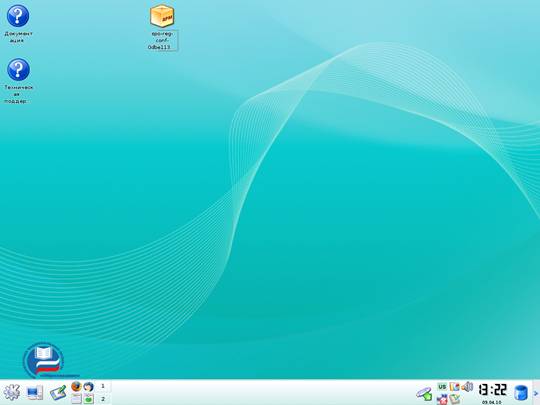
1.  Включаем наш «ALT Linux» и кидаем скаченные файлы на рабочий стол:
Важное примечание: для работы пакетов необходимо, чтобы в системе был установлен пакет wget. Так как не во всех вариантах школьного АльтЛинукс этот пакет устанавливается по умолчанию, то перед началом установки пакетов для регистрации опытной зоны необходимо проверить его наличие. Сделать это можно при помощи менеджера пакетов Synaptic (Кменю - прочие - система - менеджер пакетов). wget -- это пакет программы в АльтЛинукс. Чтобы поставить любой пакет программы в АльтЛинукс, нужно набрать в окошке поиска слово с названием пакета, правой клавишей мышки нажать на это название в списке пакетов (показано на картинке на первой ссылке) и щёлкнуть левой клавишей мышки пункт "отметить для установки". Затем щёлкнуть большую зелёную галочку на панели Синаптика с надписью "Применить". При этом диск установки АльтЛинукса должен быть в дисководе!
Основы работы с менеджером пакетов Synaptic можно почитать по этой ссылке.
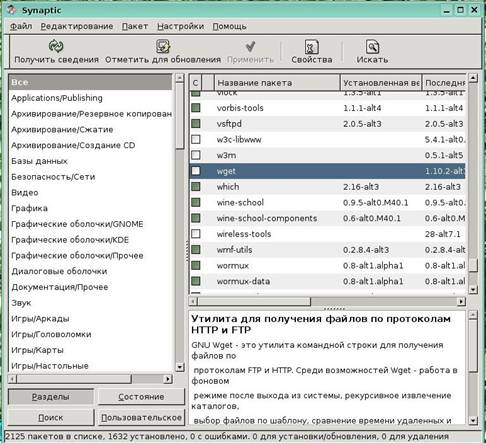
На иллюстрации выше видно, что пакет не установлен. В противном случае пакет будет отмечен зелёным квадратиком.
2. Устанавливаем пакеты:
2.1 Кменю - служебные- терминал
2.2  Сеанс - новое окно МС с правами root.
2.3 Вводим пароль администратора (при этом он не отображается) жмем энтер. (пароль 123 или 456, ну если конечно Вы не придумывали свой…)

2.4 (работаем в левой панели) жмем ЭНТЕР, переходим в корневик…
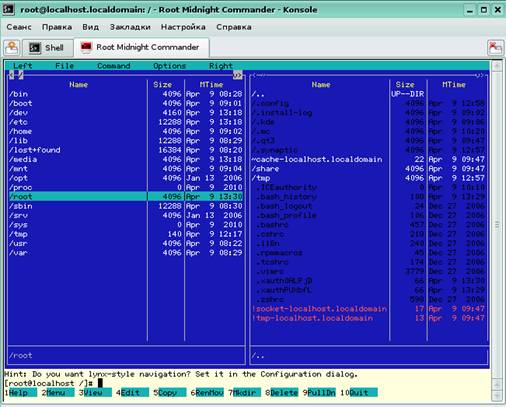
2.5 заходим в /home/student


2.6 жмем на клавиатуре F7 вводим «1» энтер!

2.7 Заходим в появившийся каталог 1
2.8 (работаем в правой панели) заходим в /home/student/desktop

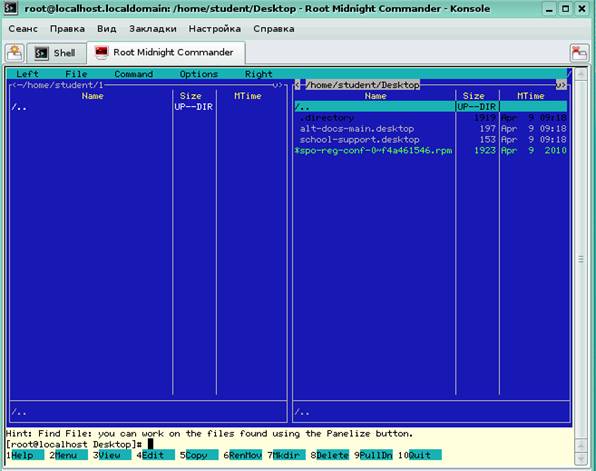
2.9 Щелкаем файл spo-reg-conf (ЛКМ). Жмем на клавиатуре F5 и Enter.

2.10 Щелкаем файл spo-reg (ЛКМ). Жмем на клавиатуре F5 и Enter.
2.11 щелкаем по вкладке shel и набираем «su -». Энтер. Вводим пароль администратора. Энтер.

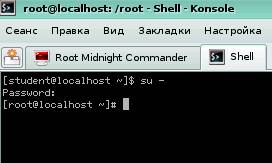
2.12 набираем «cd /home/student/1» (наличие единицы говорит о том что мы перешли в каталог «1»)
 |
2.13 набираем 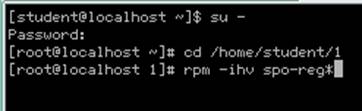 энтер.
2.14 набираем: /usr/bin/sign_ou. sh энтер.
2.15 В результате этих действий должен сформироваться файл отчета ou-reg, который находиться по адресу /var/log/ou-reg
2.16 Щелкаем по вкладке Root Midnight Commander
2.17 (работаем в левой панели) Выходим в корневик…
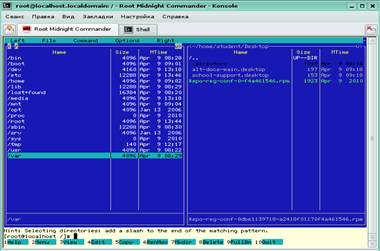
2.18 заходим в /var/log и выбираем файл ou-reg
2.19 жмем на клавиатуре F5, Энтер.
2.20 Закрываем ВСЁ!(на рабочем столе появился файл ou-reg).
3. Регистрация опытной зоны:
3.1 Вопрос: Как мне понять, что регистрация опытной зоны прошла успешно?
Ответ: Есть два способа:
На портале по адресу http://*****/region появилась запись о вашем компьютере.
Последняя строчка файла /var/log/ou-reg начинается со слов "Report saved"
3.2 Вопрос: У меня компьютеры не подключены в сеть интернет, что делать?
Ответ: Вы можете использовать графическую утилиту, которая позволит загрузить данные из файла ou-reg, и зарегистрировать свои компьютеры с любого компьютера, подключенного в сеть интернет.
Для этого Вам необходимо:
1. авторизоваться под учетной записью Вашего ОУ на сайте http://www. *****/;
2. перейти на страницу http://www. *****/regions;
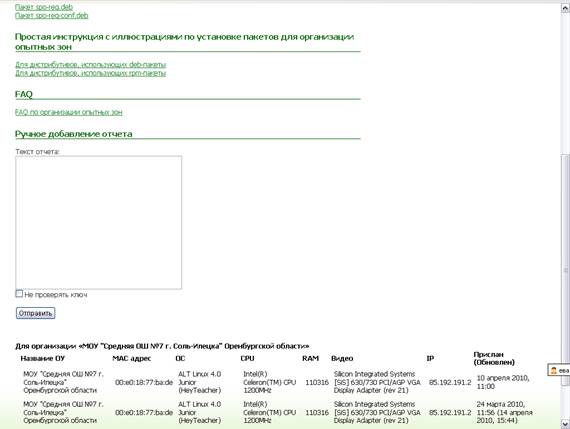
 3. в поле "Ручное добавление отчета" вставляете текст отчета из файла ou-reg и нажимаем кнопку
 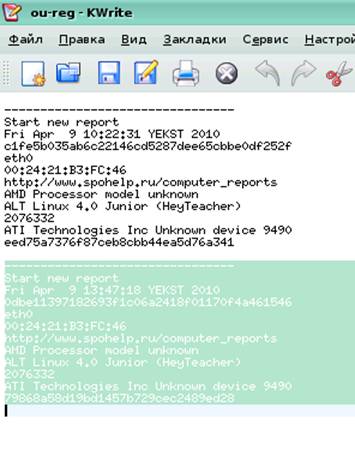 "Отправить" Отправляйте только последний блок, начинающийся с «Start new report»;
4. под колонками "Название ОУ", "MAC адрес", "ОС", "CPU", "RAM", "Видео", "IP", "Прислан (Обновлен)" появятся данные Вашего зарегистрированного компьютера.

|

|

Всё получилось!!?
Перешлите в РЦДО (irc-ruo@yandexru) Ваш логин и пароль для сайта http://www. *****, а так же файл ou-reg.
