

Партнерка на США и Канаду по недвижимости, выплаты в крипто
- 30% recurring commission
- Выплаты в USDT
- Вывод каждую неделю
- Комиссия до 5 лет за каждого referral
4. Основы мультифизического моделирования.
Мы рассмотрели работу в прикладных режимах теплоперенос и диффузия. На практике приходится сталкиваться с более сложными задачами, в которых приходится искать не просто решение одной системы дифференциальных уравнений в частных производных, в виде поля скоростей, концентраций и температур, где начальные и граничные условия определены. А задачи где физические свойства, начальные и граничные условия зависят от решения другой системы, так же связанной с первым решением. К примеру задача, где поле температур зависит от поля скоростей теплоносителя, а поле скоростей определяется из температуры теплоносителя. Для таких задач в программе COMSOL Multyphysics предусмотрен режим мультифизического моделирования. В этой главе приведены последовательности действий для создания таких моделей в двумерном и трехмерном вариантах. Далее будут рассмотрены модели где связаны уравнения теплового баланса и Навье-Стокса.
Конвективное охлаждение микросхем
Модели обсуждаемые в этом разделе описывают воздушное охлаждение кассетных конструкций с источниками тепла в виде микросхем. Рассматривается два примера изображенных на рисунке 4.1: Вертикально расположенные платы, охлаждающиеся с помощью естественной конвекции и горизонтально расположенные платы в вынужденной конвекцией (охлаждение с помощью вентилятора).
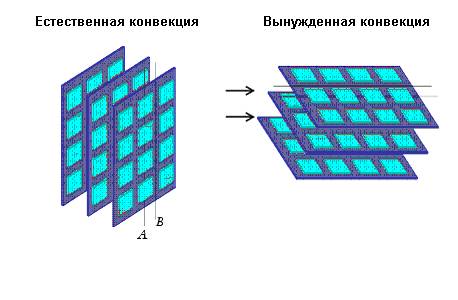
Рисунок 4.1: Кассетная конструкция с внутренними источниками тепла. Линия A представляет центральую линию ряда микросхем, и область между линиями A-B на плате симметрична.
Легче всего задать конвективный поток с помощью коэффициента теплоотдачи, h. Тогда уравнения теплопереноса очень просто решаются. Но для этого требуется, чтобы коэффициент был точно определен. Многие задачи позволяют получить удовлетворительное решение без хорошего знания h, но в таком случае получение более точного решения очень трудно достичь.
Вместо упрощения уравнений, существует альтернативный путь для более точного описания конвективной теплоотдачи – это модель учитывающая теплоперенос в комбинации с полем скоростей. Следующие учебные модели теплопереноса в монтажных платах используют два прикладных режима: General Heat Transfer и Non-Isothermal Flow. Первый пример моделирует естественное охлаждение в вертикально расположенной кассетной конструкции, изображенной на Рисунке 4.1.
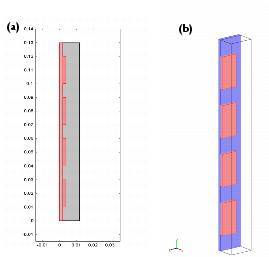
Рисунок 4.2: Моделирование двумерной геометрии (a), и трехмерной геометрии (b).
В процессе моделирования удобно для начала рассчитать упрощенную двумерную модель для случая естественной конвекции. Рассчитываемый элементарный объем занимает место от дна платы до дна следующей платы, и проходит через центр ряда микросхем (как изображено линией A на Рисунке 4.1). А уже потом создать трехмерную модель этого же элементарного объема. Рисунок 4.2 изображает два варианта геометрии для случая естественной конвекции.
Геометрические параметры модели:
- Плата: длина (в направлении потока) 0.13 м, толщина 0.002 м Микросхемы: длина и ширина 0.02 м, толщина 0.002 м Ширина воздушной прослойки между платами 0.010 м
Для случая вынужденной конвекции, трехмерная модель устанавливается поворотом геометрии изображенной на Рисунке 2 (b) так, чтобы платы оказались расположены горизонтально.
Определение модели.
Модель использует два стационарных прикладных режима для моделирования проблемы: режим теплопереноса и режим неизотермического потока.
Режим неизотермического потока (The Non-Isothermal Flow), моделируется с помощью уравнений Навье-Стокса, описывающих связь скорости жидкости, u, и давления, p, как:
 4.1
4.1
Из-за нагрева жидкости, происходят отклонения локальной плотности, ρ, по сравнению с плотностью на входе, ρ0 В результате возникает местная выталкивающая сила выраженная как (ρ-ρ0)g. Модель так же рассматривает вязкость, η, как зависящую от температуры.
Режим теплопереноса основан на уравнении баланса энергии учитывающего скорость теплоносителя.
 4.2
4.2
Где k теплопроводность; Cp удельная теплоемкость; и Q тепловая мощность в единице объема устанавливается равной 1.25 МВт/м3 (1 Вт/микросхему) для трехмерного случая. Для двумерного необходима установить 2/3 от этого значения, чтобы учесть тот факт, что между микросхемами существует расстояние. Свойства материалов:
Таблица 1: свойства материалов | ||
свойства материалов | источники тепла (Кремний) | Монтажная плата (FR4) |
ρ [кг/м3] | 2330 | 1900 |
Cp [Дж/кг К] | 703 | 1369 |
k [Вт/м К] | 163 | 0.30 |
Модель рассматривает свойства воздуха как зависящие от температуры согласно следующим уравнениям:
 4.3
4.3
где p0 = 101.3 кПа, Mw = 0.0288 кг/моль, и R = 8.314 Дж/моль*К. Затем, Cp=1100
logk=(-3.723+0.865log(T)) 4.4
 4.5
4.5
Установите граничные условия для потока на входе как нормальный поток (normal flow)на границе с известным полем скоростей. Для моделей естественной конвекции, установите входную скорость на ноль. Для случаев вынужденной конвекции, установите параболический скоростной профиль (подобный полностью развитому профилю в ламинарном потоке), uy, где поток является функцией максимальной скорости umax, которая равна 1 м/с. Уравнение такого потока:
uy=s(1-s)4umax 4.6
где s представляет нормированную ширину входа, предопределенный параметр в COMSOL Multiphysics который изменяется от 0 до 1 по каждому сегменту границы. Все выходы потока в моделях используют граничное условие normal flow/zero pressure. Кроме того, надо принять условие no-slip на всех поверхностях на плате и микросхемах. На входной температуре установите температуру 300 K (комнатная температура). На выходе потока используйте чисто конвективный теплообмен. Вы должны установить боковые периодические граничные условия в отношении температуры, которые установят равные температуры на обоих границах с одним значением координаты y. В конце концов, на всех внутренних границах принимается неразрывность теплового потока и температуры.
Естественная конвекция
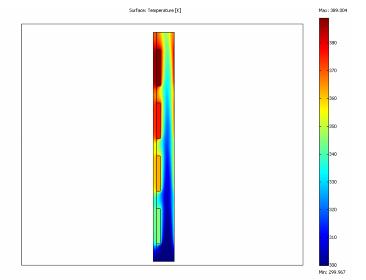
Рисунок 4.3: Распределение температуры в двумерной модели.
Результаты решения двумерной модели (Рисунок 4.3) показывают, что температура верхних микросхем больше, чем температура нижних. Так перегрев самой нижней составляет всего 30 K, а верхней более 90 K. Это связано с тем, что часть потока уходящего с источника тепла (мощность каждой микросхемы 1 Вт) попадает на верхние микросхемы. Так же можно видеть, что такая же ситуация и на противоположной стенке, которая представляет собой дно следующей платы. Это также вносит свой вклад в нагрев последних микросхем.
Трехмерный расчет несколько более сложен из-за того что систему уравнений надо решать для значительно большего количества конечных элементов. Результаты (Рисунок 4.4) показывают, что температура на микросхемах выше приблизительно на три градуса по сравнению с двумерным расчетом.
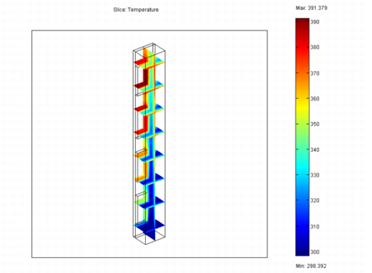
Рисунок 4.4: Распределение температуры по результатам трехмерного моделирования.
Результат трехмерного расчета более точен, так как учитываются расстояния между микросхемами по горизонтали. На Рисунке 4.5 изображено поле скоростей для обоих случаев. Максимальная скорость в трехмерном расчете так же выше, чем в двумерном. Так же более важно, что в трехмерной модели учитываются вертикальные каналы между микросхемами.
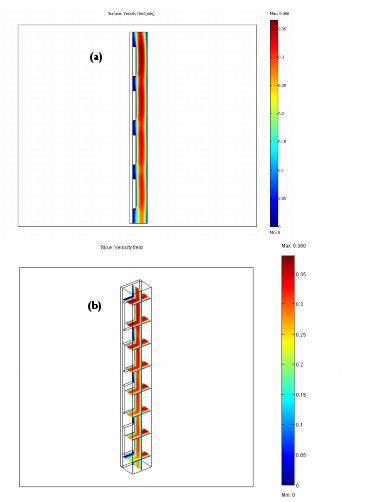
Рисунок 4.5: Поле скоростей в двумерной модели (a) и трехмерной (b).
Вынужденная конвекция—горизонтальные платы
В этой модели задается определенная скорость воздуха на входе, что представляет ситуацию когда платы охлаждаются вентилятором. Как показано на Рисунке 4.6, перегрев на верхних микросхемах относительно окружающего воздуха гораздо меньше, чем в случае естественной конвекции и составляет от 50 до 60 K.
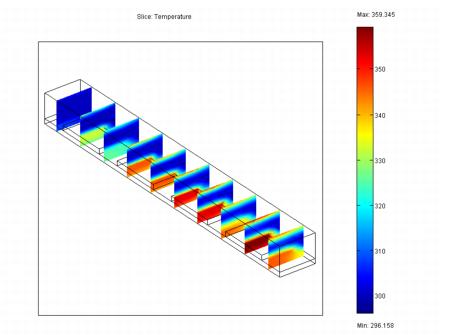
Рисунок 4.6: Распределение температур в случае вынужденной конвекции в горизонально расположенных платах.
По полю скоростей изображенному на Рисунке 4.7, видно, что исходный поток перестраивается и максимальная скорость возникает в канале между микросхемами.
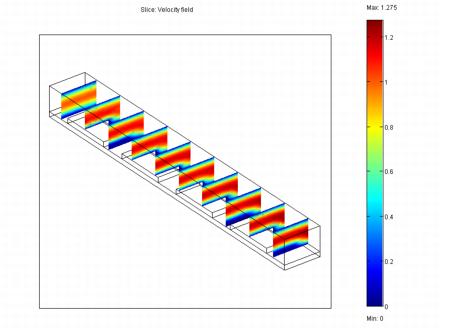
Рисунок 4.7: Распределение скоростей в случае вынужденной конвекции.
4.1 Моделирование двумерной задачи естественной конвекции.
Путь в библиотеке моделей: Heat_Transfer_Module/Electronics_and_Power_Systems/circuit_board_nat_2D
Навигатор моделей
1. Запустите COMSOL Multiphysics, в Model Navigator откройте вкладку New.
2. В списке Space dimension выберите 2D.
3. Нажмите кнопку Multiphysics. В списке прикладных режимов выберите Heat Transfer Module>General Heat Transfer, нажмите Add.
4. Потом выберите Heat Transfer Module>Non-Isothermal Flow, нажмите Add, нажмите OK.
Если у вас старая версия Femlab, или нет модуля Heat Transfer. Выберите режим Femlab>Heat Transfer>Conduction and Convection> Steady-state analysis, нажмите Add. Затем выберите Fluid dynamics> Incompressible Navier-Stocks>Steady-state analysis, нажмите Add, нажмите OK.
Опции и установки
1. В меню Options выберите Constants, и введите их в соответствии с таблицей, нажмите OK:
Name | Expression |
q_source | 2/3*1/(2e-3*20e-3^2) |
T0 | 300 |
rho0_air | 1.013e5*28.8e-3/(8.314*T0) |
2. Из меню Options выберите Expressions>Scalar Expressions, и определите следующие выражения, нажмите OK:
Name | EXPRESSION |
k_air | 10^(-3.723+0.865*log10(abs(T))) |
rho_air | 1.013e5*28.8e-3/(8.314*T) |
Cp_air | 1.1e3 |
eta_air | 6e-6+4e-8*T |
моделирование геометрии
1. Создайте три прямоугольника, выбрав в меню Draw, пункт Specify Object>Rectangle, и введя информацию из таблицы, нажмите OK:
Object | WiDth | Height | Base | x | y |
R1 | 0.002 | 0.13 | Corner | 0 | 0 |
R2 | 0.01 | 0.13 | Corner | 0.002 | 0 |
R3 | 0.002 | 0.02 | Corner | 0.002 | 0.01 |
2. Нажмите кнопку Zoom Extents.
3. В рабочей области выберите прямоугольник R3, затем нажмите кнопку Array на панели рисования. В открывшемся окне, в области Displacement в поле y введите 0.03; а в области Array size в поле y введите 4. Нажмите OK.
Физические установки
Свойства подобластей
1. В меню Multiphysics выберите прикладной режим Non-Isothermal Flow (или Incompressible Navier-Stocks).
2. В меню Physics выберите Subdomain Settings.
3. Выберите подобласти 1 и 3–6. Снимите галочку Active in this domain, чтобы отключить режим Non-Isothermal Flow(Incompressible Navier-Stocks) в этих подобластях.
4. Выберите подобласть 2 и введите следующие выражения в соответствующих полях:
parameter | expression |
ρ | rho_air |
η | eta_air |
Fy | 9.81*(rho0_air-rho_air) |
5. Нажмите OK чтобы закрыть Subdomain Settings.
6. В меню Multiphysics выберите прикладной режим General Heat Transfer (Convection and Conduction).
7. В меню Physics снова откройте окно Subdomain Settings и выбрав все подобласти, во вкладке Init введите T0 в поле Temperature.
8. Откройте вкладку Conduction (Physics) и введите следующие значения.
Subdomain | 1 | 2 |
k (isotropic) | 0.3 | k_air |
ρ | 1900 | rho_air |
Cp | 1369 | Cp_air |
9. Пока подобласть 2 выбрана, откройте вкладку Convection, поставьте галочку Enable convective heat transfer. (Если Вы работаете в прикладном режиме Convection and Conduction менять вкладку не надо). В поле x-velocity введите u, а в поле y-velocity введите v.
10. Вернитесь на вкладку Conduction и выберите 3-6. Нажмите на кнопку Load, выберите Silicon, и нажмите OK.
11. В поле Q введите q_source.
12. Нажмите OK чтобы закрыть окно Subdomain Settings.
Граничные условия
1. В меню Physics откройте Boundary Settings.
2. Установите следующие граничные условия и нажмите OK (В прикладном режиме СС пункта Radiation type нет):
Boundary | 5 | 22 |
Boundary condition | Temperature | Convective flux |
T0 | T0 | |
Radiation type | None |
3. В меню Multiphysics выберите Non-Isothermal Flow(Incompressible Navier-Stocks).
4. В меню Physics снова откройте Boundary Settings.
5. Выберите все границы и установите условие No slip.
6. Выберите границы 5 и 22, установите условие Normal flow>Pressure с давлением (pressure) равным 0.
7. Нажмите OK.
8. В меню Physics>Periodic Conditions откройте окно Periodic Boundary Conditions.
9. На вкладке Source [Источник] выберите границу 1, В поле Expression [Выражение] введите T, и нажмите Enter.
10. Открыв вкладку Destination [Адресат], поставьте галочку у границы 27, и в поле Expression введите T.
11. Откройте вкладку Source Vertices найдите списокVertex selection, выберите границы 1 и 2, затем нажмите кнопку >>.
12. Откройте вкладку Destination Vertices. Выберите и добавьте точки 21 и 22. Нажмите OK.
генерация сетки
1. В меню Mesh откройте окно Mesh Parameters. На вкладке Global. Из списка Predefined mesh sizes выберите Normal.
2. На вкладке Subdomain выберите подобласть 2, в поле Maximum element size введите размер максимального конечного элемента в этой области 1.5e-3. Нажмите OK.
3. В меню Mesh выберите Initialize Mesh.
Расчет
Нажмите кнопку Solve на главной панели для запуска расчета.
визуализация
1. Для создания Рисунка 2-3 откройте окно Plot Parameters в меню Postprocessing.
2. На вкладке Surface выберите Temperature из списка Predefined quantities в области Surface data. Нажмите OK.
3. Для Рисунка 2-5 (a) установите Surface data в режим Velocity field и нажмите OK.
4.2 Моделирование трехмерной задачи естественной конвекции.
Путь в библиотеке моделей: Heat_Transfer_Module/Electronics_and_Power_Systems/circuit_board_nat_3D
Повторите шаги из инструкции к двумерной модели в разделах Навигатор Моделей и опции и установки с одним отличием: в списке Space dimension выберите 3D.
моделирование геометрии
1. Создайте три параллелепипеда используя параметры из таблицы. Чтобы сделать это, откройте меню Draw и выберите Block.
Object | Length X | Length Y | Length z | Base x | Base y | Base z |
BLK1 | 0.015 | 0.002 | 0.13 | 0 | 0 | 0 |
BLK2 | 0.01 | 0.002 | 0.02 | 0 | -0.002 | 0.01 |
BLK3 | 0.015 | 0.01 | 0.13 | 0 | -0.01 | 0 |
2. Нажмите кнопку Zoom Extents из Главного меню.
3. Выберите объект BLK2 и затем щелкните кнопку Array на панели рисования. В области Displacement, в поле z введите 0.03; а в области Array size в поле z введите 4. Нажмите OK.
физические установки
Свойства подобластей
1. В меню Physics выберите Subdomain Settings.
2. Выберите подобласти 2-6. Очистите галочку Active in this subdomain для отключения прикладного режима Non-Isothermal Flow в этих подобластях.
3. Выберите подобласть 1 и введите следующие выражения в соответствующих полях:
parameter | expression |
ρ | rho_air |
η | eta_air |
Fz | 9.81*(rho0_air-rho_air) |
4. Нажмите кнопку Artificial Diffusion, выберите Streamline diffusion, и нажмите OK.
5. Нажмите OK чтобы закрыть окно Subdomain Settings.
6. В меню Multiphysics выберите прикладной режим General Heat Transfer.
7. В меню Physics откройте окно Subdomain Settings. Выберите все подобласти. Щелкните на вкладки Init, и введите в поле Temperature T0.
8. Во вкладке Conduction введите следующие значения:
Subdomain | 1 | 6 |
k (isotropic) | k_air | 0.3 |
ρ | rho_air | 1900 |
Cp | Cp_air | 1369 |
9. Выделив 1, нажмите вкладку Convection. Включите галочку Enable convective heat transfer, затем в поля x-, y- и z-velocity введите u, v, и w, соответственно.
10. Нажмите кнопку Artificial Diffusion. Выберите Streamline diffusion и нажмите OK.
11. На вкладке Conduction, и выберите подобласти 2-5. Нажмите кнопку Load, выберите Silicon, и нажмите OK.
12. В поле Q введите q_source.
13. Нажмите OK чтобы закрыть окно Subdomain Settings.
Граничные условия
1. Из меню Physics выберите Boundary Settings.
2. Установите граничные условия следующим образом; затем нажмите OK.
Boundary | 3 | 4 |
Boundary condition | Temperature | Convective flux |
T0 | T0 | |
Radiation type | None |
3. В меню Multiphysics выберите Non-Isothermal Flow.
4. В меню Physics выберите Boundary Settings.
5. Выберите все границы Ctrl+A, затем установите граничное условие No slip.
6. Выберите границы 3 и 4, затем примените граничное условие Normal flow/Pressure с pressure of 0.
7. На границах 1 и 34, установите условие Slip/Symmetry.
8. Нажмите OK.
9. В меню Physics выберите Periodic Conditions>Periodic Boundary Conditions (Периодические Граничные Условия).
10. На вкладке Source выберите границу 2. В поле Expression введите T, и нажмите Enter.
11. На вкладке Destination, поставьте галочку на границе 29. В поле Expression введите T.
12. На вкладке Source Vertices выберите и добавьте (используя клавишу “>>”), в этом же порядке, вершины 1, 2, 39, и 40.
13. На вкладке Destination Vertices выберите и добавьте вершины 21, 22, 43, и 44, также в приведенном порядке. Нажмите OK.
генерация сетки
1. В меню Mesh откройте окно Mesh Parameters. На вкладке Global выберите в списке Predefined mesh sizes пункт Finer.
2. На вкладке Boundary выберите границу 2. В поле Maximum element size (Максимальные размер элемента) введите 3e-3.
3. На вкладке Advanced. В поле x-direction scale factor введите 0.5. Нажмите OK.
4. В меню Mesh нажмите Initialize Mesh.
расчет
1. В меню Solve откройте окно Solver Parameters.
2. В списке Solver выберите Stationary nonlinear, и в списке Linear system solver выберите решатель Direct (UMFPACK).
3. Нажмите Solve для расчета. Эта задача довольно требовательная к ресурсам компьютера так как искомые поля температур и скоростей зависят друг от друга, а так же потому что сетка выбирается достаточно мелкой. Это необходимо, чтобы учесть граничные эффекты: тепловой и гидродинамический пограничные слои. Для расчета необходимы примерно 500 MB свободной оперативной памяти и достаточно мощный процессор. COMSOL Multiphysics достигает решения примерно за 15 минут на процессоре с тактовой частотой 1.5-GHz.
визуализация
1. Для создания Рисунка 4 в меню Postprocessing откройте окно Plot Parameters.
2. Во вкладке General снимите все галочки, а затем поставьте галочку Boundary.
3. Откройте вкладку Boundary. В области Surface data в списке Predefined quantities выберите Temperature. Нажмите Apply.
4. Для создания Рисунка 5 (b), Вернитесь на вкладку General, активируйте Slice и затем отключите галочку Boundary.
5. На вкладке Slice в области Slice data раскройте список Predefined quantities и выберите поле скоростей - Velocity field.
6. В полях x, y, и z levels введите 1, 0, и 8, соответственно. Нажмите OK.
4.3 Моделирование трехмерной задачи с вынужденной конвекцией.
Путь в библиотеке моделей: Heat_Transfer_Module/Electronics_and_Power_Systems/circuit_board_forced_3D
До сих пор мы рассматривали моделирование элементарного объема кассетной конструкции для случая естественной конвекции. Когда необходимо провести расчеты для вынужденной конвекции приходится задавать скорость потока и скоростной профиль. Получим новую модель преобразованием уже существующей, описанной в предыдущем разделе.
моделирование геометрии
1. Перейдите в режим Draw mode нажав кнопку Draw на Главной панели Main toolbar.
2. Выберите все объекты, затем откройте окно Draw>Modify>Rotate.
3. В поле Rotation введите угол -90.
4. В области Rotation axis direction vector, и в полях x, y, и z введите 1, 0, и 0, соответственно. Нажмите OK.
Эти команды развернули модель на 90 градусов, для того, чтобы учитывать только вынужденную конвекцию.
физические установки
Граничные условия
1. В меню Multiphysics выберите General Heat Transfer.
2. В меню Physics откройте окно Boundary Settings.
3. Когда окно откроется, установите следующие граничные условия и нажмите OK:
Boundary | 5 | 29 |
Boundary condition | Convective flux | Temperature |
T0 | T0 | |
Radiation type | None |
4. В меню Multiphysics выберите прикладной режим Non-Isothermal Flow.
5. В меню Physics выберите Boundary Settings.
6. Выберите границу 29, и в списке Boundary condition выберите условие Inflow/Outflow velocity.
7. В поле y-velocity введите формулу параболического профиля скоростей -4*(1e4)*(z)*(0.01-(z))*(z>0). Нажмите OK.
Генерация сетки
1. В меню Mesh откройте окно Mesh Parameters. На вкладке Global установите в списке Predefined mesh sizes густоту сетки Finer.
2. Установите параметр Resolution of narrow regions равным 1.
3. На вкладке Boundary выберите границу 2. В поле Maximum element size введите 3e-3; Установите параметр Element growth rate равным 2.
4. Откройте вкладку Advanced. В поле x-direction scale factor введите 0.5. Нажмите OK.
5. В меню Mesh нажмите Initialize Mesh.
расчет
1. В меню Solve откройте окно Solver Manager.
2. На вкладке Initial Value в области Initial value нажмите радиокнопку Initial value expression.
3. На вкладке Solve For выберите прикладной режим Non-Isothermal Flow.
4. Нажмите кнопку Solve в текущем окне. Процесс расчета займет примерно 7 минут и потребует 500 MB свободной оперативной памяти.
5. Когда COMSOL Multiphysics получит решение исходного поля скоростей, откройте вкладку Init, затем в поле Initial value выберите Current Solution.
Таким образом сначала с помощью уравнения Навье-Стокса находится поле скоростей, а потом оно импортируется в прикладной режим теплопереноса и расчет идет только в нем. В отличие от модели свободной конвекции друг на друга эти режимы не влияют:
6. Нажав вкладку Solve For выберите оба прикладных режима.
7. Нажмите кнопку Solve чтобы получить финальный результат. Это также займет около 7 минут.
визуализация
1. Для создания Рисунка 6, для начала откройте окно Plot Parameters в меню Postprocessing.
2. На вкладке General поставьте галочку Slice и снимите Boundary.
3. На странице Slice в области Surface data в списке Predefined quantities выберите Temperature.
4. В поля x, y, и z levels введите 1, 10, и 0, соответственно. Нажмите Apply.
5. Для создания Рисунка 7, откройте вкладку Slice и в списке Predefined quantities выберите Velocity field.
6. В поле x levels введите 0, и нажмите OK.
