Партнерка на США и Канаду по недвижимости, выплаты в крипто
- 30% recurring commission
- Выплаты в USDT
- Вывод каждую неделю
- Комиссия до 5 лет за каждого referral
Настройки почтовой программы MicrosoftOfficeOutlook 2010
Для работы в MSOutlook 2010 с почтовым ящиком @satkom.ru Вам необходимо настроить Учетную Запись.
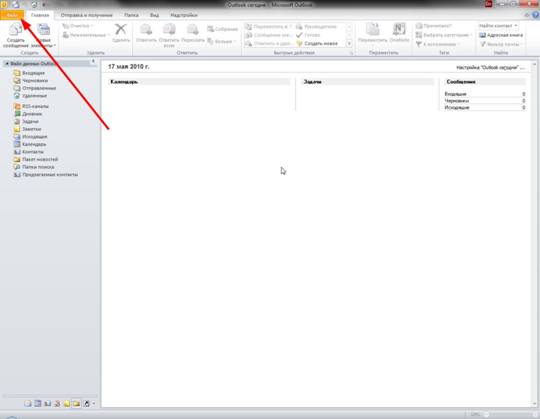
1. Запустите Outlook. Выберите в ленте инструментов пункт Файл.
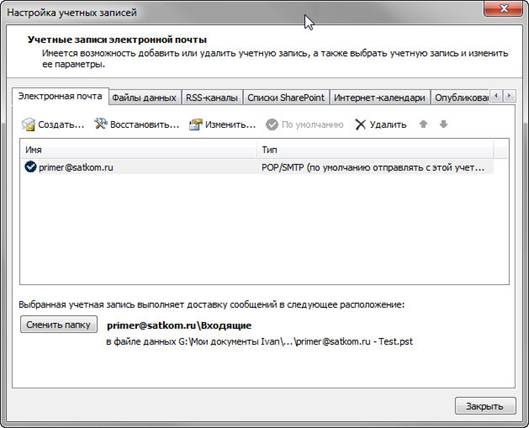
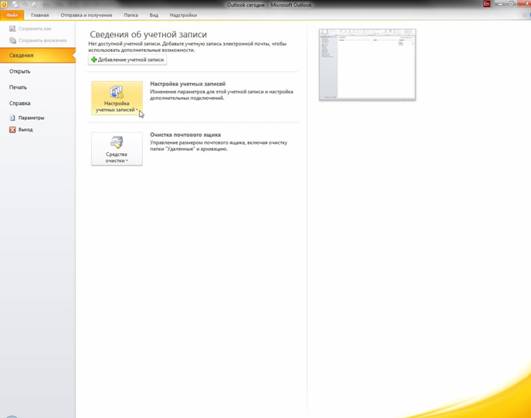
2. Выберите пункт Настройка учетных записей.
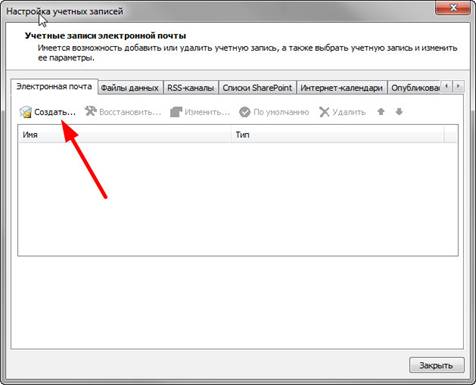
3. Для создания новой учетной записи нажмите пунктСоздать в закладке Электронная почта.
4. В окне Добавить новую учетную запись (Автоматическая настройка учетной записи)выберите пункт Настроить вручную параметры сервера или дополнительные типы серверов и нажмите кнопку Далее.

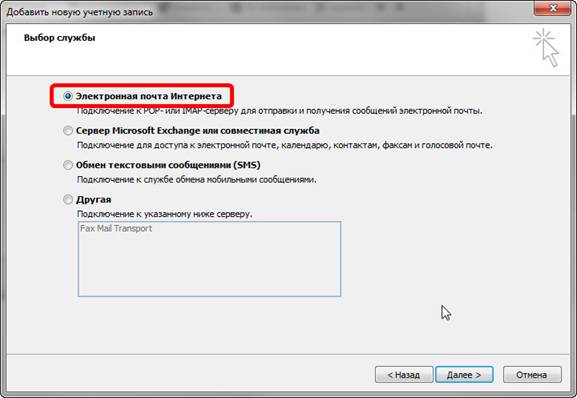
5. В появившемся окне Добавить новую учетную запись (Выбор службы)выберите пункт Электронная почта Интернета и нажмите кнопку Далее.
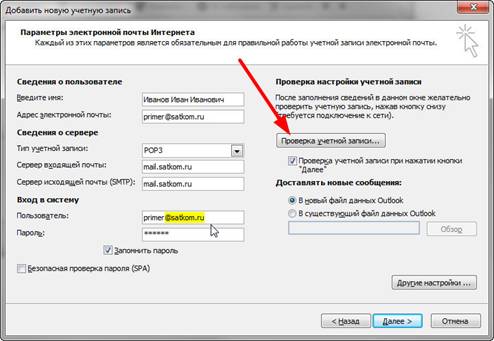
6. В новом окне Добавить новую учетную запись (Параметры электронной почты Интернета) Вам необходимо ввести данные о вашей учетной записи.
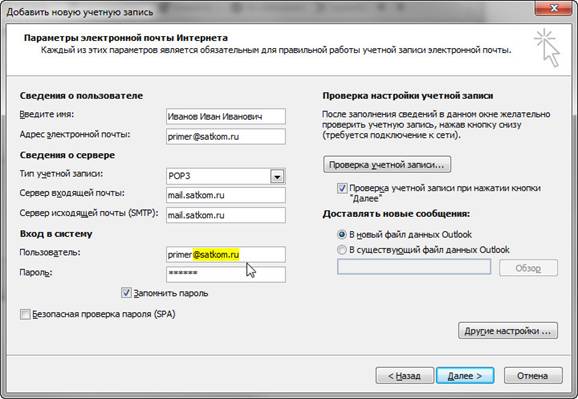
В полеВведите имя введите О., в поле Адрес электронной почты введите e-mail, полученный Вами в компании Интерком.
В разделе Сведения о сервере выберите POP3 и укажите имена входящей и исходящей почты:
Сервер входящей почты.
Сервер исходящей почты.
В разделе Вход в систему Вам требуется указать имя пользователя, причем со знаком @ и доменом satkom.ru! Проще говоря, введите снова Ваш адрес электронной почты.
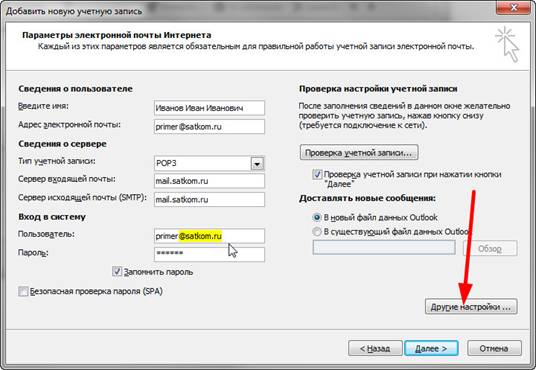
7. Нажмите кнопку Другие настройки.
8. Выберите вкладку Сервер исходящей почты.
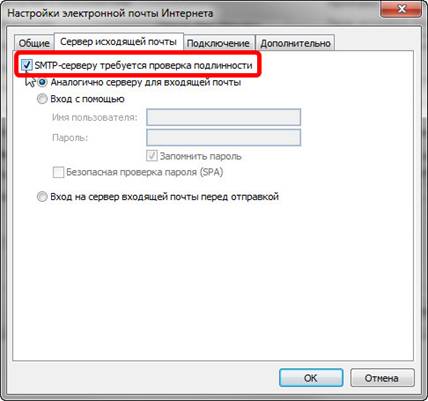
Установите флажок SMTP-серверу требуется проверка подлинности, затем установите переключатель Аналогично серверу для входящей почты. Нажмите OK.
9. Нажмите кнопку Проверка учетной записи…
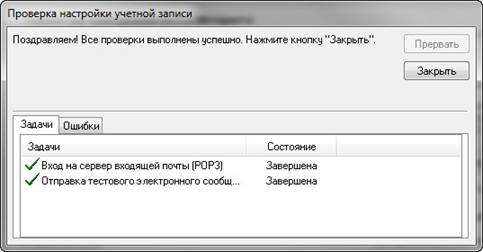
10. Убедитесь, что соединение в почтовым сервером и отправка тестового письма прошли успешно.
11. Настройка окончена!