

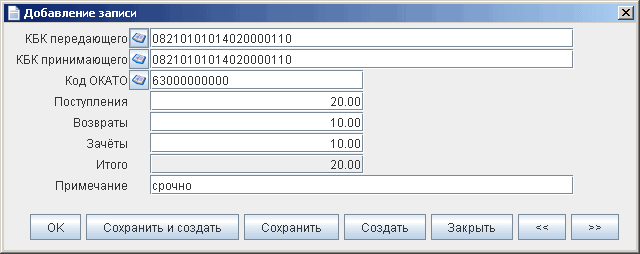
Рисунок 54. ЭФ «Добавление записи»
На форме «Добавление записи» вручную заполняются поля, соответствующие табличным полям на закладке «Раздел 1. Операции со средствами», описанные в таблице 17:
– «КБК передающего». Значение может быть выбрано из справочника «Коды бюджетной классификации».
– «КБК принимающего». Значение может быть выбрано из справочника «Коды бюджетной классификации».
– «Код ОКАТО». Значение может быть выбрано из справочника «ОКАТО».
– «Поступления».
– «Возвраты».
– «Зачеты».
– «Итого». Значение рассчитывается автоматически по формуле: «Поступления – Возвраты + Зачеты». Поле недоступно для редактирования.
– «Примечание».
Нажать на кнопку «OK» для сохранения данных строки.

Рисунок 55. ЭФ «Акт приемки-передачи показателей лицевого счета администратора доходов бюджета при реорганизации, передаче полномочий по администрированию». Закладка «Документ», закладка «Раздел 2. Неисполненные поручения администратора доходов»
На вложенной закладке «Раздел 2. Неисполненные поручения администратора доходов» (рисунок 55) вводятся строки с информацией по КБК. Для добавления записи в таблицу следует нажать на кнопку  «Добавить новую строку». Откроется форма «Добавление записи» (рисунок 56).
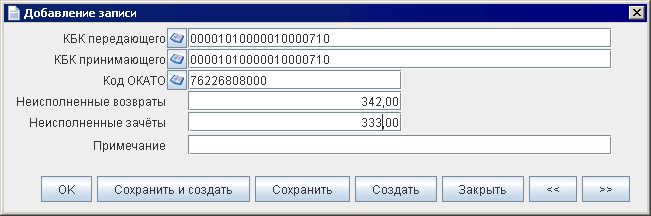
Рисунок 56. ЭФ «Добавление записи»
На форме «Добавление записи» (рисунок 56) вручную заполняются поля, соответствующие табличным полям на закладке «Раздел 2. Неисполненные поручения администратора доходов», которые приведены в таблице 17:
– «КБК передающего». Значение может быть выбрано из справочника «Коды бюджетной классификации».
– «КБК принимающего». Значение может быть выбрано из справочника «Коды бюджетной классификации».
– «Код ОКАТО». Значение может быть выбрано из справочника «ОКАТО».
– «Неисполненные возвраты».
– «Неисполненные зачеты».
– «Примечание».
Нажать на кнопку «OK» для сохранения данных строки.
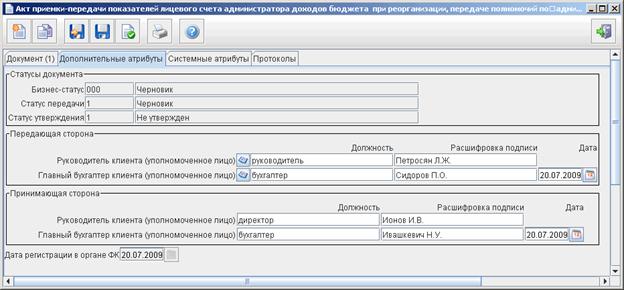
Рисунок 57. ЭФ «Акт приемки-передачи показателей лицевого счета администратора доходов бюджета при реорганизации, передаче полномочий по администрированию». Закладка «Дополнительные атрибуты»
4.6. Группа документов «Служебные»
4.6.1. Анкета
Документ «Анкета» служит для организации обратной связи разработчиков ППО АСФК (СУФД) с пользователями.
Для работы с документом «Анкета» на панели навигации следует перейти по следующему пути «Документы – Оперативная Служебные – Анкета». Откроется ЭФ списка документов, представленная на рисунке 58.
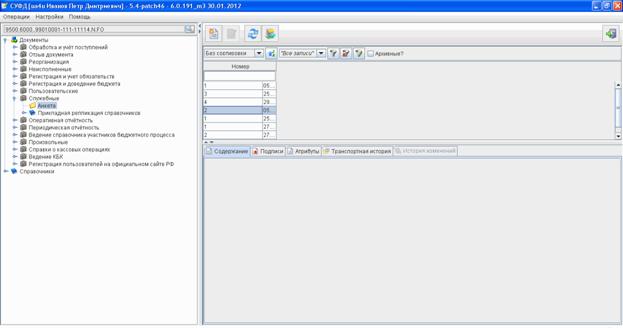
Рисунок 58. ЭФ списка документов «Анкета»
Для заполнения анкеты необходимо выполнить следующую последовательность действий:
1. На панели инструментов нажать кнопку  («Создать новый документ»). Откроется ЭФ анкеты (рис. 59).
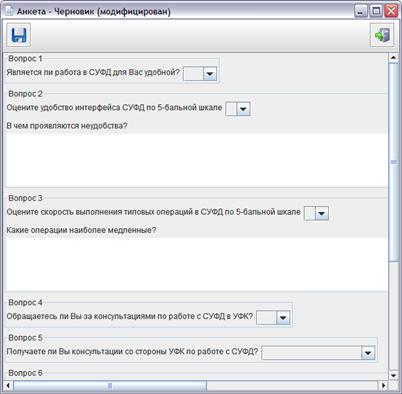
Рисунок 59. ЭФ анкеты
2. Ответить на вопросы анкеты. Ответы выбираются из выпадающих списков, которые открываются при нажатии на кнопку  .
.
3. После ответов на вопросы необходимо сохранить документ, нажав на кнопку  («Сохранить изменения и закрыть окно»).
4.7. Группа документов «Оперативная отчетность»
4.7.1. Отчеты
ЭД «Отчеты» используется для доставки АДБ оперативных данных регламентированной отчетности, направляемых из учетной системы ОрФК. Это такие отчеты, как
– Выписка из лицевого счета администратора доходов бюджета;
– Приложение к Выписке из лицевого счета администратора доходов бюджета;
– Отчет о состоянии лицевого счета администратора доходов бюджета;
– Справка органа ФК;
– разделы I и III Справки о перечислении поступлений в бюджеты;
– Сводный реестр поступлений и выбытий (УФК по г. Москве представляет Федеральной таможенной службе);
– Выписка из Сводного реестра поступлений и выбытий;
и другие.
Документ может содержать несколько вложений, одним из которых является сам отчет в формате XML, а остальные содержат другие прикрепленные документы.
Для работы с ЭД «Регламентированные отчеты» следует перейти в пункт меню «Документы — Оперативная отчетность — Отчеты — Отчеты». Откроется ЭФ списка документов, представленная на рисунке 60.
4.7.1.1. Доступные операции
На АРМ АДБ доступны следующие операции над ЭД «Отчеты»:
– просмотр ЭД;
– просмотр и печать вложенного отчета.
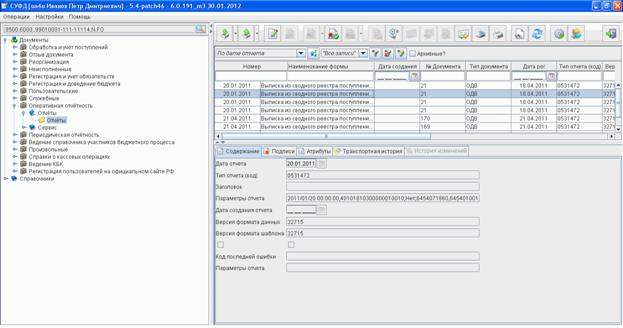
Рисунок 60. ЭФ списка документов «Отчеты»
4.7.1.2. Экранная форма документа
ЭФ «Отчеты» представлена на рисунке 61. Форма содержит следующие закладки:
– «Основные атрибуты»;
– «Системные атрибуты»;
– «Протоколы».
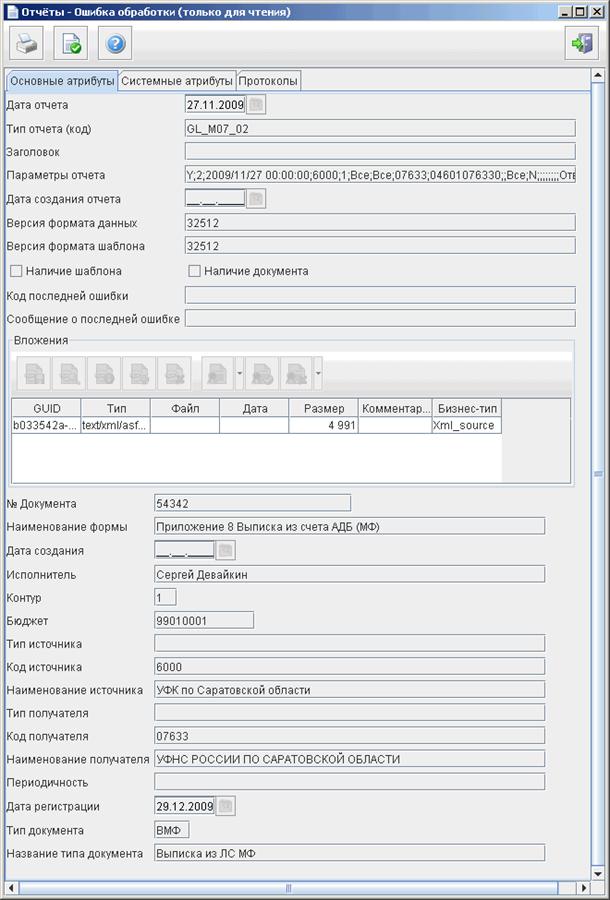
Рисунок 61. ЭФ «Отчеты». Закладка «Основные атрибуты»
На закладке «Основные атрибуты» (рисунок 61) показана общая информация об отчете, в блоке «Вложения» содержится вложенный файл отчета.
Перечень полей приведен в таблице 18. Значения полей передаются из OEBS и недоступны для редактирования.
Таблица 18. Описание полей документа «Отчеты»
№ | Наименование поля | Описание поля | Дост. на редакт. | Значение по умолчанию | Автозап. |
Закладка «Основные атрибуты» (рисунок 61) | |||||
1. | Дата отчета | Дата отчета | - | - | - |
2. | Тип отчета (код) | Тип отчета (код) | - | - | - |
3. | Заголовок | Заголовок отчета | - | - | - |
4. | Параметры отчета | Параметры отчета | - | - | - |
5. | Дата создания отчета | Дата создания отчета | - | - | - |
6. | Версия формата данных | Версия формата данных отчета | - | - | - |
7. | Версия формата шаблона | Версия формата шаблона отчета | - | - | - |
8. | Наличие шаблона | Флаг наличия шаблона | - | - | - |
9. | Наличие документа | Флаг наличия документа | - | - | - |
10. | Код последней ошибки | Код последней ошибки | - | - | - |
11. | Сообщение о последней ошибке | Сообщение о последней ошибке | - | - | - |
Закладка «Основные атрибуты», табличный блок «Вложения» | |||||
12. | GUID | Уникальный идентификатор (GUID) вложения | - | - | - |
13. | Тип | Тип вложения | - | - | - |
14. | Файл | Файл вложения | - | - | - |
15. | Дата | Дата вложения | - | - | - |
16. | Размер | Размер вложения | - | - | - |
17. | Комментарий | Комментарий | - | - | - |
18. | Бизнес-тип | Бизнес-тип вложения | - | - | - |
19. | № документа | № документа | - | - | - |
20. | Наименование формы | Наименование формы документа | - | - | - |
21. | Дата создания | Дата создания документа | - | - | - |
22. | Исполнитель | Исполнитель документа | - | - | - |
23. | Контур | Контур, из которого поступил документ | - | - | - |
24. | Бюджет | Код бюджета | - | - | - |
25. | Тип источника | Тип источника | - | - | - |
26. | Код источника | Код источника | - | - | - |
27. | Наименование источника | Наименование источника | - | - | - |
28. | Тип получателя | Тип получателя | - | - | - |
29. | Код получателя | Код получателя | - | - | - |
30. | Наименование получателя | Наименование получателя | - | - | - |
31. | Периодичность | Периодичность | - | - | - |
32. | Дата регистрации | Дата регистрации документа | - | - | - |
33. | Тип документа | Тип документа | - | - | - |
34. | Название типа документа | Название типа документа | - | - | - |
Для просмотра отчета следует сначала открыть ЭФ «Отчеты», затем установить курсор на строку в табличном блоке «Вложение» и нажать кнопку  «Просмотреть». Для просмотра информации о файле нужно нажать на кнопку
  «Просмотреть информацию о вложении». Для сохранения файла под другим именем необходимо нажать на кнопку
  «Сохранить». Распечатать файл отчета можно посредством кнопки
  «Напечатать».

|
Из за большого объема этот материал размещен на нескольких страницах:
1 2 3 4 5 6 7 8 9 10 11 12 13 14 15 16 17 18 19 20 21 22 |
