

| Федеральное агентство по образованию |
Государственное образовательное учреждение высшего профессионального образования | |
Руководство пользователя |

РУКОВОДСТВО ПОЛЬЗОВАТЕЛЯ
Система электронного документооборота
Подсистема «Учет УМКД/УМКС»
УМР. Паспорт программно-дидактических тестовых материалов
Владивосток, 2012 г
1. Вход в систему
Для того чтобы приступить к заполнению паспорта программно-дидактических тестовых материалов необходимо войти в систему электронного документооборота, что можно сделать несколькими способами:
Через официальный сайт ВГУЭС зайти в Портал. В разделе «Административное управление», перейти по ссылке «Система электронного документооборота» (Рис.1).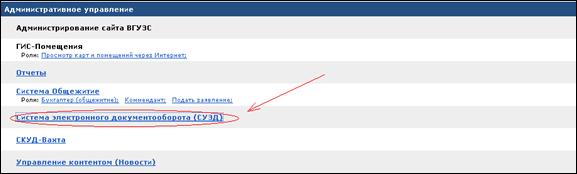
Рис. 1 «Путь к СУЭД №1»
Через официальный сайт ВГУЭС зайти в «Ресурсы» и выбрать систему электронного документооборота (СУЭД) (Рис. 2).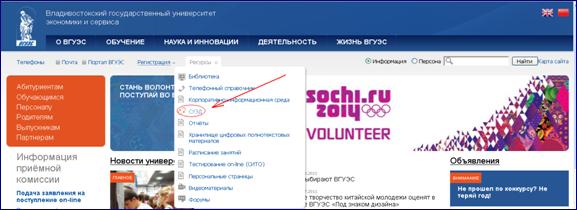
Рис. 2 «Путь к СУЭД №2»
Через официальный сайт ВГУЭС зайти в раздел «Персоналу» и в блоке «Административное управление», перейти по ссылке «Система электронного документооборота» (Рис. 3)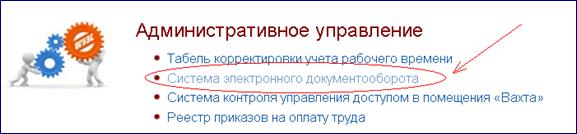
Рис. 3 «Путь к СУЭД №3»
2. Создание паспорта программно-дидактических тестовых материалов
В системе электронного документооборота необходимо нажать на кнопку «Создать» (Рис.4).
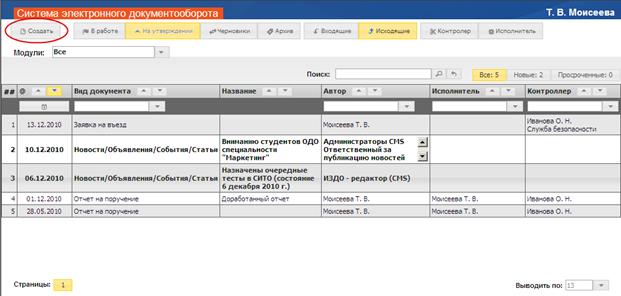
Рис. 4 «Создание нового документа»
В открывшемся окне нужно выбрать Проект – «Учет УМКД/УМКС» (Рис. 5), Документ – «УМР. Паспорт ПДТМ» и нажать на кнопку «Создать» (Рис. 6).

Рис. 5 «Выбор проекта»
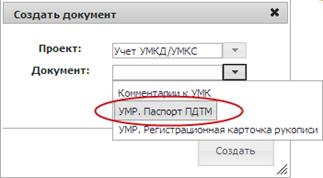
Рис. 6 «Выбор документа»
У вас должен открыться новый документ (рис. 7).
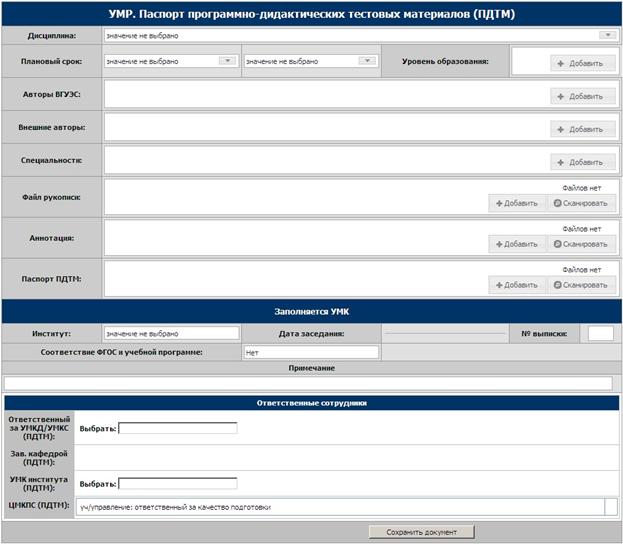
Рис. 7 «Новый документ»
В открывшемся документе необходимо заполнить поля:
- Дисциплина – выбрать из списка нужную дисциплину (Рис. 8);

Рис. 8 «Выбор дисциплины»
- Плановый срок – нужно выбрать учебный год и семестр (Рис. 9);
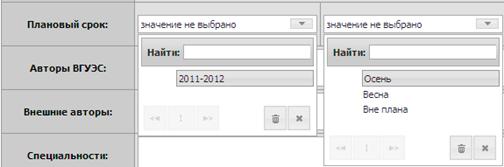
Рис. 9 «Выбор планового срока»
- Уровень образования – нужно нажать на кнопку «Добавить» и выбрать уровень образования (Рис. 10). Можно добавить несколько уровней.

Рис. 10 «Выбор уровня образования»
- Авторы ВГУЭС – нажать на кнопку «Добавить», в поле «Найти» написать часть фамилии сотрудника ВГУЭС и выбрать нужного из списка (Рис. 11). Аналогичным способом можно добавить несколько авторов.

Рис. 11 «Добавление авторов ВГУЭС»
- Внешние авторы – нажать на кнопку «Добавить», в поле «Найти» написать часть фамилии автора и выбрать нужного из списка (Рис. 12).
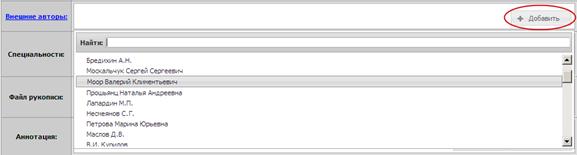
Рис. 12 «Добавление внешнего автора»
Если нужной фамилии в списке нет, нужно добавить ее в справочник, нажав на ссылку «Внешние авторы» (Рис. 13)
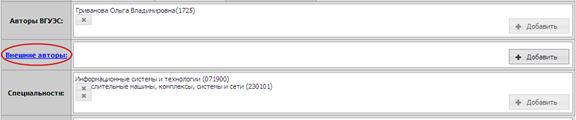
Рис. 13 «Переход к справочнику внешних авторов»
В открывшемся окне нужно ввести ФИО автора и нажать на кнопку «Добавить изменения» (Рис. 14). После этого автора можно будет выбрать из списка.
- 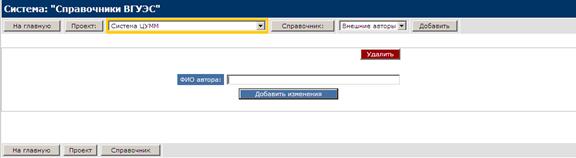
Рис. 14 «Добавление автора в справочник»
- Специальности – для добавления специальности нажать на кнопку «Добавить» и выбрать из списка нужную специальность (Рис. 15). Аналогичным способом можно добавить несколько специальностей.
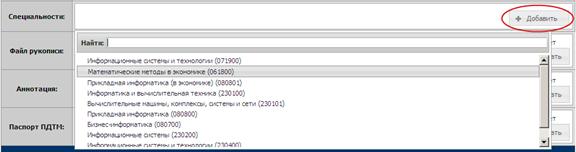
Рис. 15 «Выбор специальности»
- Файл рукописи – для добавления файла нажать на кнопку «Добавить», в открывшемся окне нажать на кнопку «Обзор», выбрать на компьютере нужный файл и нажать на кнопку «Сохранить» (Рис. 16).
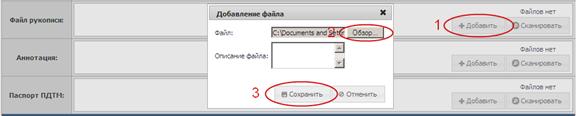
Рис. 16 «Добавление файла рукописи»
- Аннотация – добавляется аналогично файлу рукописи.
- Паспорт ПДТМ – добавляется аналогично файлу рукописи.
- Ответственный за УМКД/УМКС – выбрать автора заявки (Рис. 17).
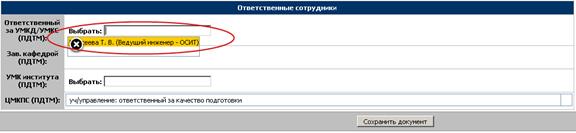
Рис. 17 «Выбор ответственного за УМКД/УМКС»
- Зав. кафедрой – выбрать заведующего кафедрой. Поле становится активным только после выбора ответственного (Рис. 18).
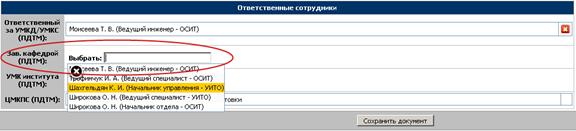
Рис. 18 «Выбор зав. кафедрой»
- УМК института – выбрать УМК института из списка (Рис. 19)
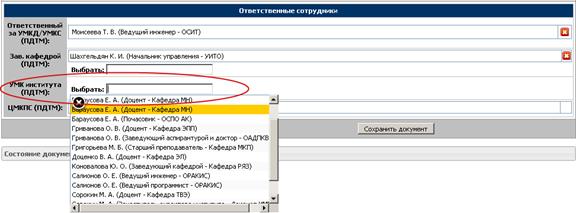
Рис. 19 «Выбор УМК института»
После заполнения всех полей нужно нажать на кнопку «Сохранить документ» (Рис. 20).
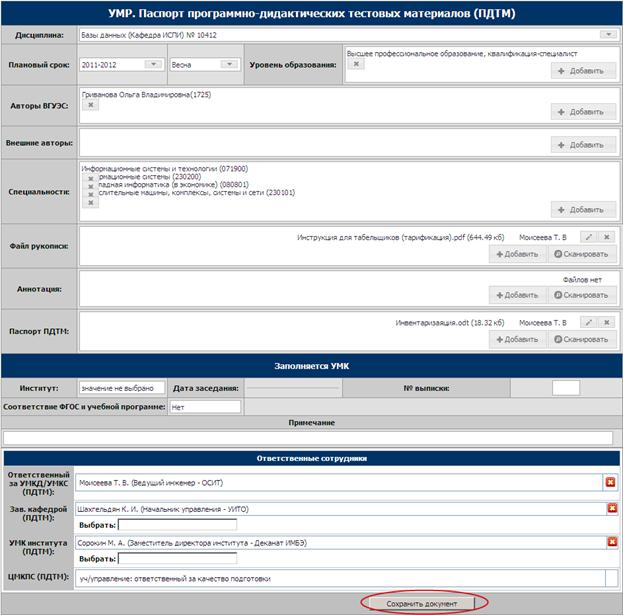
Рис. 20 «Сохранение документа»
После этого паспорт ПДТМ попадает в папку «Документы на этапе подготовки» и появляется окно просмотра документа. В графе «Выполнить действие» отображаются операции, которые можно выполнить с документом (Рис. 21).
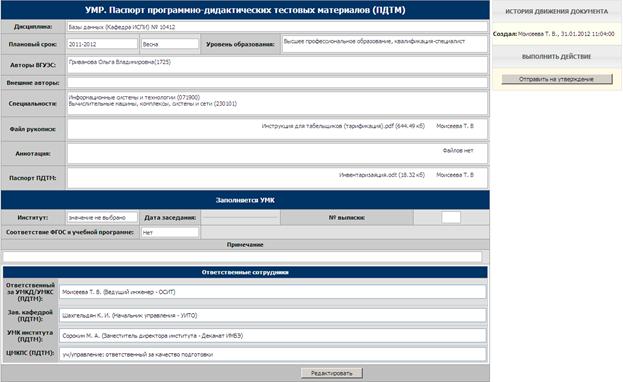
Рис. 21 «Просмотр сохраненного документа»
Пока паспорт ПДТМ не отправлен на утверждение, его можно отредактировать. Для этого нужно нажать на кнопку «Редактировать» и после внесения необходимых изменений сохранить документ.
3. Отправка паспорта ПДТМ на утверждение
Чтобы отправить паспорт ПДТМ на утверждение необходимо нажать на кнопку «Отправить на утверждение» в разделе «Выполнить действие» (Рис. 22).
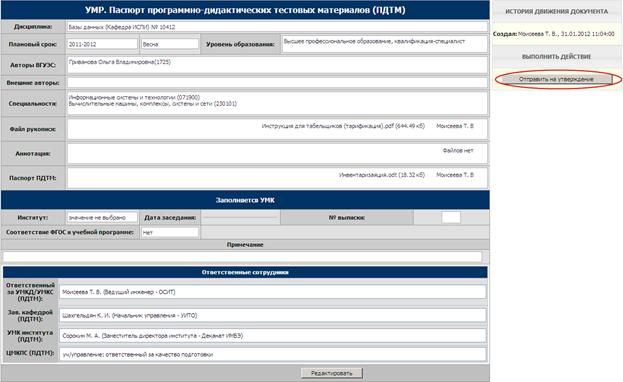
Рис. 22 «Отправка паспорта ПДТМ на утверждение»
После этого происходит отправка паспорта ПДТМ заведующему кафедрой, и документ перемещается в папку «Отправленные на утверждение».
После утверждения паспорта заведующим кафедрой в истории движения документа появляется отметка об утверждении, и заявка поступает на утверждение УМК института, а затем ответственному за качество подготовки.
Если заявка была отклонена, Вы можете посмотреть в истории движения документа кем была отклонена заявка. Такая заявка переместится в папку «Отклоненные».
