Партнерка на США и Канаду по недвижимости, выплаты в крипто
- 30% recurring commission
- Выплаты в USDT
- Вывод каждую неделю
- Комиссия до 5 лет за каждого referral
ИНСТРУКЦИЯ
Настройка АРМ электронного обмена с использованием программного средства КриптоАРМ
(носитель диск 3.5”)
СОДЕРЖАНИЕ: | |
1 | Описание |
2 | Установка СКЗИ КриптоПро CSP 3.6 |
3 | Установка программного средства КриптоАРМ |
4 | Установка корневого сертификата и списка отозванных сертификатов |
5 | Установка личного сертификата |
6 | Настройка программного средства КриптоАРМ |
7 | Примеры шифрования / расшифрования |
1. Описание
АРМ электронного обмена применяется для осуществления электронного документооборота между Клиентом и Банком посредством взаимного доверия и использования специализированного программного обеспечения Удостоверяющего Центра .
Организация электронного документооборота, а соответственно и конфигурация АРМ электронного обмена представлена на схеме:
 |


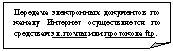

С использованием программного обеспечения КриптоАРМ для осуществления шифрования и подписания электронных документов (а также расшифрование и проверка ЭЦП).
Минимальные требования к оборудованию и программному обеспечению АРМ электронного обмена:
1. Программное обеспечение «КриптоПро CSP (версия 3.0.)» или выше. Установка ПО в зависимости от используемой платформы производится в соответствии с дополнениями ЖТЯИ.00050, ЖТЯИ.00050, ЖТЯИ.00050, ЖТЯИ.00050, ЖТЯИ.00050к документу "ЖТЯИ.00050КриптоПро CSP. Руководство администратора безопасности. Общая часть";
2. Программное обеспечение «КриптоАРМ 4 Стандарт» или выше, установленное в соответствии с руководством ПО «КриптоАРМ 4 Стандарт»;
3. Персональный компьютер: IBM PC/AT или совместимый с ним;
4. Цветной дисплей с адаптером SVGA, поддерживающий разрешение от 800 х 600;
5. Накопитель на гибких магнитных дисках (НГМД) 3,5";
6. Открытый порт USB (только при использовании в качестве ключевых носителей eToken, RuToken или иные подобные);
7. Процессор PII-450MHz, HDD – не менее 20MB свободного места, RAM – 128 MB, Операционная система Windows 2000, XP;
8. Интернет-браузер Microsoft Internet Explorer 5.5 и выше;
9. Канал доступа в Интернет.
Дополнительно:
1. АРМ электронного обмена должно обеспечивать возможность отправки сообщений по электронной почте. Должен быть выделен и настроен электронный почтовый ящик;
2. Для удобства рекомендуется использовать почтовое программное обеспечение Microsoft Office Outlook 2003, Microsoft Office Outlook 2007 или Microsoft Outlook Express.
2. Установка СКЗИ КриптоПро CSP 3.6.
Для осуществления электронного документооборота при взаимодействии с УЦ применяется сертифицированное программное средство (криптопровайдер) - КриптоПро CSP 3.6 (применяется исполнение – КС1). Которое в обязательном порядке должно быть установлено на АРМ электронного обмена. Ниже описана процедура установки.
- Инсталляция СКЗИ (для 32х разрядных систем - csp-win32-kc1-rus. msi, для 64х разрядных систем - csp-x64-kc1-rus. msi)
- Запустить инсталляционный файл (ВНИМАНИЕ! Запуск производить под учетной записью, наделенной правами Администратора);
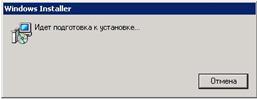
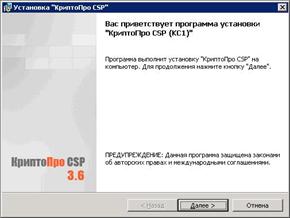
- В следующем окне нажимаем «Далее»;
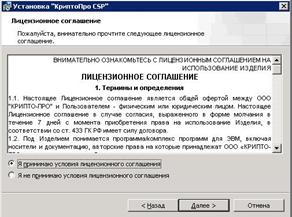
- Принимаем условия лицензионного соглашения и нажимаем «Далее»;
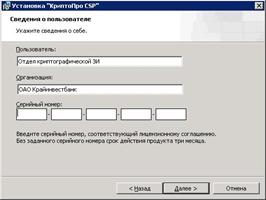
- Вносим сведения о пользователе, организации и внимательно заполняем графы «Серийный номер» (см. полученный в Банке дубликат лицензии на использование СКЗИ КриптоПро CSP 3.6) и нажимаем «Далее»;
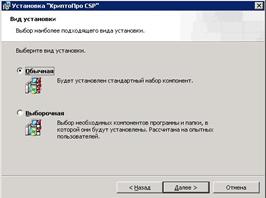
- Выбираем вид установки – Обычная и нажимаем «Далее»;
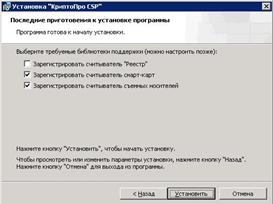
- Выбираем устанавливаемые библиотеки считывателей (использование считывателя «Реестр» не рекомендуется) и нажимаем «Установить»;
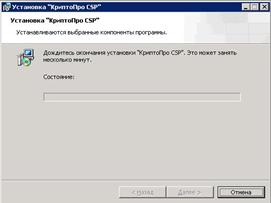
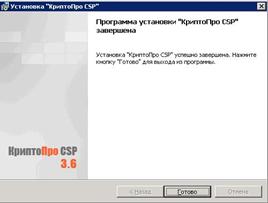
- В следующем окне нажимаем «Готово». Установка СКЗИ успешно завершена;
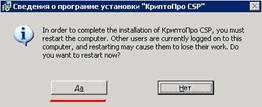
- После установки КриптоПро CSP 3.6, необходимо перезагрузить компьютер, нажимаем «Да».
3. Установка программного средства КриптоАРМ
- Запускаем инсталляционный файл (для 32х разрядных систем - trusteddesktop. exe, для 64х разрядных систем - trusteddesktop_x64.exe)
- ВНИМАНИЕ! Запуск производить под учетной записью, наделенной правами Администратора)
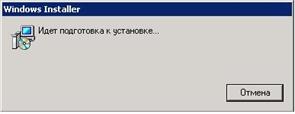
- Нажимаем «Далее»;
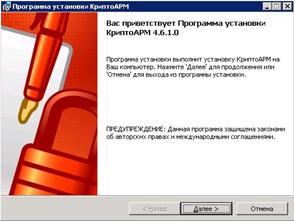
- В следующем окне ввести ключ установки в графе «Введите лицензию» и нажимаем «Далее»;
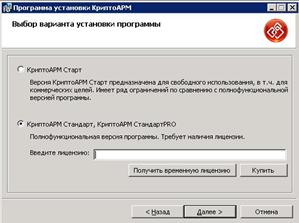
- Принимаем условия лицензионного соглашения и нажимаем «Далее»;
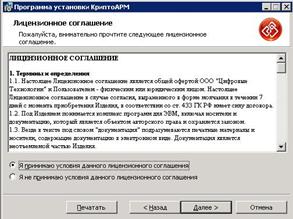
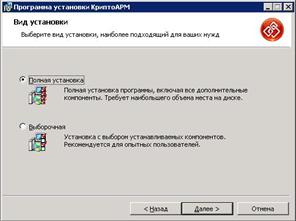
- Выбираем вид установки – «Полная установка» и нажимаем «Далее»;
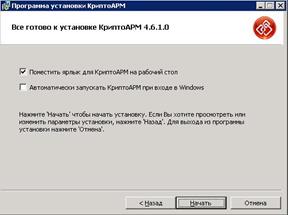
- Нажимаем «Начать»;
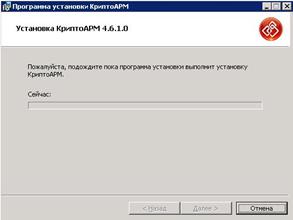
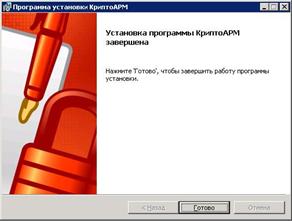
- Установка программного обеспечения завершена, нажимаем «Готово»;
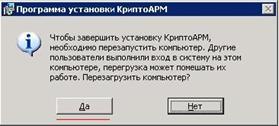
- После установки необходимо перезагрузить компьютер, нажимаем «Да»;
4. Установка корневого сертификата и списка отозванных сертификатов
Для построения цепочки доверия сертификатов установим Корневой сертификат Удостоверяющего центра (далее УЦ) и Список отозванных сертификатов (далее СОС).
- Вставляем Диск 3.5” в FDD-дисковод;
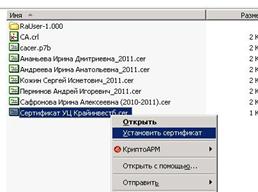
- Выбираем на носителе «Сертификат УЦ Крайинвестбанк. cer» (корневой сертификат УЦ) и нажимаем на нем правую кнопку мыши, выбираем «Установить сертификат»;
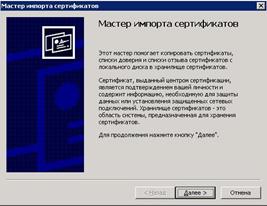
- Нажимаем «Далее»;
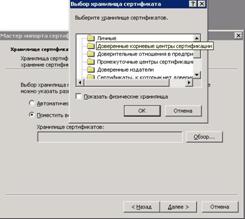
- Выбираем хранилище для сертификата – «Доверенные корневые центры сертификации», нажимаем «Ок» и «Далее»;
- Нажимаем «Готово»;
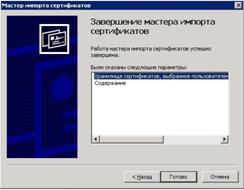
- На вопрос «Установить данный сертификат?» нажимаем «ДА»;
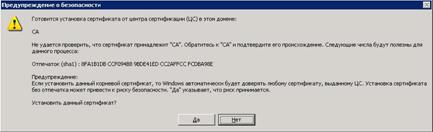
- Установка корневого сертификата произведена.
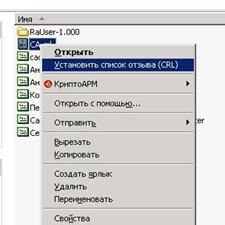
Для установки СОС, выбираем на выданном Диске 3.5” файл – CA. crl, либо скачиваем его со страницы УЦ по ссылке: http://cr. *****/ra/cdp/CA. crl.
- Нажимаем по СОС правой кнопкой мыши и выбираем «Установить список отзыва (CRL)»;
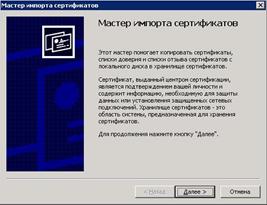
- Нажимаем «Далее»;
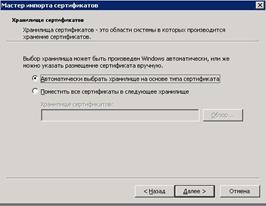
- Выбор хранилища – Автоматически, нажимаем «Далее»;
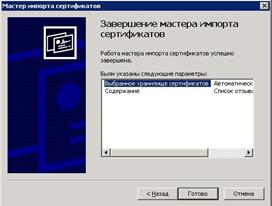
- Установка СОС завершена, нажимаем «Готово».
5. Установка личного сертификата
- После установки Корневого сертификата УЦ и СОС необходимо произвести установку личного сертификата.
- Запускаем программное обеспечение КриптоАРМ (ПУСК\Все программы\КриптоАРМ\КриптоАРМ) либо запустить exe-файл C:\Program Files\Digt\Trusted\Desktop\CryptoARM_Main.exe;
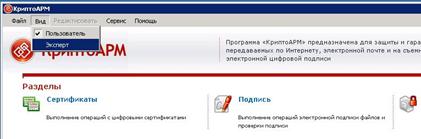
- В меню «Вид» выбираем «Эксперт»;
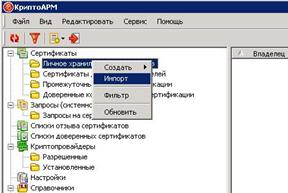
- Выбираем Личное хранилище сертификатов и нажимаем правой кнопкой мыши, выбираем «Импорт»;
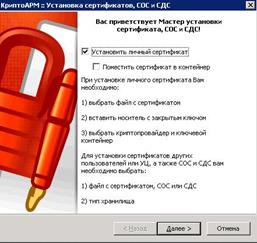
- Ставим галочку «Установить личный сертификат» и нажимаем «Далее»;
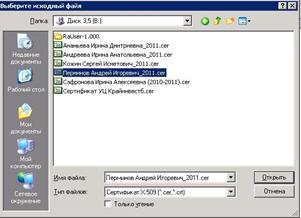
- Вставляем Диск 3.5” в FDD-дисковод. Выбираем файл личного сертификата (расширение. cer) и нажимаем «Открыть»;
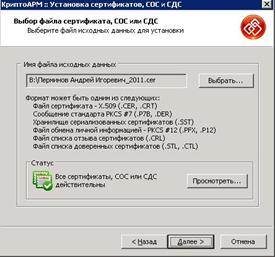
- Статус сертификата должен быть Действителен, нажимаем «Далее»;
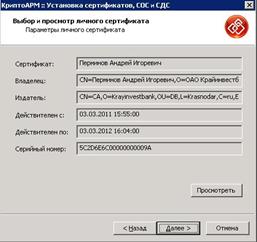
- Проверяем данные сертификата и нажимаем «Далее»;
- Выбираем криптопровайдер Crypto-Pro GOST R 34.10-2001 KC1 CSP, в графе «Имя контейнера» нажимаем кнопку «Выбрать» и указываем контейнер с закрытым ключом на Диске 3.5” и нажимаем «ОК»;
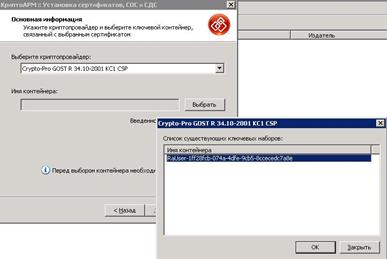
- Нажимаем «Готово»;
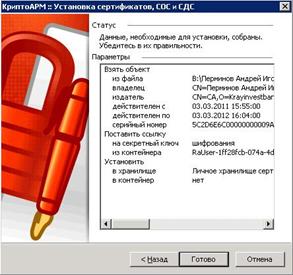
- Установка личного сертификата завершена.
6. Настройка программного средства КриптоАРМ
6.1. Установка сертификатов других пользователей
- «Установить личный сертификат» галочку НЕ СТАВИМ, нажимаем «Далее»;
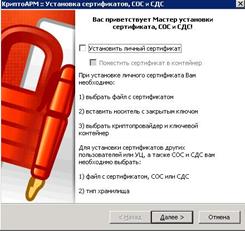
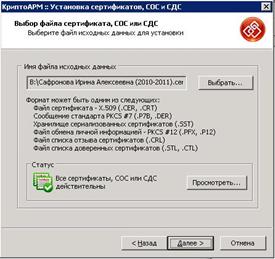
- Нажимаем кнопку «Выбрать», на диске 3.5” выбираем сертификат другой стороны (сертификат, используемый на стороне Банка) и нажимаем кнопку «Открыть»;
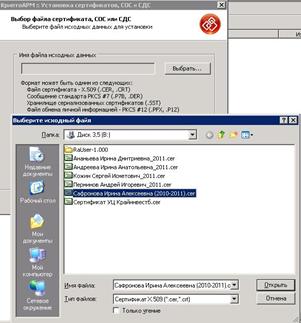
- Статус сертификата должен быть Действителен, нажимаем «Далее»;
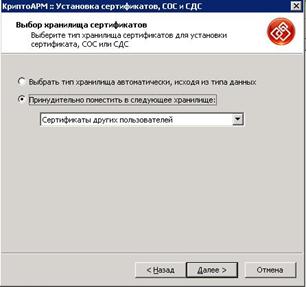
- Выбираем «Принудительно поместить в следующее хранилище» - «Сертификаты других пользователей» и нажимаем «Далее»;
- Нажимаем «Готово»;

- Сертификат другой стороны установлен.
6.2. Настройка напоминаний
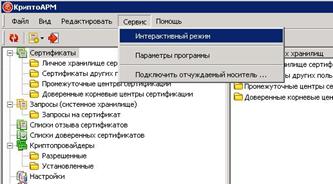
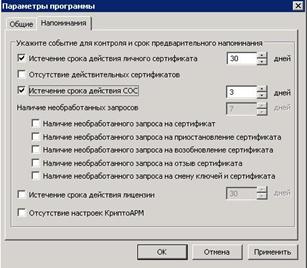
- Выбираем «Сервис», убираем галочку «Интерактивный режим»;
- Выбираем «Сервис» / «Параметры программы»;
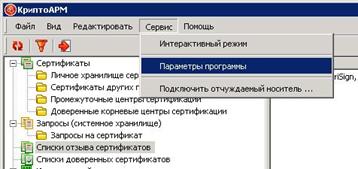
- Устанавливаем галочки «Истечение срока действия личного сертификата», «Истечение срока действия СОС» и нажимаем «ОК»;
6.3. Создание настройки для электронного документооборота
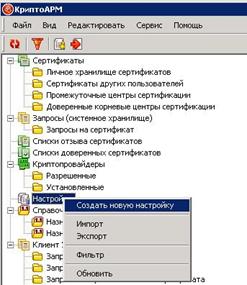
- Настройка необходима для задания параметров Шифрования / Расшифрования / Создания подписи
- Нажимаем правую кнопку на параметре «Настройки» и выбираем «Создать новую настройку»;
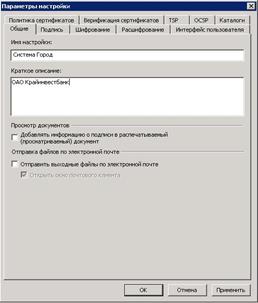
- Во вкладке «Общие» вводим Имя настройки (любое) и нажимаем «ОК»;
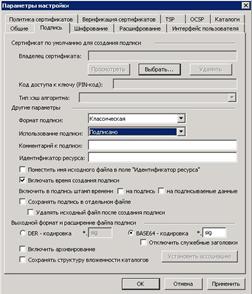
- Во вкладке «Подпись» «Использование подписи» выбираем «Подписано»;
- В графе «Владелец сертификата» нажимаем «Выбрать» и в появившемся окне выбираем Личный сертификат и нажимаем «ОК»;
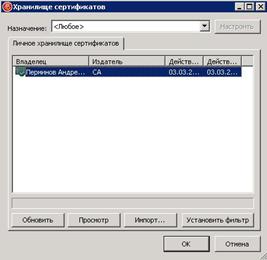
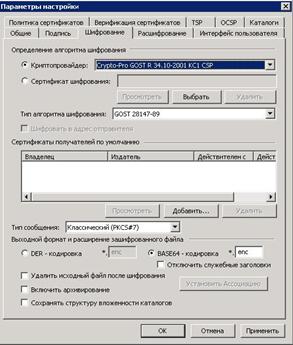
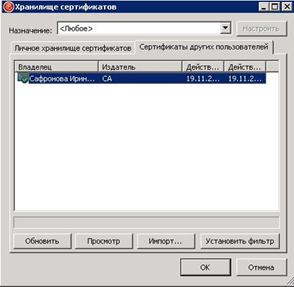
- Во вкладке «Шифрование» выбираем Crypto-Pro GOST R 34.10-2001 KC1 CSP в графе Сертификаты получателей по умолчанию нажимаем кнопку «Добавить» и выбираем сертификат другой стороны (сертификат Банка) и нажимаем «ОК»;
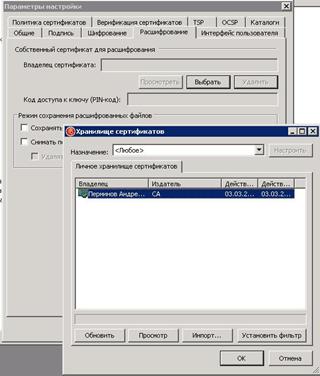
- Во вкладке «Расшифрование» нажимаем кнопку «Выбрать», выбираем Личный сертификат и нажимаем «ОК»;
- Устанавливаем галочку на «Снимать подпись» и нажимаем «ОК»;
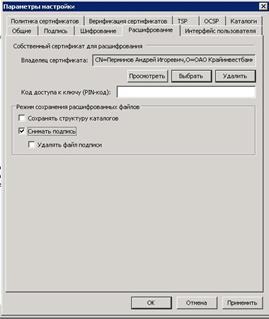
- ВНИМАНИЕ! Если компьютер имеет постоянное подключение к сети Интернет. Рекомендуется настроить Верификацию сертификатов (автоматическая проверка статуса), если же постоянное соединение отсутствует, то данный пункт выполнять не нужно.
- Переходим во вкладку Верификация сертификатов нажимаем кнопку Добавить и выбираем из списка Корневой сертификат УЦ (CA. cer от 26.08.09), личный сертификат, сертификат Банка и нажимаем «ОК».
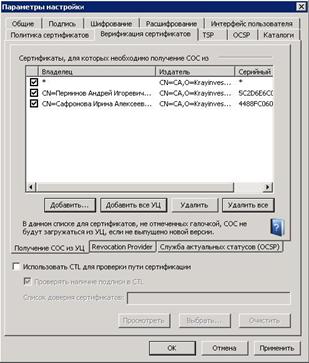
- После выполненной настройки статус данных сертификатов будет проверяться автоматически по СОС полученному из УЦ.
7. Примеры шифрования / расшифрования
- Вставляем диск 3.5” в FDD-дисковод;
- Выбираем файл для шифрования и подписания;
- Нажимаем правой кнопкой мыши на нем и выбираем пункт «Подписать и зашифровать»;
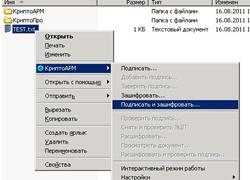
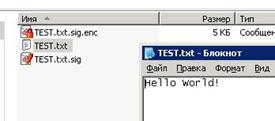
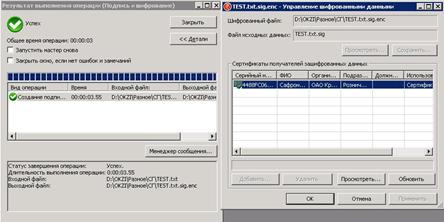
- После выполнения операции получаем сообщение о результате и зашифрованный и подписанный файл с расширением - .sig. enc
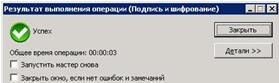
- Детали выполнения операций можно просмотреть подробно если нажать «Детали».
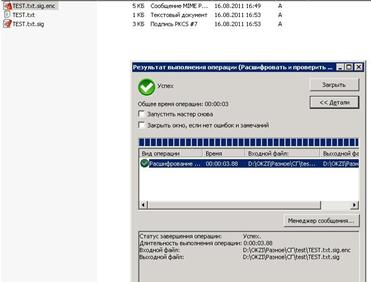
- Для расшифрования и проверки ЭЦП нажимаем правой кнопкой мыши на зашифрованном файле и выбираем «Расшифровать и проверить подпись»;
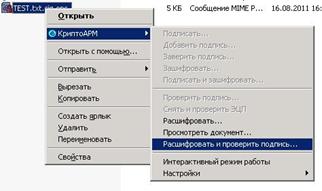
- После выполнения операции получаем сообщение о результате, расшифрованный файл со снятой ЭЦП и файл с ЭЦП - .sig