


Партнерка на США и Канаду по недвижимости, выплаты в крипто
- 30% recurring commission
- Выплаты в USDT
- Вывод каждую неделю
- Комиссия до 5 лет за каждого referral
Пошаговая иллюстрированная инструкция
«Как отправить методическую работу, новости из д/садов на сайт»
1. Готовим текст методической работы или новостных материалов в программе «Ворд» (Mikrosoft Word).
2. Делаем фотосъемку или подбираем фотографии для иллюстрации методической работы из своих фотоальбомов. Если фотографии напечатаны, то сканируем их.
3. Сбрасываем все фотографии с фотоаппарата на компьютер. Как правило, они выглядят вот так:

4. Отбираем наиболее удачные фотографии. (2-4 штуки! Не более)
5. Теперь надо переименовать фотографии.
Если этого не сделать, то редакторы сайта не смогут их поставить на сайт правильно, в нужной вам последовательности.
Как переименовать файлы? Наводим курсор мыши на нужную фотографию и нажимаем на правую кнопку мыши. Выбираем – переименовать и нажимаем на эту строчку левой кнопкой мыши.
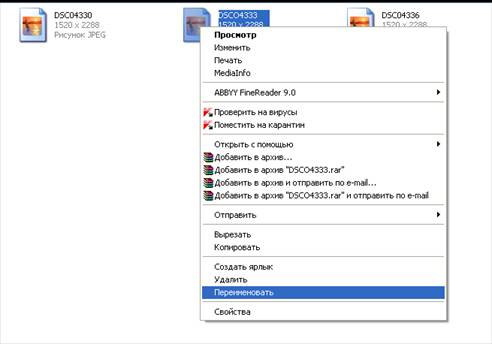
Вы увидите, что надпись стала синего цвета и ее можно теперь изменить:
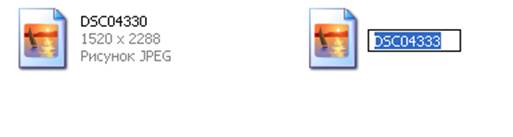
Устанавливаем курсор мыши и пишем: фото 1.
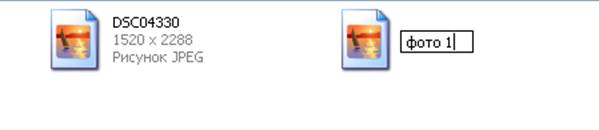
Таким же образом переименовываем все фотографии.
Таблицы, схемы, рисунки не фотографируются, а сканируются через сканер и сохраняются на компьютере!
6. Теперь мы в текстовом документе ворд, в вашей конкурсной работе, прописываем место фотографий.
Например:
С самого утра детей у центрального входа встречали герои Солнышко и Подарок. Сколько было радости у ребятишек, когда им дарили воздушный шарик!
Фото 1
В течение всего дня для детей были организованы разные мероприятия. Ребятишки веселились на празднике «Дружат дети всей Земли!».
На праздник к детям пришли Лето, Солнышко, Тучка, Художник. Они радовали детей играми, песенками, загадками о лете, дружбе.
Фото 2
Художник провел конкурсы рисунков на асфальте «Разноцветная планета» и построек из песка «Песочное чудо».
Фото 3
Внимание! Фотографии в текст не вставляем!!! Прописываем только их номера.
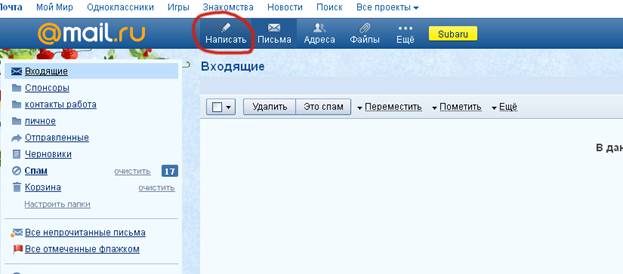
6. Входим в интернет. Открываем свой электронный почтовый ящик. Выглядят ящики по-разному, но принцип работы у всех схожий.
Нажимаем кнопку «Написать»:
7. В строке «Кому» указываем электронный адрес редакции, в теме письма указываем Конкурс, № д/сада, город или район.
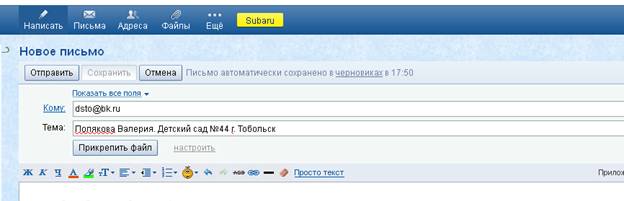
В тексте письма можно указать ваши ФИО, наименование работы.
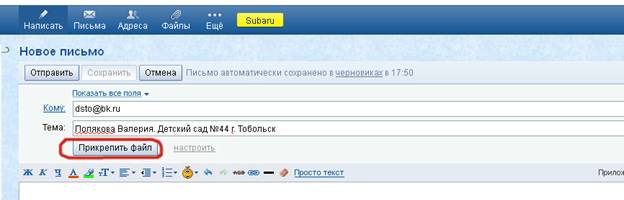
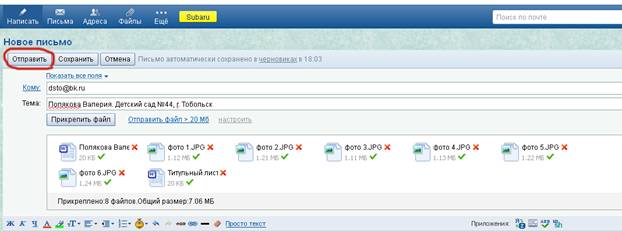
8. Теперь надо прикрепить наши фотографии и текст к электронному письму, для этого нажимаем на кнопку «Прикрепить файл».
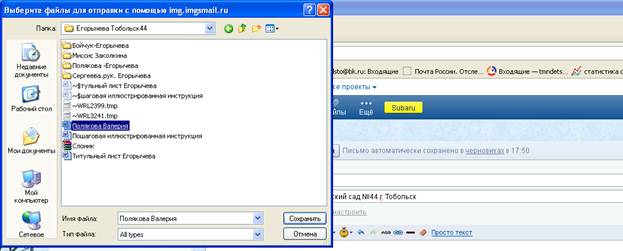
9. Выбираем в папке «Мои документы» на вашем компьютере файл с пошаговой инструкцией. Щелчок левой кнопкой мыши, и файл прикрепился к письму. Точно так же прикрепляем все остальные файлы и фотографии.
Вы заметите, как все файлы прикрепились к письму:
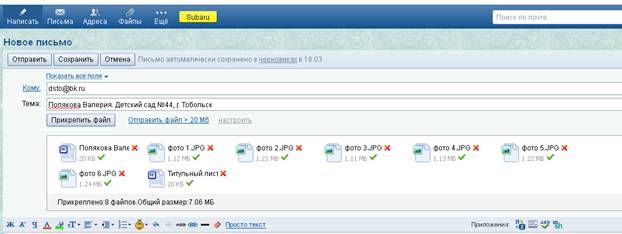
10. Теперь осталось нажать на кнопку «Отправить». Ваше письмо отправится в редакцию портала «Детские сады Тюменской области»:
P. S.
Если у вас фотографии тяжелые, их много, нажмите на ссылку «Отправить файл > 20МБ», действуйте по инструкции.
Или сформируйте письмо №2. Подпишите его : «Письмо №2Конкурс, № д/сада, город.»
11. Если у Вас на компьютере установлена программа-архиватор, то создайте свою папку, напишите Ваши ФИО, поместите в папку фотографии и текстовые документы. Всю папку сразу можно отправить в одном архиве:
Нажимаем на папку правой кнопкой мыши и выбираем строчку: «Добавить в архив»: Нажимаем на эту строчку левой кнопкой мыши.
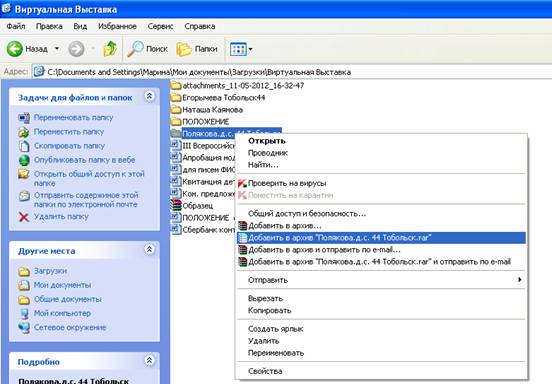
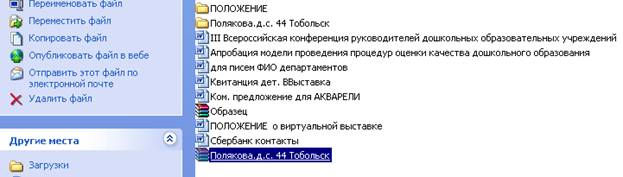
12. У нас получился архив. Это позволяет нам прикрепить его к электронному письму и сразу целиком отправить. Очень удобная вещь!
А Вы хотите увидеть, как я буду ставить Вашу работу на сайт?
Посмотрите:
1. Я завожу новую интернет – страничку для Вашей работы, вставляю сначала текст:
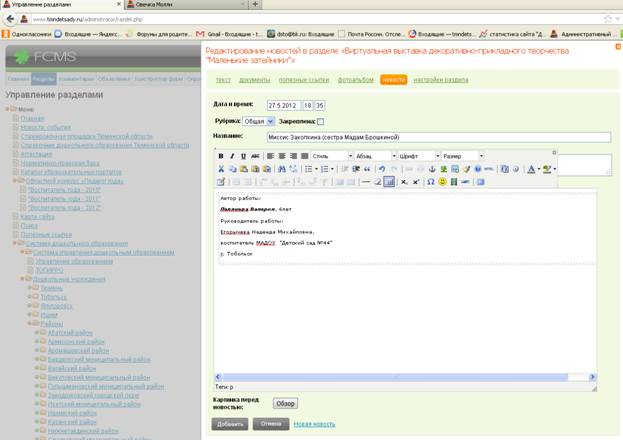
2. Нахожу в вашей папке нужные фотографии:
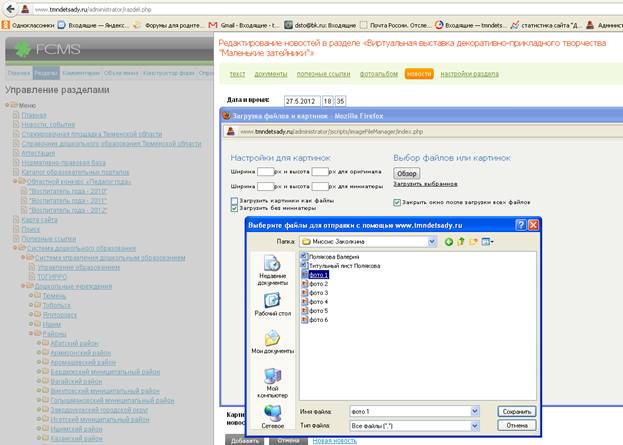
3. Устанавливаю нужные размеры:
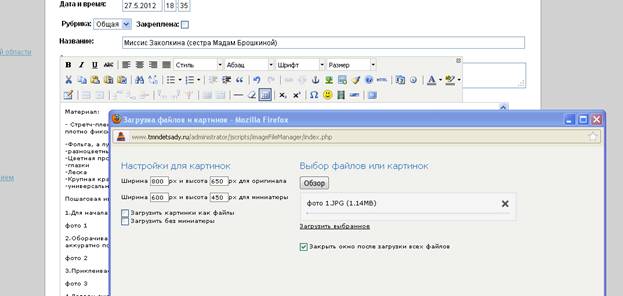
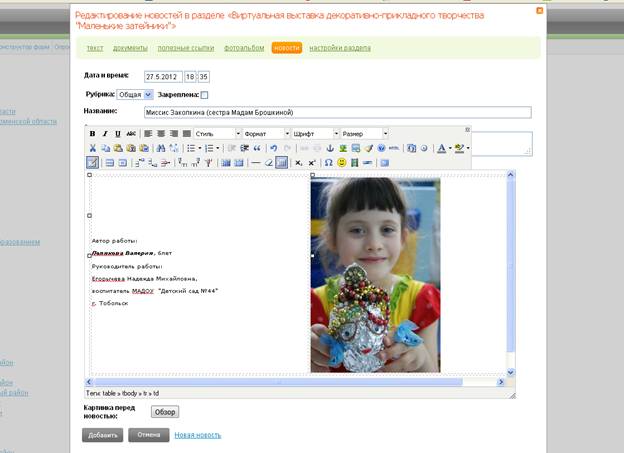
4. Таким образом заполняю всю вашу интернет-страницу. Соотношу содержание текста с номерами фотографий.
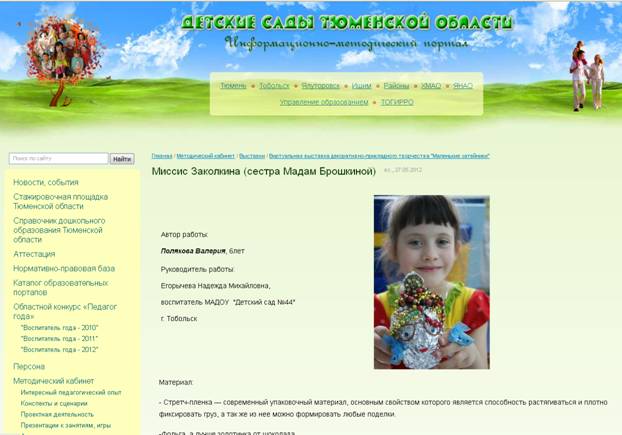
5. Материал размещен на сайте!
Пошаговая иллюстрированная инструкция подготовлена , гл. редактором интернет – издания «Детские сады Тюменской области».
