


Партнерка на США и Канаду по недвижимости, выплаты в крипто
- 30% recurring commission
- Выплаты в USDT
- Вывод каждую неделю
- Комиссия до 5 лет за каждого referral
Инструкция по установке и настройке антивируса AVG (Free edition)
Скачивание и установка программы
1. Скачайте антивирус по ссылке: http://soft. /download-file/8515/ (140 Мб!). При школьной скорости 128 кБит/с время закачки примерно 3 часа! (~ 45 Мб в час).
2. Скачайте обновление баз и программных компонентов по ссылке: http://free. /ru-ru/download-update (В первой строке - только обновления антивирусных баз, в самой нижней – обновления и баз, и программы). Скачивать надо что-то одно. В первом случае время закачки примерно 1,5 ч., во втором около 2 часов. P. S. Эти файлы вы можете взять у меня.
3. Поместите оба файла (антивирус и обновление) в одну папку, например, на Рабочий стол. Назовите папку как-нибудь. Например, AVG.
4. Запустите из неё установку антивируса (файл с цветной картинкой). Обратите внимание, что антивирус нужно устанавливать только после удаления всех прочих антивирусов с компьютера, если такие были установлены.
5. На этапе установки выберите язык (русский). Тогда у вас программа будет установлена на русском языке. 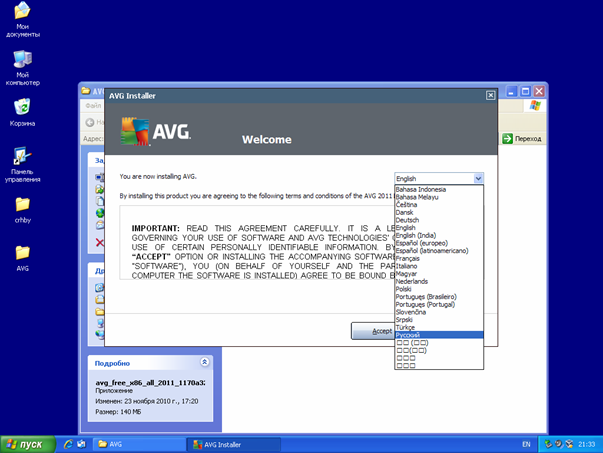
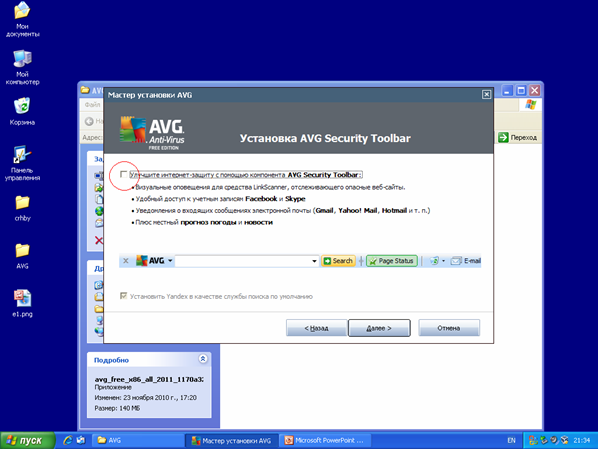
6. Жмём «Принимаю». При дальнейшей установке снимите галку «Улучшите интернет-защиту…» (см. рисунок ниже – обведено красным кружком).
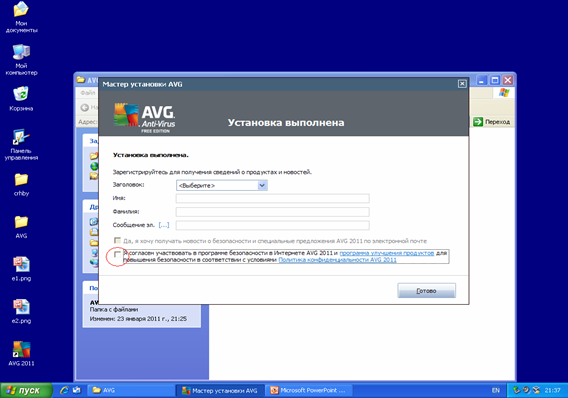
7. В конце установки снимите галку «Я согласен…» (см. рисунок ниже. Обведено красным кружком).
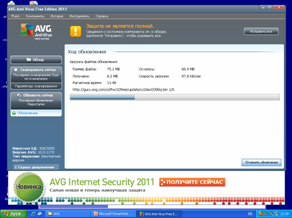
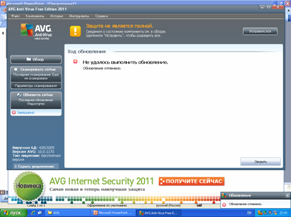
8. Программа установлена. После её установки сразу нажмите кнопку «Обновить сейчас», затем справа – «Отменить обновление». Мы прервали процесс обновления. Дело в том, что программа начинает сразу обновляться через интернет. И этот процесс будет очень долгим. Лучше обновить программу из папки с помощью того файла обновлений, что скачали вы в начале. На рисунках показаны окна с началом обновления и с результатом после его прерывания.
9. Нажмите в меню «Инструменты» - «Обновить из каталога»:
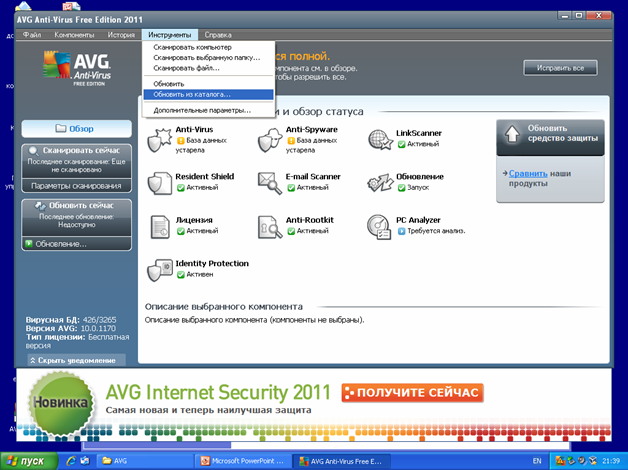
Выберите папку с обновлениями (там, куда вы положили скачанный файл обновлений баз).
Обновление начнётся автоматически.
В общем, всё. Но если файл обновлений вы не скачивали, а взяли где-либо, то, скорее всего, базы там будут уже устаревшими. Тогда читаем дальше.
10. Компьютер должен быть подключен к интернет. Если не подключен, то обновление выполняйте, как было описано в пунктах 1-9, перенося обновления через флешку. В этом случае дальше можно не читать.
11. Итак, компьютер подключен к интернет. Нажмите «Обновить сейчас».
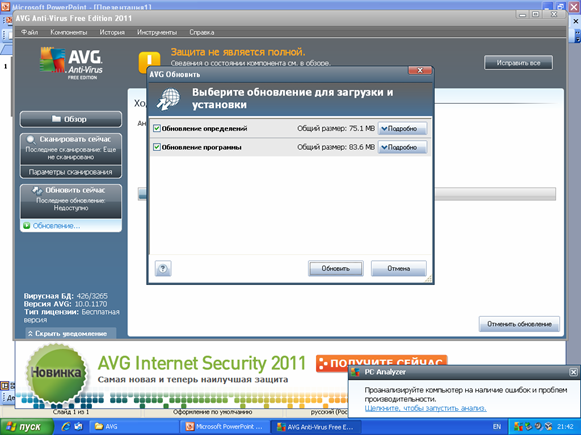
Через несколько секунд появится размер закачиваемых обновлений. Помните, что со школьной скоростью вы можете скачать около 45 Мб за час. Жмём «Обновить».
12. После загрузки и автоматической установки обновлений нужно будет выполнить перезагрузку. Всё. Компьютер готов к работе! При случае проведите полное сканирование системы на вирусы.
