


Партнерка на США и Канаду по недвижимости, выплаты в крипто
- 30% recurring commission
- Выплаты в USDT
- Вывод каждую неделю
- Комиссия до 5 лет за каждого referral
Технологические приемы работы с программным обеспечением интерактивной доски фирмы Hitachi.
Еще совсем недавно это казалось фантастикой: в школьном классе вместо обычной доски висит большой сенсорный экран, подсоединенный к компьютеру, передающему на доску изображение с помощью проектора.
Сегодня это реальность!
Использование интерактивной доски на уроках позволяет учителю вести обучение на принципиально новом качественном уровне, использовать все преимущества современных компьютерных технологий.
Интерактивная доска соответствует способу восприятия, к которому привыкло нынешнее поколение школьников, выросшее на ТВ, компьютерах и мобильных телефонах. Темпераментная визуальная информация, зрительная стимуляция – тот уровень восприятия, который им нужен. Благодаря наглядности и интерактивности, класс вовлекается в активную работу. Обостряется восприятие. Повышается концентрация внимания, улучшается понимание и запоминание материала.
Полноценное использование интерактивной доски на уроке предполагает предварительную подготовку документа с помощью программного обеспечения доски.
О некоторых технологических приемах работы с программным обеспечением интерактивной доски фирмы Hitachi я сейчас и расскажу.
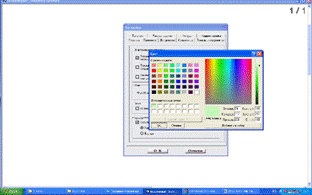
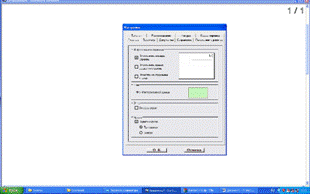
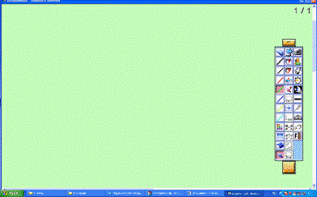
1. Установка фона интерактивной доски.
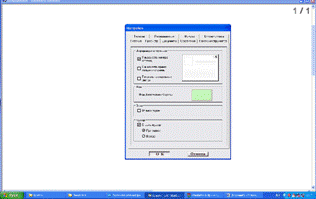
Start Board ® настройки ® настройки, в появившемся окне выберем вкладку просмотр и выберем цвет фона.
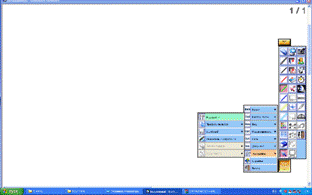
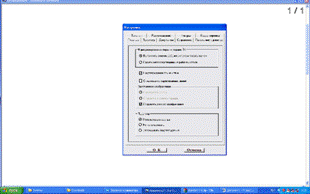
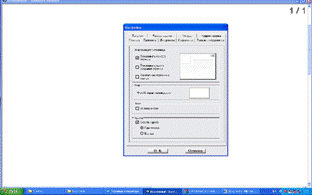
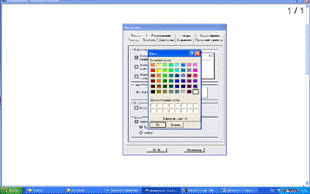
7 Если нужного оттенка нет в палитре основных цветов, нажмите определить цвет, сформируйте нужный тон и добавьте его в набор.
2. Добавление, удаление кнопок в меню.
Чтобы добавить кнопку в меню, выберите ее, «схватите»[1] мышкой, перетащите в окно меню и там отпустите.


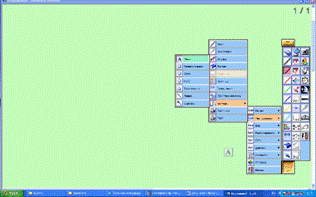
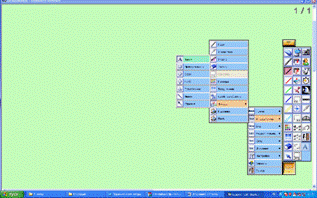 Чтобы убрать лишние кнопки нужно перетащить ее на свободное поле доски.

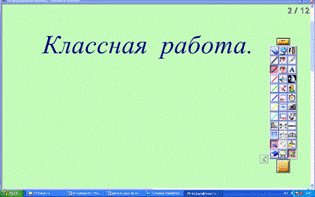
3. Работа с текстом.
7 Ввод текста с клавиатуры.
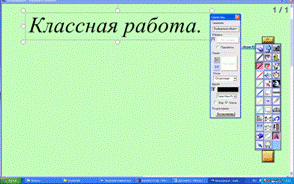
Для работы с печатным текстом, выберете Start Board ® инструменты ® фигуры®текст
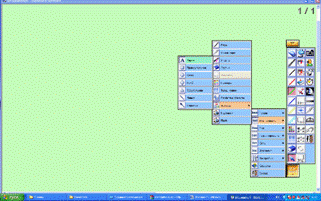
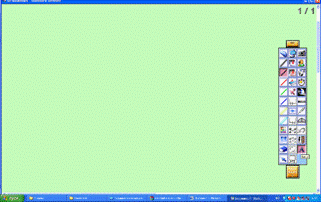
На доске отметьте курсором нужное место и появившемся окне введите текст или скопируйте и вставьте из другого докумнта.
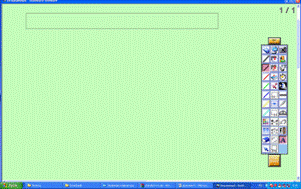
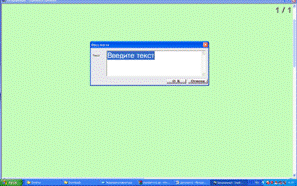
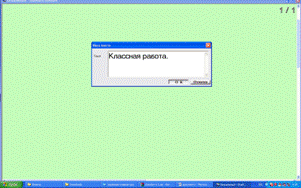
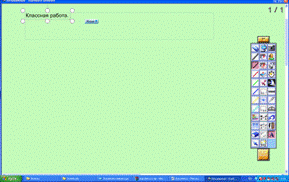
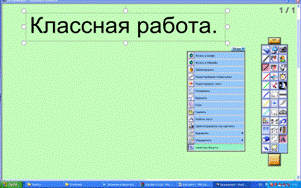
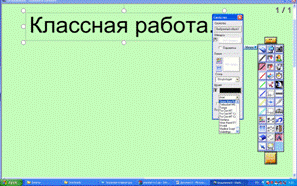
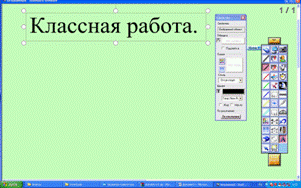
7 Изменение свойств текста: размера, шрифта, начертания, цвета
4. Работа с готовыми таблицами.
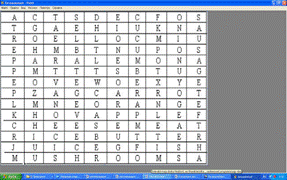
7 Отсканируйте таблицу или создайте ее в любой удобной программе и скопируйте в графический редактор, например, Paint.
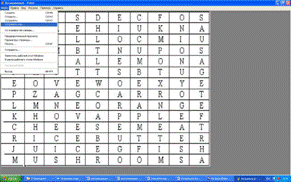
7 При сохранении рисунка выберите папку: C:\Documents and Settings\All Users\Application Data\Hitachi Software Engineering\StarBoard\image\clipart\[StarBoard]
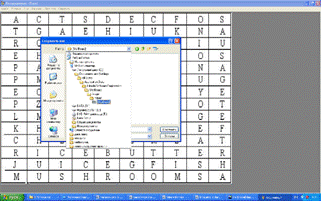
7 Укажите имя, расширение. PNG или. JPG и сохраните таблицу как рисунок.
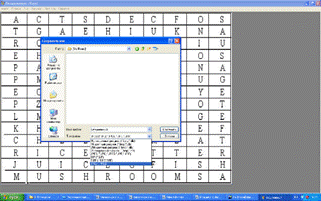
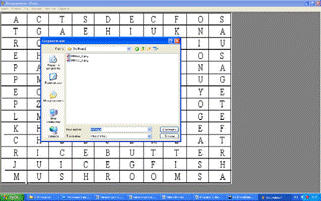
7 Теперь таблицу можно размещать на доске.
Для этого выберите Start Board ® инструменты ® картинки
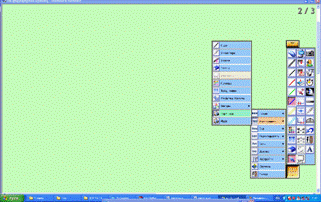
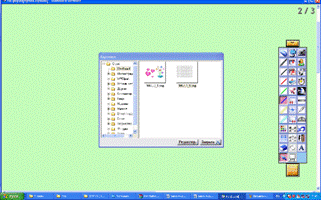
7 Чтобы во время работы дети случайно не сдвинули таблицу (или любое другое изображение) можно переместить его на нижний слой.
Для перемещения изображения на нижний слой, выберите объект. В контекстном меню нажмите упорядочить ® на нижний слой.
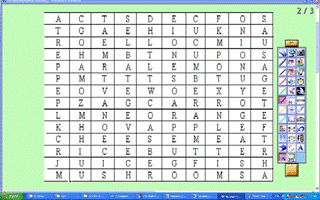
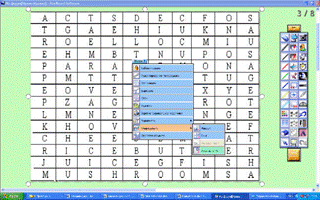
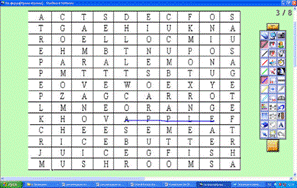
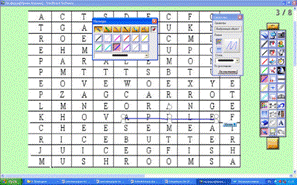
7 Для работы на уроке дети используют инструмент «перо». Его можно заранее настроить: выбрать из палитры цвет, задать на необходимую толщину, указать стиль линии
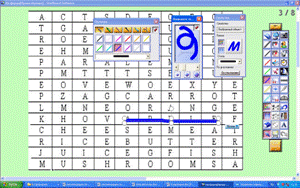
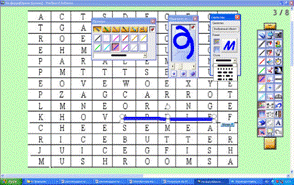
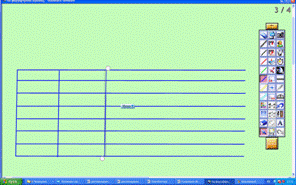
5. Создание таблиц
7 Выберем «Умное перо» для черчения прямых линий.
Start Board ® инструменты ® Умное перо.
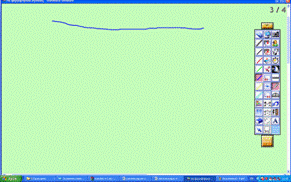
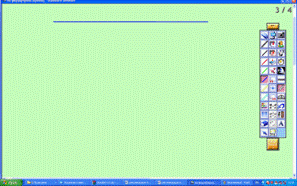
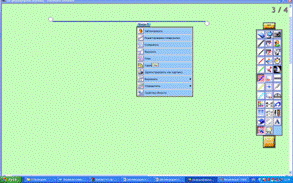

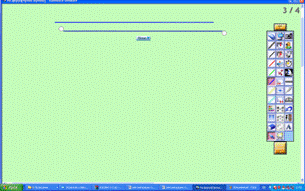
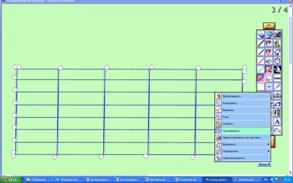
7 В контекстном меню выберем «Клон» для создания копии полученной линии.
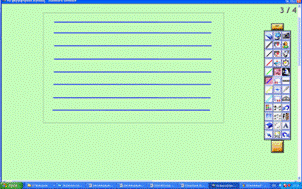
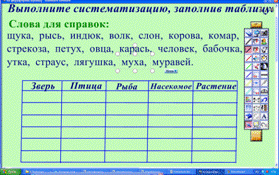
7 Построим таблицу необходимого вида и сгруппируем все линии.
7 Заполним таблицу и сформулируем задание
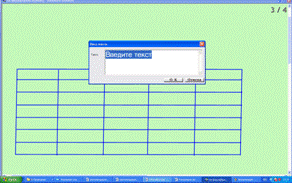
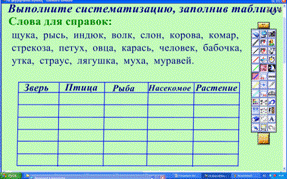
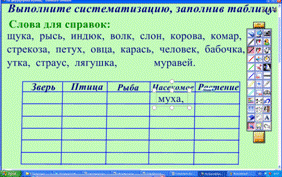
7 Для работы на уроке, разобьем текст на слова. Выделим набранный текст, в контекстном меню ® разбить текст ®разбить на слова. Чтобы во время работы дети случайно не сдвинули таблицу переместите ее на нижний слой.
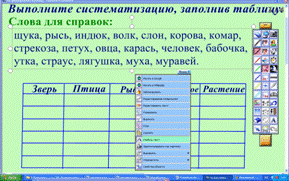
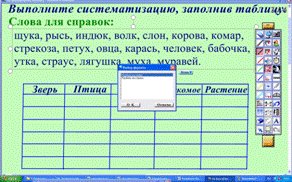
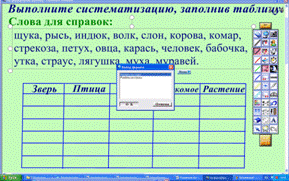
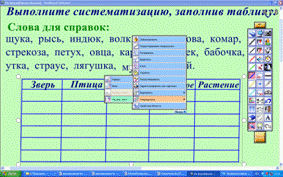
7 На уроке в целях экономии времени будем заполнять таблицу не в «ручную», а перетаскиванием, используя кнопку «выбрать».
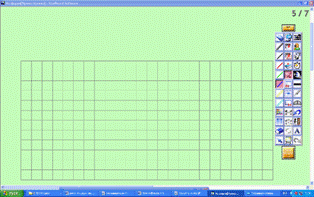
6. Задания с применением готового шаблона.
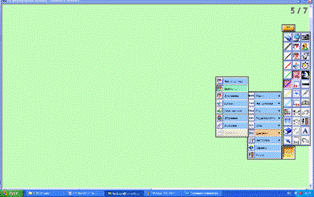
7 Добавим необходимый шаблон из коллекции
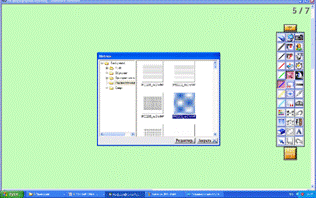
7 Добавим текст задания
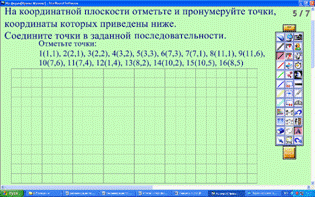
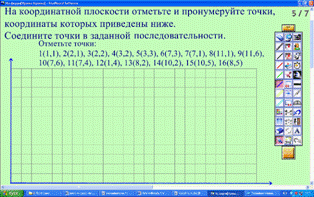
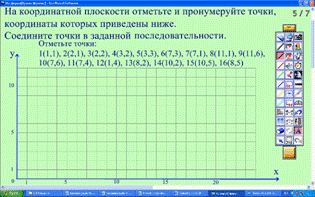
7 С помощью «умного пера» начертим оси координат и с помощью кнопки «текст» обозначим единичный отрезок, подпишем оси
7. Работа с изображениями.
7 Для добавления изображения предварительно поместите его в папку: C:\Documents and Settings\All Users\Application Data\Hitachi Software Engineering\StarBoard\image\clipart\[StarBoard]
7 Теперь изображение можно размещать на доске
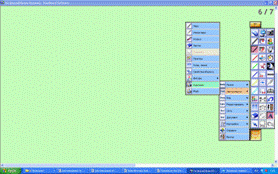
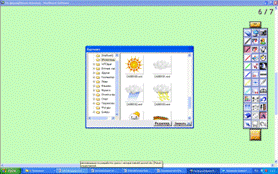
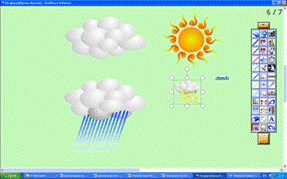
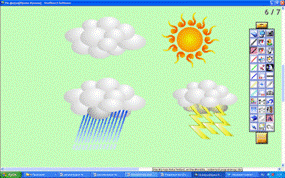
7 Если изображение слишком маленькое, то с помощью инструмента «выбрать» можно увеличить размер, повернуть, упорядочить, сгруппировать и т. п.

8. Работа с дополнительными функциями
7 Лупа увеличивает изображение на экране. В специальном окне можно настроить форму лупы, кратность увеличения, яркость и прозрачность.
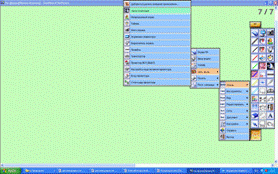
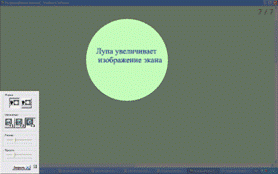
7 Непрозрачный экран стандартного серого цвета
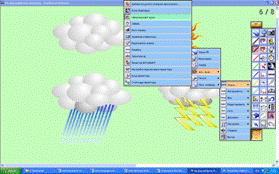
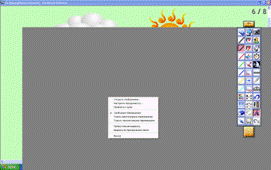
7 Прямоугольная и произвольная область вырезки на непрозрачном экране
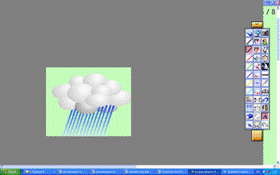
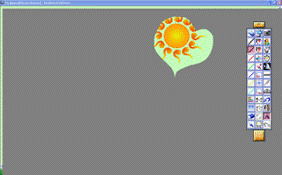
7 Возможность изменить – прозрачность серого цвета, а также заменить произвольным изображением
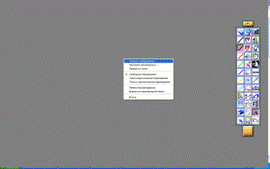
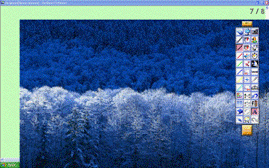
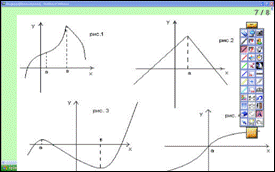
7 Можно вместо изображения использовать рисунок с заданием. Для разных предметов можно использовать соответствующие экранные шторы, на которых могут присутствовать графики, прямоугольники, линии, изометрические изображения, а также нотные листы
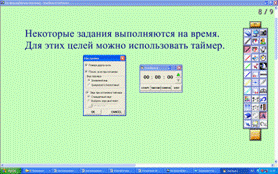
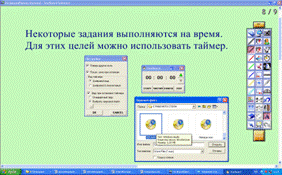
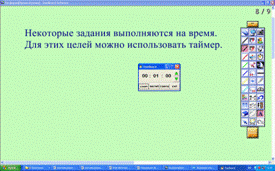
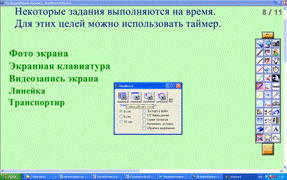
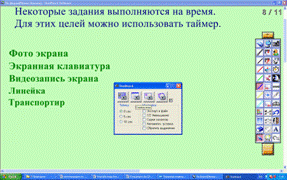
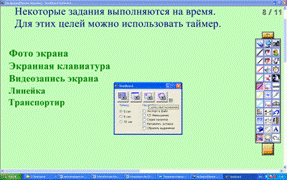
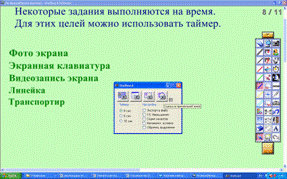
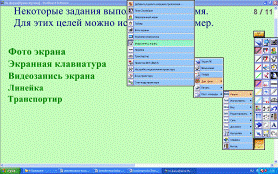
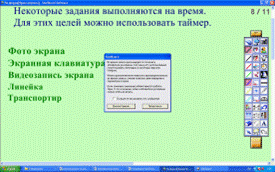
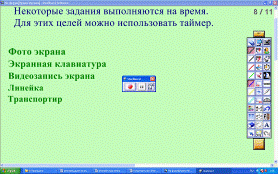
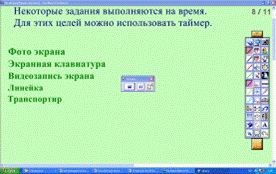
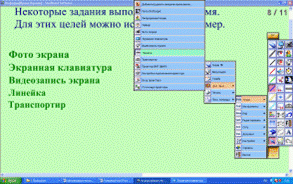
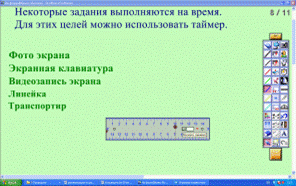
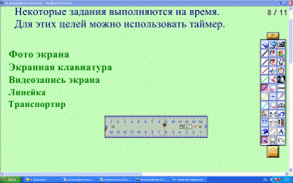
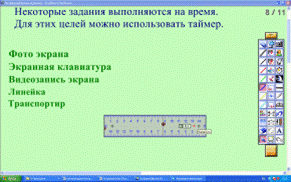
7 Некоторые задания выполняются на время. Для этих целей можно использовать таймер.
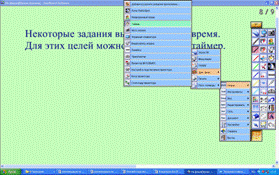
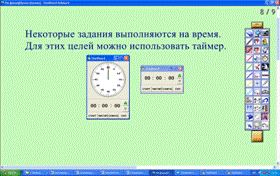
7 В настройках можно изменить вид таймера, задать звук при остановке
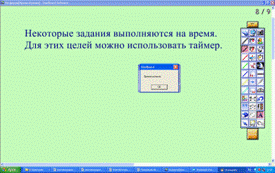
7 Для начала работы нужно установить время и нажать «старт», по окончании выдается окно «Ваше время истекло».
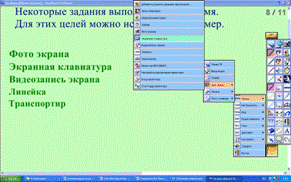
7 Фото экрана
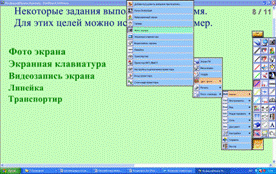
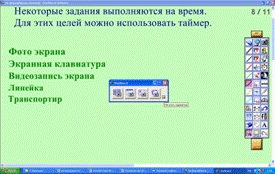
7 Укажите параметры съемки: съемка рабочего стола, окна, съемка перетаскиванием или по произвольной линии. Можно поставить таймер отсрочки фотографии и выполнить необходимые настройки для сохранения файла или автоматической вставки.
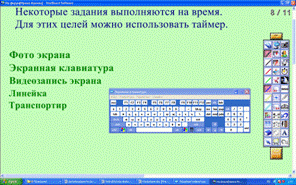
7 Экранная клавиатура
7 Видеозапись экрана
Отключите аппаратное ускорение (при необходимости просмотрите демонстрацию), уменьшите качество цветопередачи в свойствах экрана. Нажмите кнопку «запись» и выполните задуманные для записи действия. По окончании отключите запись и сохраните полученный файл.
7 Линейка
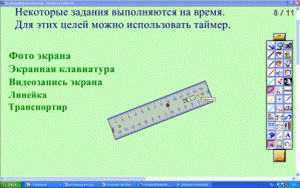
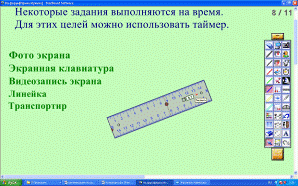
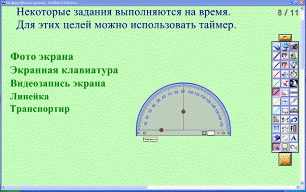
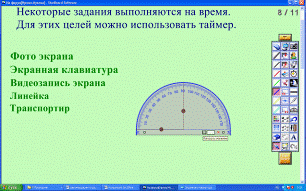
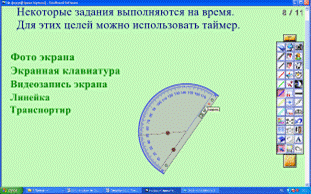
7 Транспортир
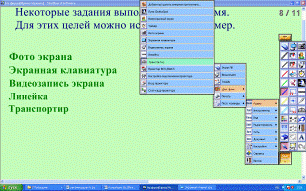
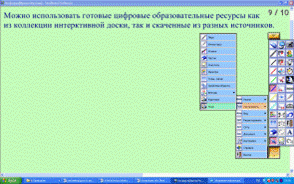
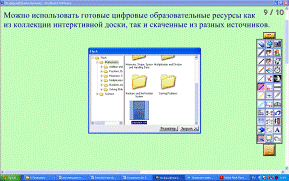
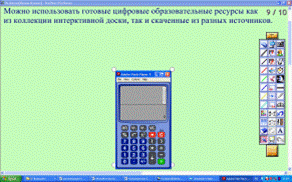
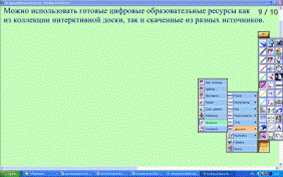
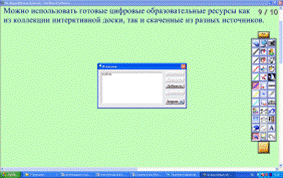
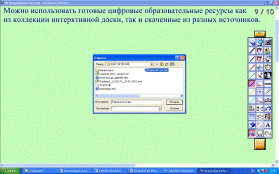
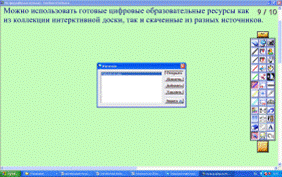
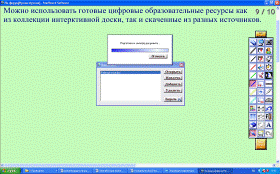
9. Можно использовать готовые цифровые образовательные ресурсы, как из коллекции интерактивной доски, так и скаченные из других источников.
7 Чтобы разместить цифровые образовательные ресурсы, скаченные из других источников, необходимо разместить их на Flash - карте. Программное обеспечение доски автоматически распознает носитель и позволяет загружать с него необходимую информацию.
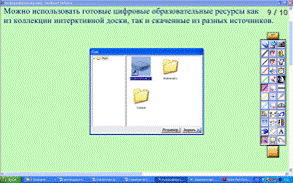
7 Чтобы добавить ресурс из коллекции интерактивной доски выберите необходимую папку.
10. Работа с документами, созданными в других приложениях Windows
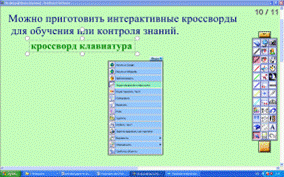
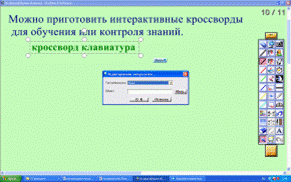
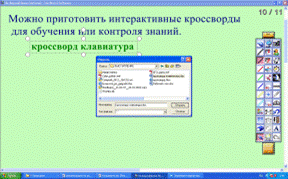
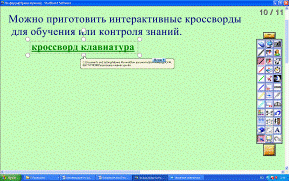
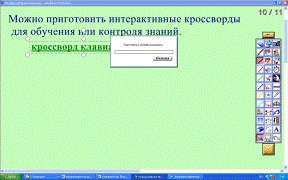
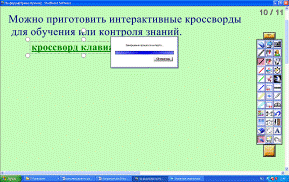
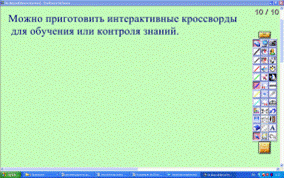
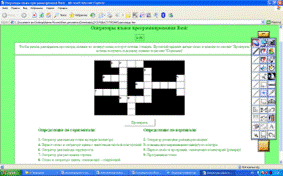
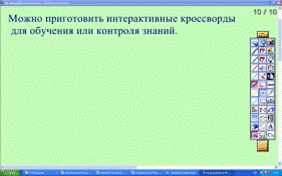
11. Можно приготовить интерактивные кроссворды для обучения или контроля знаний.
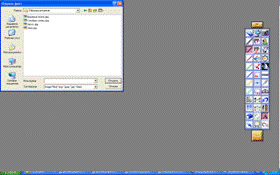
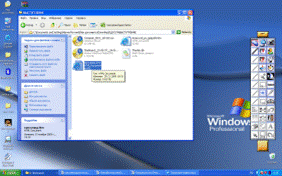
7 Чтобы работать с документами MS Word, MS Excel, презентациями MS PowerPoint и любыми другими приложениями, необходимо перейти в режим работы «Экран ПК» и продолжать работу как обычно, открывая папки и указывая путь для открытия документа.
7 Документ можно добавить во вложения
|

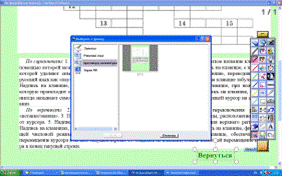
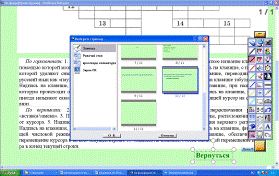
7 Перейти к данному документу можно через «список страниц»
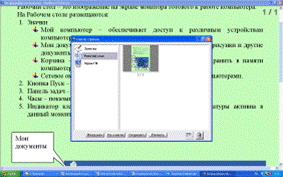
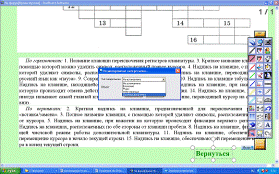
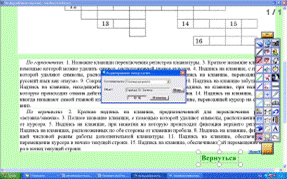
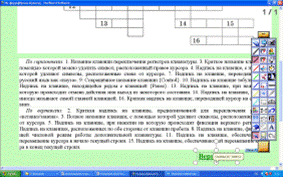
7 Переход от одного документа к другому можно осуществлять через гиперссылки. Выделите слово и в контекстном меню выберите «редактирование гиперссылки». Установите связь с нужным документом или страницей данного документа и при выделении этого слова всплывающая подсказка укажет вам ссылку.
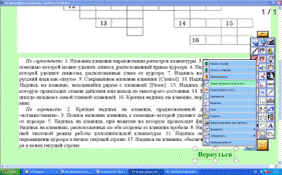
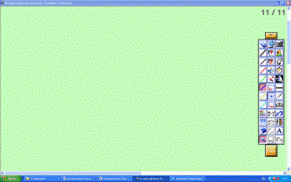
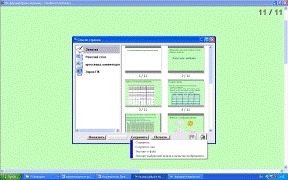
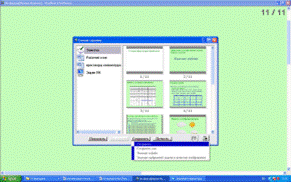
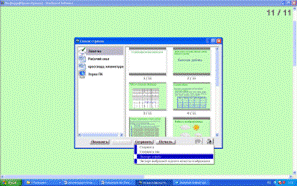
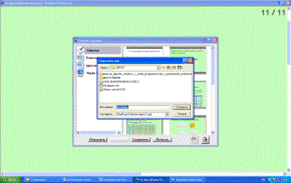
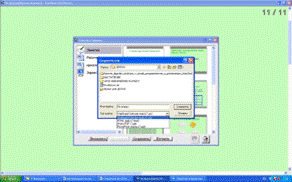
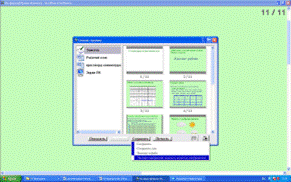
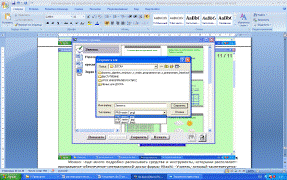
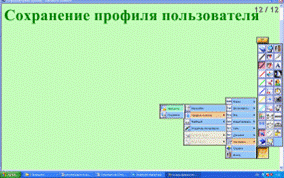
12. Созданный документ можно сохранить разными способами.
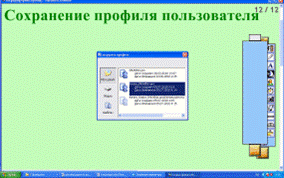
13. Сохранение профиля пользователя
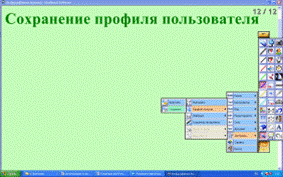
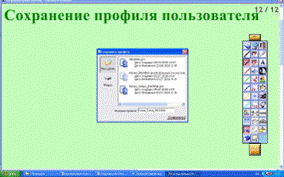
7 Загрузка профиля пользователя.
Можно еще много подробно расписывать средства и инструменты, которыми располагает программное обеспечение интерактивной доски фирмы Hitachi. Учитель, который заинтересуется возможностями этой интерактивной доски, постепенно будет открывать новые возможности для создания своих занятий. И вскоре без этих средств ему будет уже нелегко давать урок, потому что это удобно, красиво, эстетично, экономит время на уроке, а главное - «в ногу со временем».
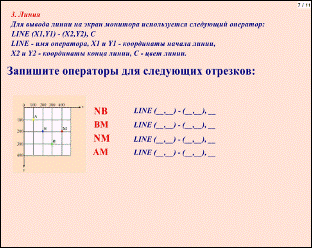
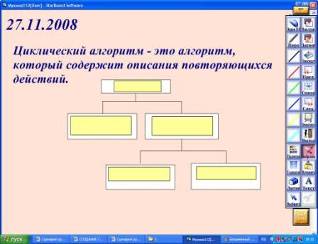
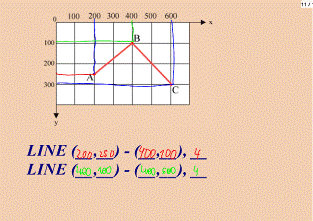
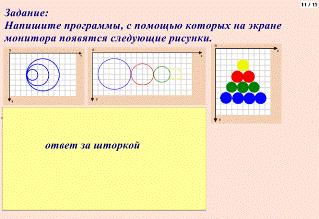
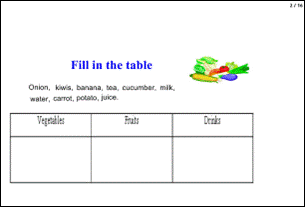
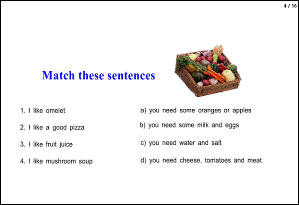
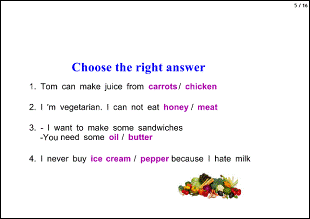
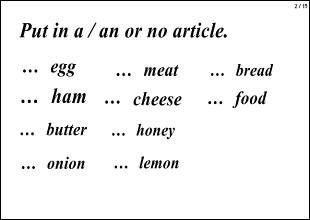
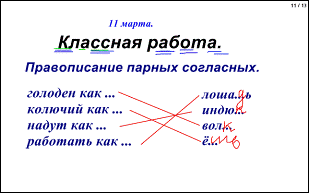
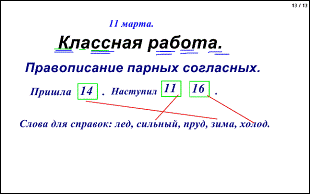
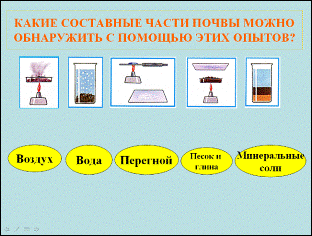
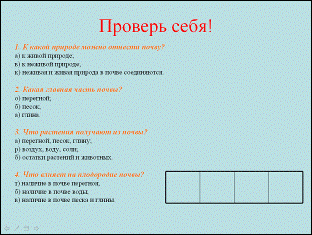
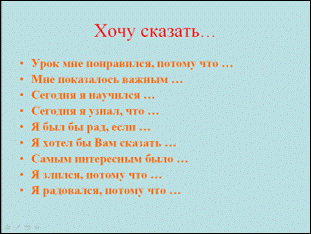
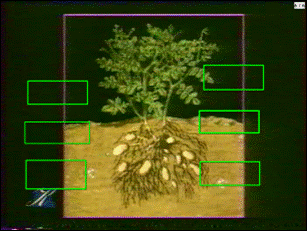
Примеры заданий, используемых на уроках информатики, английского языка, русского языка в начальной школе и окружающего мира
[1] Выделить левой кнопкой мыши и не отпуская передвинуть в меню. Подвести курсор, выделить, нажав левую кнопку, и не отпуская двигать мышью.
