


Партнерка на США и Канаду по недвижимости, выплаты в крипто
- 30% recurring commission
- Выплаты в USDT
- Вывод каждую неделю
- Комиссия до 5 лет за каждого referral
Источник: http://www. *****
Работа с рисунками из графических файлов и из коллекции клипов
Вставка рисунков и их форматирование
О рисунках из графических файлов и коллекции клипов
Microsoft Word позволяет вставлять в документ рисунки из графических файлов всех основных графических форматов: jpeg, bmp, gif, tiff и др.
Клипами в Microsoft Office называют мультимедийные файлы: рисунок, звук, анимация или фильм. Можно пользоваться как коллекцией клипов, поставляемой вместе с Microsoft Office, так и, при наличии подключения к интернету, веб-коллекцией с сайта Microsoft.
Для работы с рисунками из графических файлов и коллекции клипов в Microsoft Word используют контекстную вкладку Формат группы вкладок Работа с рисунками. Эта вкладка автоматически отображается при выделении рисунка. Для выделения рисунка следует щелкнуть по нему мышью. Признаком выделения являются маркеры рисунка (рис. 5.2).
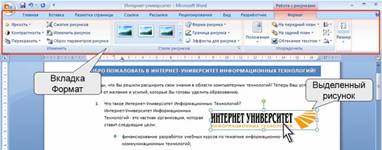
Рис. 5.2. Вкладка Формат и выделенный рисунок
Для удаления рисунка достаточно выделить его и нажать клавишу DELETE.
Вставка рисунков в документ
Вставка рисунка из графического файла
· Установите курсор туда, где будет находиться вставляемый рисунок. При необходимости потом рисунок можно будет переместить в другое место.
· Во вкладке Вставка в группе Иллюстрации нажмите кнопку Рисунок.
· В окне Вставка рисунка (рис. 5.3) перейдите в папку с нужным графическим файлом.
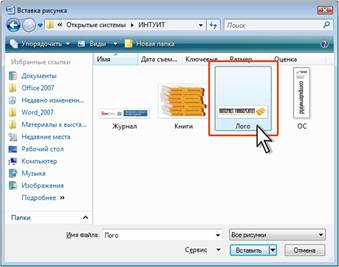
Рис. 5.3. Выбор файла вставляемого рисунка
· Дважды щелкните по значку файла рисунка или выделите значок и нажмите кнопку Вставить.
Вставка рисунка из коллекции клипов Microsoft Office
· Установите курсор туда, где будет находиться вставляемый рисунок. При необходимости потом рисунок можно будет переместить в другое место.
· Нажмите кнопку Клип во вкладке Вставка, после чего появится область задач Клип (рис. 5.4).
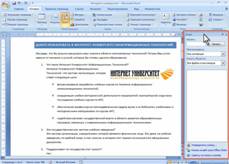
Рис. 5.4. Область задач Клип
· В поле Искать введите ключевое слово искомого рисунка. Щелкните стрелку поля Просматривать и выберите те коллекции, в которых требуется провести поиск. Щелкните стрелку поля Искать объекты и установите флажок рядом с названиями тех видов клипов, которые требуется найти. Нажмите кнопку Начать.
· В области задач Клип будут отображены эскизы найденных рисунков (рис. 5.5). Щелкните по эскизу для того чтобы вставить рисунок в документ.
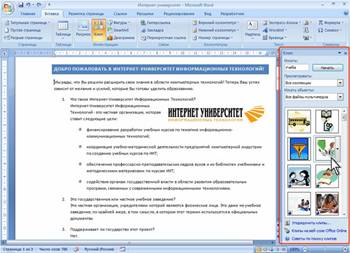
Рис. 5.5. Выбор рисунка
Изменение положения рисунка в документе
Изменение стиля обтекания
Первоначально рисунок вставляется непосредственно в текст документа как встроенный объект без обтекания текстом.
Для того чтобы рисунок можно было свободно перемещать в документе следует установить для него один из стилей обтекания текстом.
· Выделите рисунок.
· Щелкните по кнопке Обтекание текстом в группе Упорядочить вкладки Формат.
· В появившемся меню (рис. 5.6) выберите один из вариантов обтекания.
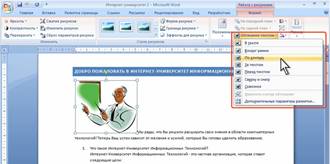
Рис. 5.6. Изменение стилей обтекания рисунка
Для рисунка можно выбрать один из стилей обтекания: Вокруг рамки, По контуру, За текстом, Перед текстом (рис. 5.7) или другой.
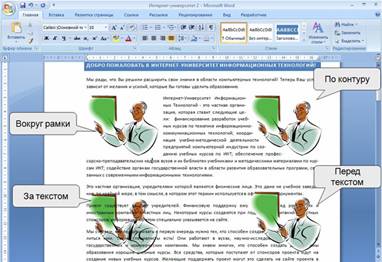
Рис. 5.7. Основные стили обтекания рисунка
Перемещение рисунка
Рисунки, оформленные в любом стиле обтекания текстом, можно перетаскивать мышью.
· Наведите указатель мыши на любую часть рисунка, кроме маркеров так, чтобы около него отобразилась четырехнаправленная стрелка (рис. 5.8).
· Нажмите на левую кнопку мыши и перетащите рисунок. В процессе перетаскивания рисунок будет отображаться в бледных тонах (рис. 5.8).
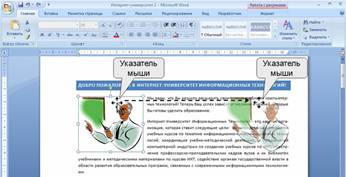
Рис. 5.8. Перемещение рисунка
Чтобы рисунок перемещался строго по горизонтали или по вертикали, во время его перетаскивания удерживайте нажатой клавишу SHIFT.
Размещение рисунка на странице
Можно выбрать расположение рисунка на странице.
· Выделите рисунок.
· Щелкните по кнопке Положение в группе Упорядочить вкладки Формат.
· В появившейся галерее (рис. 5.9) выберите один из вариантов расположения. При наведении указателя мыши на выбираемый вариант расположения срабатывает функция предпросмотра, и рисунок отображается в указанном месте документе.
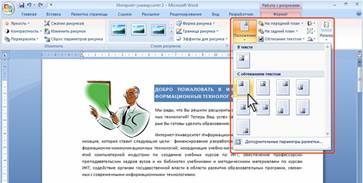
Рис. 5.9. Выбор расположения рисунка
Изменение рисунка
Изменение размера рисунка
Изменить размер рисунка можно вручную перетаскиванием его маркеров.
· Выделите рисунок.
· Наведите указатель мыши на маркер рисунка так, чтобы он превратился в двунаправленную стрелку.
· Нажмите на левую кнопку мыши и перетащите маркер. Если требуется изменить размер рисунка в каком-либо одном направлении, перетащите прямоугольный маркер, расположенный на одной из сторон рисунка. Если размер рисунка требуется изменять пропорционально по высоте и ширине, перетащите угловой маркер. В процессе изменения размера рисунок будет отображаться в бледных тонах (рис. 5.10).
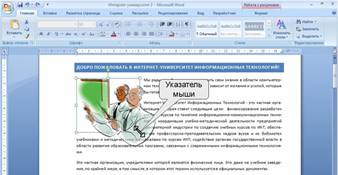
Рис. 5.10. Изменение размера рисунка
Размер рисунка можно установить с высокой точностью.
· Выделите рисунок.
· Во вкладке Формат в группе Размер установите значения высоты и ширины рисунка в соответствующих счетчиках. Если эти счетчики не отображается, щелкните по стрелке кнопки Размер (рис. 5.11).
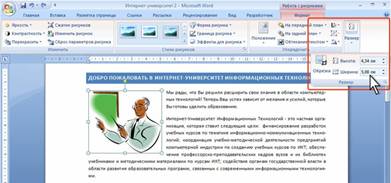
Рис. 5.11. Точная установка размера рисунка
По умолчанию размеры рисунка изменяются с сохранением пропорций.
Изменение размера изображения
Можно уменьшить размер изображения рисунка, то есть обрезать края рисунка.
· Выделите рисунок.
· Во вкладке Формат в группе Размер нажмите кнопку Обрезка. Если эта кнопка не отображается, щелкните по стрелке кнопки Размер (см. рис. 5.11).
· Маркеры рисунка примут другой вид. Изменится и внешний вид указателя мыши.
· Нажмите на левую кнопку мыши и перетащите маркер. Если требуется изменить размер изображения в каком-либо одном направлении, перетащите маркер, расположенный на одной из сторон рисунка (рис. 5.12). Если размер изображения требуется изменять пропорционально по высоте и ширине, перетащите угловой маркер.
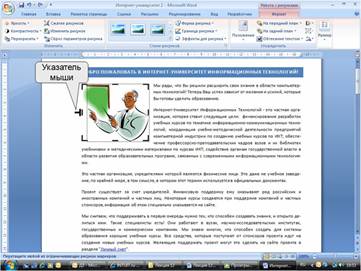
Рис. 5.12. Изменение размера изображения (обрезка изображения)
Поворот рисунка
Повернуть рисунок на произвольный угол можно вручную перетаскиванием его маркера поворота.
· Выделите рисунок.
· Наведите указатель мыши на маркер поворота рисунка так, чтобы рядом появилась круговая стрелка.
· Нажмите на левую кнопку мыши и перетащите маркер поворота. В процессе поворота изменится внешний вид указателя мыши, размера рисунок будет отображаться в бледных тонах (рис. 5.13).
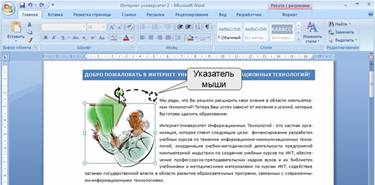
Рис. 5.13. Поворот рисунка
Для поворота рисунка на 90 градусов в ту или иную сторону, а также для отражения рисунка можно воспользоваться вкладкой Формат.
· Выделите рисунок.
· В группе Упорядочить нажмите кнопку Повернуть и выберите вариант поворота или отражения рисунка (рис. 5.14).
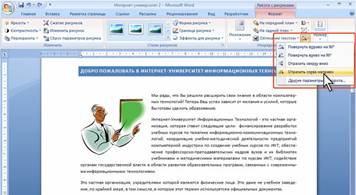
Рис. 5.14. Поворот и отражение рисунка
Изменение изображения рисунка
Выбор яркости и контрастности
Яркость и контрастность изображения настраивается элементами группы Изменить вкладки Формат.
· Выделите рисунок.
· Щелкните по кнопке Яркость (Контрастность) в группе Изменить вкладки Формат.
· В появившейся галерее (рис. 5.15) выберите один из вариантов яркости (контрастности). При наведении указателя мыши на выбираемый вариант срабатывает функция предпросмотра, и рисунок отображается с выбранными параметрами.
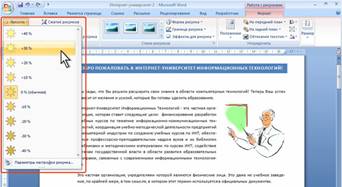
Рис. 5.15. Настройка яркости рисунка
Выбор цветов
Можно изменить цвет рисунка.
· Выделите рисунок.
· Щелкните по кнопке Перекрасить в группе Изменить вкладки Формат.
· В появившейся галерее (рис. 5.16) выберите один из вариантов цветового оформления рисунка. При наведении указателя мыши на выбираемый вариант срабатывает функция предпросмотра, и рисунок отображается с выбранными цветами.
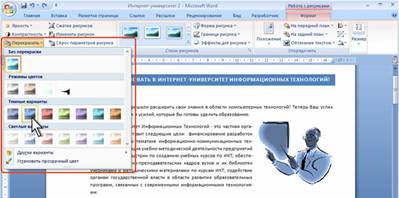
Рис. 5.16. Изменение цвета рисунка
Можно установить отображение рисунками в оттенках серого цвета или сепии, осветлить рисунок для использования его в качестве подложки текста, можно выбрать один из темных или светлых вариантов.
Цвет темных и светлых вариантов определяется выбранной темой документа и будет автоматически изменяться при выборе другой темы.
Для возвращения к исходным цветам в галерее (см. рис. 5.16) следует выбрать вариант Без перекраски.
Оформление рисунка
Установка рамки
Рамка устанавливается одинаково для всех рисунков, независимо от выбранного стиля обтекания.
· Выделите рисунок.
· Щелкните по кнопке Граница рисунка в группе Стили рисунков вкладки Формат.
· В появившейся галерее выберите цвет линии.
· Щелкните еще раз по кнопке Граница рисунка, выберите команду Толщина и в подчиненной галерее выберите толщину линии (рис. 5.17).
· При необходимости щелкните еще раз по кнопке Граница рисунка, выберите команду Штрихи и в подчиненной галерее выберите тип штриховой линии.
· При работе с галереей границ действует функция предпросмотра и при наведении указателя мыши на выбираемый вариант рисунок отображается с выбранными параметрами рамки.
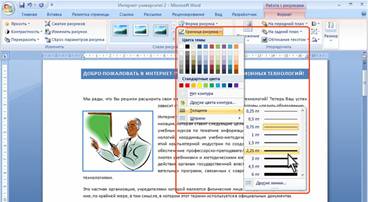
Рис. 5.17. Установка рамки рисунка
Параметры рамки можно устанавливать в любом порядке.
Выбор формы рисунка
Изменение формы может иметь смысл в основном для рисунков из графических файлов. Например, прямоугольному рисунку можно придать овальную форму.
· Выделите рисунок.
· Щелкните по кнопке Форма рисунка в группе Стили рисунков вкладки Формат.
· В появившейся галерее выберите форму рисунка. При работе с галереей форм функция предпросмотра не действует.
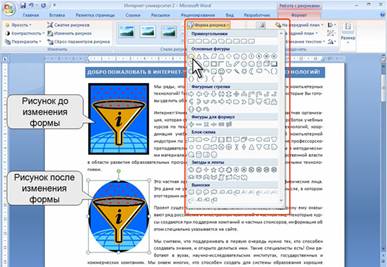
Рис. 5.18.
Применение эффектов оформления
Эффекты оформления изменяют внешний вид рисунка в документе.
· Выделите рисунок.
· Щелкните по кнопке Эффекты для рисунка в группе Изменить вкладки Формат.
· В появившейся галерее (рис. 5.19) выберите один из типов эффектов, а затем в подчиненной галерее конкретный вариант. При наведении указателя мыши на выбираемый вариант срабатывает функция предпросмотра, и рисунок отображается с выбранным эффектом.
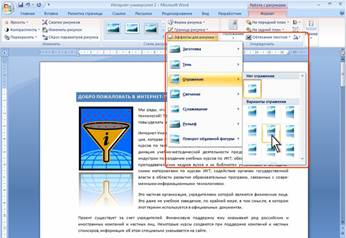
Рис. 5.19. Выбор эффекта оформления рисунка
Для рисунка можно применять несколько эффектов. Например, для рисунка в документе (см. рис. 5.19) выбран эффекты свечение и отражение.
Выбор стиля рисунка
При оформлении рисунка можно воспользоваться имеющимися заготовками (стилями) Microsoft Word. Следует иметь ввиду, что при выборе стиля отменяются все настроенные ранее параметры рамки рисунка, выбранные формы, эффекты и заливки.
· Выделите рисунок.
· Щелкните по кнопке галереи стилей в группе Изменить вкладки Формат.
· В галерее (рис. 5.20) выберите один из вариантов оформления рисунка. При наведении указателя мыши на выбираемый вариант срабатывает функция предпросмотра, и рисунок отображается в выбранном стиле.
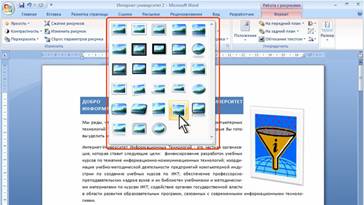
Рис. 5.20. Выбор стиля оформления рисунка
Восстановление параметров рисунка
Для отказа от всякого изменения и оформления рисунка нажмите кнопку Сброс параметров рисунка в группе Изменить вкладки Формат (см. рис. 5.2).
Уровень 2. Настройка параметров рисунков
Настройка положения и стиля обтекания рисунка
Для более точного расположения рисунка и настройки параметров обтекания текстом в галерее кнопки Положение (см. рис. 5.9) следует выбрать команду Дополнительные параметры разметки.
Во вкладке Положение рисунка окна Дополнительная разметка (рис. 5.21) можно выбрать выравнивание рисунка или настроить положение рисунка на странице относительно элементов документа: краев страницы, полей, колонок текста и т. д.
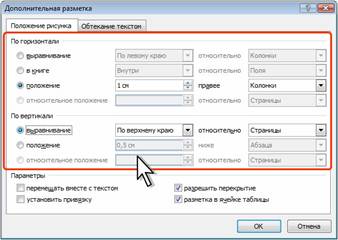
Рис. 5.21. Уточнение расположения рисунка
Во вкладке Обтекание текстом окна Дополнительная разметка (рис. 5.22) можно выбрать особенности расположения текста относительно рисунка и изменить расстояние от рисунка до обтекающего текста.
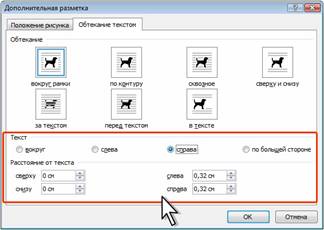
Рис. 5.22. Настройка параметров обтекания текстом
Настройка размера и угла поворота рисунка
Можно точно настроить размер рисунка и размер изображения, а также угол поворота рисунка.
· Выделите рисунок.
· Во вкладке Формат щелкните по кнопке группы Размер. Если кнопка не отображается, щелкните по стрелке кнопки Размер (см. рис. 5.11). При работе в других вкладках можно щелкнуть по рисунку правой кнопкой мыши и в контекстном меню выбрать команду Размер.
· Во вкладке Размер окна Размер (рис. 5.23) установите требуемые параметры.
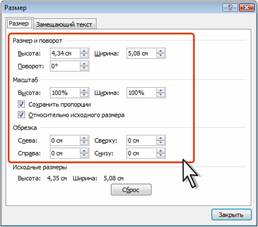
Рис. 5.23. Точная настройка параметров рисунка
Для восстановления исходных параметров рисунка во вкладке Размер окна Размер (см. рис. 5.23) следует нажать кнопку Сброс.
Настройка яркости и контрастности
Для точной настройки параметров яркости и контрастности следует в галерее яркости (см. рис. 5.15) или контрастности выбрать команду Параметры настройки рисунка. В разделе Рисунок окна Формат рисунка (рис. 5.24) можно установить требуемые значения.
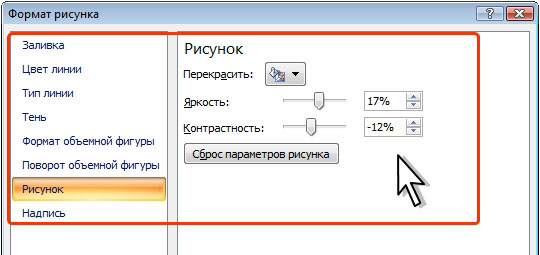
Рис. 5.24. Точная настройка яркости и контрастности
Настройка рамки рисунка
Для настройки особых параметров линии рамки в подчиненной галерее команды Толщина (см. рис. 5.17) или Штрихи выберите команду Другие линии. В разделах Тип линии и Цвет линии окна Формат рисунка (рис. 5.24) можно установить требуемые значения.
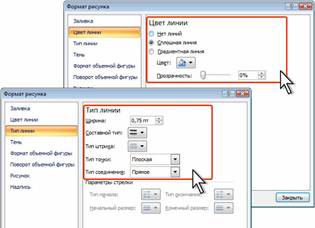
Рис. 5.25. Настройка параметров рамки рисунка
Для удаления любой рамки следует щелкнуть по кнопке Граница рисунка в группе Стили рисунков вкладки Формат и в появившейся галерее выбрать команду Нет контура.
Установка заливки рисунка
Для рисунков, имеющих прозрачные участки изображения (чаще, это рисунки из коллекции клипов) можно установить заливку: изменить цвет фона. Во вкладке Формат нет элемента, который непосредственно устанавливал бы заливку.
· Щелкните по рисунки правой кнопкой мыши и в контекстном меню выберите команду Формат рисунка.
· В разделе Заливка окна Формат рисунка (рис. 5.26) выберите цвет или способ заливки.
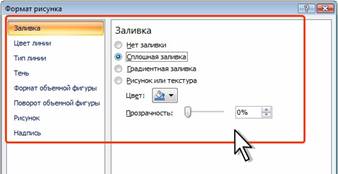
Рис. 5.26. Заливка рисунка
Уровень 3. Работа со связанными рисунками
Вставка связанных рисунков из графических файлов
Рисунок из графического файла можно не просто внедрить в документ, но и вставить с сохранением связи с исходным графическим файлом. В этом случае изменения, произведенные с графическим файлом, будут отображаться в документе Word.
· Установите курсор туда, где будет находиться вставляемый рисунок.
· Во вкладке Вставка в группе Иллюстрации нажмите кнопку Рисунок.
· В окне Вставка рисунка (рис. 5.27) перейдите в папку с нужным графическим файлом. Щелкните по стрелке кнопки Вставить и выберите способ вставки.
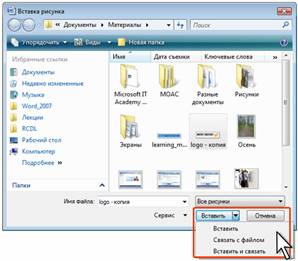
Рис. 5.27. Вставка связанного рисунка
· При выборе команды Вставить и связать рисунок вставляется в документ и хранится в нем.
· При выборе команды Связать с файлом рисунок отображается в документе, но реально в документе имеется только ссылка на файл рисунка.
Обновление связанных рисунков
Независимо от способа вставки автоматическое обновление связанного рисунка в документе Word при изменении исходного графического файла не происходит ни в процессе работы с документом, ни при его открытии.
Более того, если рисунок был вставлен с использованием команды Связать с файлом, а исходный графический файл был изменен, то при открытии документа Word вместо рисунка отображается пустой прямоугольник (рис. 5.28).
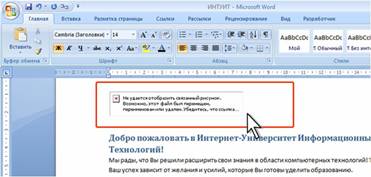
Рис. 5.28. Ошибка отображения связанного рисунка
Для обновления рисунка следует выделить его или фрагмент документа, содержащий рисунок, и нажать функциональную клавишу F9.
После перемещения, переименования или удаления исходного графического файла, при открытии документа Word вместо рисунка, вставленного с использованием команды Связать с файлом, отображается пустой прямоугольник (см. рис. 5.28), но рисунок, вставленный с использованием команды Вставить и связать отображается в документе. Однако при попытке обновления рисунка вместо него также будет отображаться пустой прямоугольник.
Управление связями рисунков
Для связанного рисунка можно изменить способ его хранения в файле или разорвать связь.
· Щелкните по кнопке "Office", выберите команду Подготовить, а затем в подчиненном меню - команду Изменить ссылки на файлы (рис. 5.29).
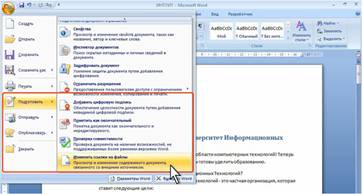
Рис. 5.29. Открытие окна Связи
· В диалоговом окне Связи (рис. 5.30) выберите рисунок, для которого следует изменить параметры связи.

Рис. 5.30. Управление связями рисунка
· Флажок Хранить в документе определяет способ вставки рисунка. При установленном флажке рисунок хранится в документе (как при вставке с использованием команды Вставить и связать), а при неустановленном - в документе хранится только ссылка на графический файл рисунка (как при вставке с использованием команды Связать с файлом).
· Для прекращения возможности обновления рисунка нажмите кнопку Разорвать связь. Рисунок останется в документе в том виде, какой он имел при последнем обновлении.
Работа с коллекцией клипов
Поиск рисунка
При вставке рисунка из коллекции клипов не всегда удается найти нужный клип по его ключевому слову. В этом случае можно воспользоваться Организатором клипов.
· В нижней части области задач Клип (см. рис. 5.4 или рис. 5.5) щелкните ссылку Упорядочить клипы после чего отобразится окно Организатор клипов Microsoft (рис. 5.31).
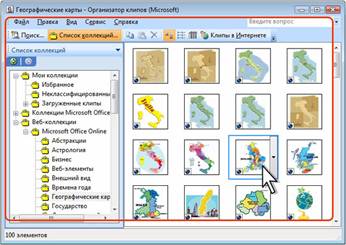
Рис. 5.31. Поиск рисунка с помощью Организатора клипов
· Используя список коллекций в левой части окна, выберите подходящий раздел (тему) рисунков.
· При нажатой левой кнопке мыши перетащите эскиз рисунка из окна Организатора клипов в окно документа Word.
Для открытия Организатора клипов можно также воспользоваться Главным меню Windows.
· Откройте Главное меню Windows.
· Выберите команду Все программы.
· В группе программ Microsoft Office выберите команду Средства Microsoft Office.
· Выберите команду Организатора клипов Microsoft (рис. 5.32).
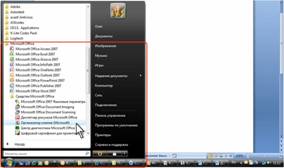
Рис. 5.32. Открытие Организатора клипов
Добавление рисунков в Организатор клипов
Создание новой коллекции
Рисунки можно добавлять как в существующие коллекции клипов, так и во вновь созданные.
· Откройте Организатор клипов.
· В меню Файл выберите команду Создать коллекцию (рис. 5.33).
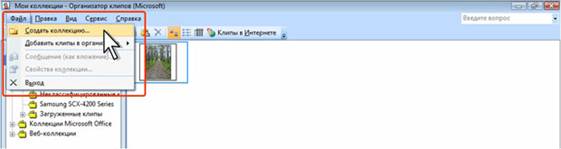
Рис. 5.33. Создание новой коллекции клипов
В окне Создание коллекции в поле Имя введите имя новой коллекции клипов (рис. 5.34).
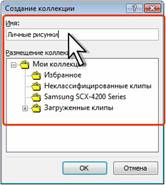
Рис. 5.34. Присвоение имени коллекции клипов
Автоматическое добавление файлов мультимедиа
При первом открытии Организатора клипов, как правило, автоматически появляется запрос на поиск и упорядочивание всех имеющихся на компьютере файлов мультимедиа (рис. 5.35).
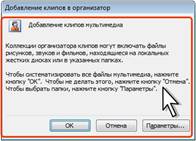
Рис. 5.35. Запрос на поиск и упорядочивание файлов мультимедиа
· Если требуется провести поиск файлов мультимедиа во всех папках, нажмите кнопку ОК. Если нужно задать папки, в которых должен производиться поиск, нажмите кнопку Параметры. Установите флажки рядом с папками, которые требуется автоматически просканировать для обнаружения новых клипов, и нажмите кнопку Каталог (рис. 5.36).
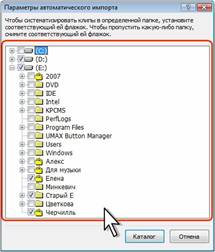
Рис. 5.36. Выбор папок с файлами мультимедиа для включения в Организатор клипов
· Для отказа от поиска файлов в окне Добавление клипов в Организатор (см. рис. 5.35) нажмите кнопку Отмена.
Следует иметь ввиду, что поиск и упорядочивание всех файлов мультимедиа на компьютере может занять очень много времени. Окна процессов поиска и упорядочивания отображаются на экране (рис. 5.39).
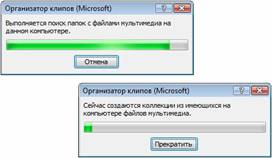
Рис. 5.37. Окна процессов поиска и упорядочивания папок с файлами мультимедиа
Не обязательно эту задачу выполнять сразу, ее можно отложить на более удобное время. Поиск файлов мультимедиа и добавление их в Организатор клипов можно произвести последующем.
· Откройте Организатор клипов.
· В меню Файл выберите команду Добавить клипы в организатор, а затем команду Автоматически (рис. 5.38).
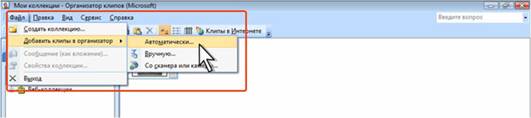
Рис. 5.38. Запуск автоматического добавления файлов мультимедиа
Независимо от способа запуска поиска и упорядочивания файлов, в окне появятся новые коллекции с названиями, соответствующими именам папок, отмеченных при запуске поиска (рис. 5.39).
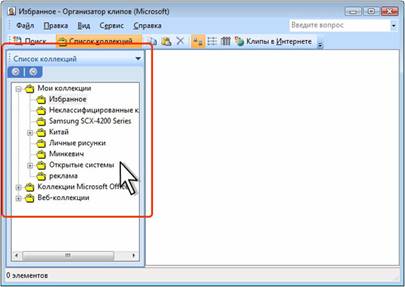
Рис. 5.39. Новые коллекции клипов
Добавление рисунков из графических файлов
В Организатор клипов можно добавить отдельные рисунки, уже имеющиеся на компьютере.
· Откройте Организатор клипов.
· В меню Файл выберите команду Добавить клипы в организатор, а затем команду Вручную (рис. 5.40).
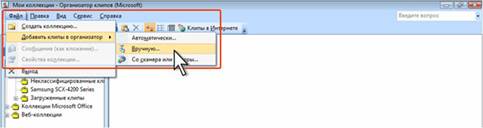
Рис. 5.40. Добавление рисунка из графического файла
· В окне Добавление клипов в организатор (рис. 5.41) перейдите в папку с нужным графическим файлом и дважды щелкните по значку добавляемого рисунка. Для выбора коллекции, в которую будет добавлен клип, нажмите кнопку Добавить в.
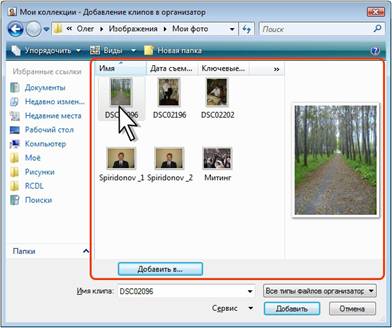
Рис. 5.41. Выбор рисунка
Сканирование и вставка рисунков
Рисунки можно сканировать и сохранять в организаторе клипов.
· Включите сканер.
· Откройте Организатор клипов.
· В меню Файл выберите команду Добавить клипы в организатор, а затем команду Со сканера или камеры (рис. 5.42).
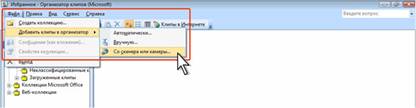
Рис. 5.42. Добавление сканированного рисунка
· В диалоговом окне Вставка рисунка со сканера или камеры в раскрывающемся списке Устройство при необходимости выберите сканер. Для получения качественного рисунка установите переключатель для печати. Для настройки параметров сканирования нажмите кнопку Специальная вставка (рис. 5.43).
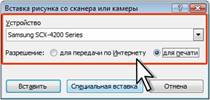
Рис. 5.43. Выбор сканера и параметров сканирования рисунка
· Нажмите кнопку Вставить (см. рис. 5.43).
Новый клип будет отображен в папке Мои коллекции в папке с именем сканера (рис. 5.44).
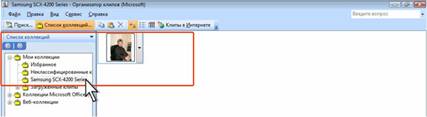
Рис. 5.44. Сканированный рисунок в Организаторе клипов
Добавление клипов из документа Microsoft Office
Любой рисунок из любого документа любого приложения Microsoft Office можно добавить в Организатор клипов.
· В приложении Office выделите рисунок, который нужно добавить.
· Перетащите рисунок в нужную коллекцию окна Организатор клипов.
Настройка свойств коллекции клипов
Коллекции клипов, созданные при автоматическом добавлении файлов мультимедиа в Организатор клипов, связаны с папками, на основе которых они созданы.
Можно настроить порядок обновления этих коллекций.
· Откройте Организатор клипов.
· Щелкните правой кнопкой мыши по названию коллекции и выберите в контекстном меню команду Свойства коллекции.
· В окне Свойства коллекции (рис. 5.45) выберите один из режимов обновления.
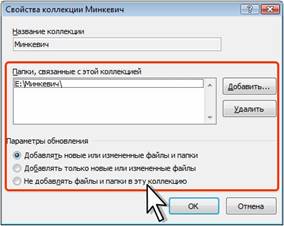
Рис. 5.45. Настройка свойств коллекции клипов
Если требуется, чтобы данная папка (включая вложенные папки) сканировалась для поиска новых клипов и добавления их в коллекцию, установите переключатель Добавлять новые или измененные файлы и папки.
Если требуется, чтобы данная папка сканировалась для поиска новых клипов и добавления их в коллекцию без входящих в нее подпапок, установите переключатель Добавлять только новые или измененные файлы.
Если для данной коллекции не требуется проводить поиск новых клипов и просмотр папок, установите переключатель Не добавлять файлы и папки в эту коллекцию
Любую коллекцию, в том числе и созданную самостоятельно, а не при автоматическом поиске файлов мультимедиа, можно связать с одной или несколькими папками компьютера.
· В окне Свойства коллекции (см. рис. 5.45) нажмите кнопку Добавить.
· В окне Добавление папки в свойства клипов выделите папку, которую требуется связать с этой коллекцией, и нажмите кнопку Добавить
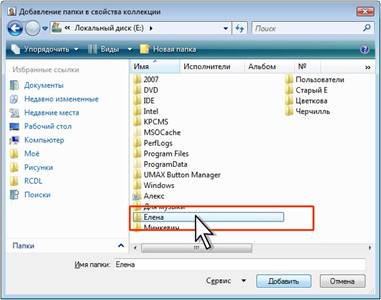
Рис. 5.46. Связь папки с коллекцией клипов
Работа с клипами в Организаторе клипов
Копирование и перемещение клипов между коллекциями
Один и тот же рисунок (клип) может одновременно находиться в различных коллекциях Организатора клипов. Это существенно облегчит поиск нужного клипа при работе с коллекциями. Клипы можно копировать и перемещать между коллекциями.
· Щелкните по эскизу клипа правой кнопкой мыши и в контекстном меню выберите команду Копировать в коллекцию (рис. 5.47).
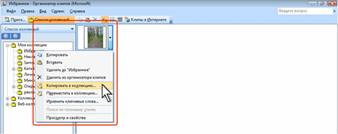
Рис. 5.47. Копирование клипа в другую коллекцию
· В окне Копирование в коллекцию выберите коллекцию, в которую копируется клип (рис. 5.48).
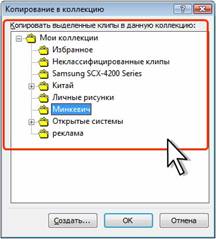
Рис. 5.48. Выбор коллекции для копирования клипа
Точно так же можно и перемещать клипы. Для этого в контекстном меню (см. рис. 5.47) следует выбрать команду Переместить в коллекцию.
Копировать и перемещать клипы в другие коллекции можно также перетаскиванием.
Для копирования перетащите эскиз клипа из окна текущей коллекции на название коллекции в списке коллекций. Для перемещения перетаскивание следует производить при нажатой клавише SHIFT.
Перемещение и копирование коллекций
Можно копировать и перемещать не только отдельные клипы, но и коллекции целиком. В этом случае коллекция станет вложенной в другую коллекцию.
· Щелкните правой кнопкой мыши по перемещаемой коллекции и в контекстном меню выберите команду Переместить (имя коллекции) в (рис. 5.49
· 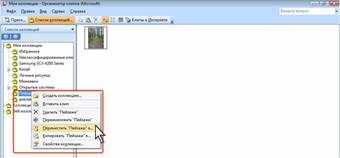
Рис. 5.49. Перемещение коллекции клипов
· В окне Перемещение в коллекцию выберите коллекцию, в которую перемещается выделенная коллекция (рис. 5.50).
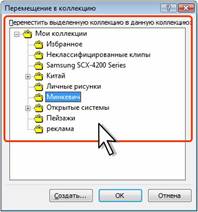
Рис. 5.50. Выбор коллекции для перемещения коллекции
Точно так же можно и копировать коллекции. Для этого в контекстном меню (см. рис. 5.49) следует выбрать команду Копировать (имя коллекции) в.
Копировать и перемещать коллекции в другие коллекции можно также перетаскиванием.
Для перемещения перетащите коллекцию на название другой коллекции в списке коллекций. Для копирования перетаскивание следует производить при нажатой клавише CTRL.
Изменение ключевых слов клипов
Для удобства поиска с использованием области задач Клип (см. рис. 5.4), клип должен иметь ключевые слова. Встроенные клипы Организатора клипов имеют определенный набор ключевых слов. Клипы, созданные на основе графических файлов или сканированием рисунков, необходимых ключевых слов не имеют.
· Щелкните по эскизу клипа правой кнопкой мыши и в контекстном меню выберите команду Изменить ключевые слова (см. рис. 5.47).
· В окне Ключевые слова (рис. 5.51) в списке Ключевые слова текущего клипа выделите ненужные ключевые слова и нажмите кнопку Удалить.
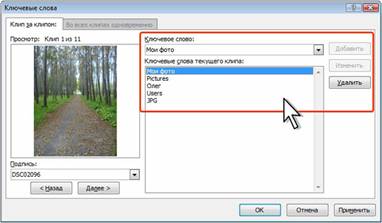
Рис. 5.51. Изменение ключевых слов клипа
· В поле Ключевое слово введите с клавиатуры ключевое слово клипа и нажмите кнопку Добавить. Клип может иметь несколько ключевых слов.
Помимо ключевых слов, можно изменить подпись клипа. В окне Ключевые слова щелкните мышью в поле раскрывающегося списка Подпись и введите новое имя (рис. 5.52).
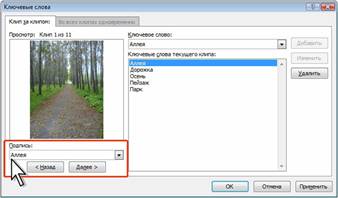
Рис. 5.52. Изменение подписи клипа
Пользуясь кнопками Назад и Далее (см. рис. 5.51 или рис. 5.52) можно изменять ключевые слова и подписи для других клипов текущей коллекции.
Одинаковые ключевые слова можно одновременно задать для нескольких клипов одной коллекции.
Выделите несколько клипов.
· Щелкните правой кнопкой мыши по эскизу любого выделенного клипа и в контекстном меню выберите команду Изменить ключевые слова.
· В окне Ключевые слова (рис. 5.53) во вкладке Во всех клипах одновременно в списке Ключевое слово введите с клавиатуры ключевое слово клипа и нажмите кнопку Добавить.
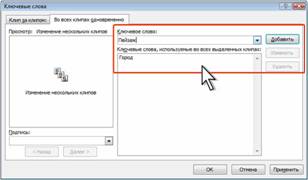
Рис. 5.53. Изменение ключевых слов группы клипов
Точно так же, как и для одного клипа, для группы клипов можно задать несколько ключевых слов. Имеющиеся у клипов ключевые слова при этом изменены не будут.
Просмотр свойств клипов
Можно подробно рассмотреть клип в коллекции клипов, а также узнать информацию о файле клипа.
· Щелкните по эскизу клипа правой кнопкой мыши и в контекстном меню выберите команду Просмотр и свойства (см. рис. 5.47).
· В окне Просмотр и свойства (рис. 5.54) отображается сам клип, свойства файла (разрешение, размер и т. п.), расположение на компьютере файла клипа и коллекции, в которую он входит.
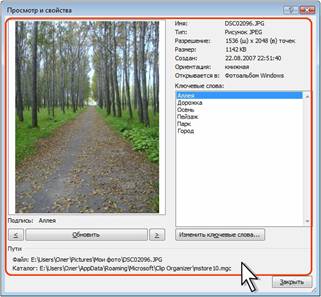
Рис. 5.54. Просмотр свойств клипа
Пользуясь кнопками со стрелками слева и справа от кнопки Обновить (см. рис. 5.54) можно просмотреть другие клипы текущей коллекции.
Для удобства просмотра клипа размер окна просмотра (см. рис. 5.54) можно увеличить перетаскиванием его границ.
Удаление клипов
Клип можно удалить из какой-либо коллекции или вообще из Организатор клипов.
Для удаления клипа из коллекции щелкните по эскизу клипа правой кнопкой мыши и в контекстном меню выберите команду Удалить из (имя коллекции) (рис. 5.55).
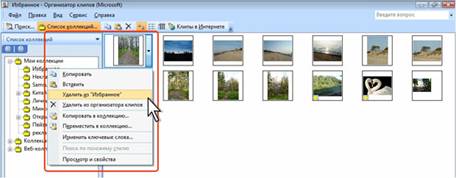
Рис. 5.55. Удаление клипа
Для удаления клипа из Организатор клипов в контекстном меню выберите команду Удалить из организатор клипов (см. рис. 5.55). Можно также выделить эскиз клипа и нажать клавишу DELETE.
При удалении клипа из Организатора клипов выйдет запрос на подтверждение удаления клипа из всех коллекция.
Можно удалить целиком всю коллекцию клипов.
· Щелкните правой кнопкой мыши по удаляемой коллекции и в контекстном меню выберите команду Удалить (имя коллекции) (рис. 5.56).
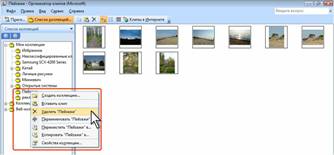
Рис. 5.56. Удаление коллекции клипов
· Подтвердите удаление коллекции из Организатора клипов.
Отменить удаление клипа или коллекции клипов невозможно.
Особенности работы с файлами мультимедиа
Следует иметь ввиду, что файлы мультимедиа после добавления их в Организатор клипов остаются в тех же папках, где и находились. При удалении или перемещении файла из папки его эскиз остается в коллекции, но воспользоваться им невозможно. Эскиз удаленного файла отмечен желтым крестиком в левом нижнем углу (рис. 5.57).
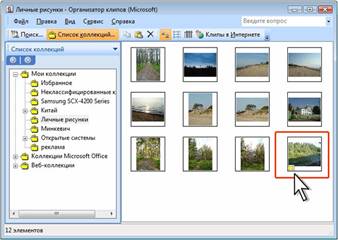
Рис. 5.57. Эскиз удаленного файла
Удаление файла из Организатора клипов или изменение свойств клипа никак не отражается на файле, на основе которого создан клип.
Привязка рисунков
Рисунок, оформленный в любом стиле обтекания, привязан к определенному абзацу текста, обычно к ближайшему. Значок привязки в виде якоря можно увидеть в режиме отображения непечатаемых знаков (рис. 5.58).

Рис. 5.58. Привязка рисунка к тексту
Привязка к абзацу означает, что вместе с этим абзацем рисунок будет перемещаться и копироваться. Рисунок будет удален при удалении абзаца.
При перемещении рисунка автоматически перемещается и его привязка. При желании можно переместить привязку рисунка к нужному абзацу, перетащив значок привязки при нажатой левой кнопке мыши. Но в последующем при перемещении рисунка привязка опять переместится к ближайшему абзацу.
Можно сделать так, чтобы рисунок всегда был привязан к определенному абзацу.
Во вкладке Положение рисунка окна Дополнительная разметка (см. рис. 5.21) установите флажок установить привязку.
Для таких рисунков рядом со значком привязки отображается значок замка (рис. 5.59).

Рис. 5.59. Неизменная привязка рисунка к тексту
Уменьшение размера файла с рисунками
Наличие рисунков в документе может значительно увеличить размер файла. Чтобы сэкономить место на жестком диске и сократить время загрузки, можно уменьшить разрешение рисунка, применить сжатие и удалить ненужные данные, например обрезанные части рисунка.
Не все типы рисунков допускают оптимизацию или уменьшение размера файла с минимальной потерей качества.
Не допускается оптимизация векторных рисунков с расширениями файлов .wmf. emf и .eps. Изображения с высоким разрешением, например, фотографии, вполне подходят для оптимизации. Можно оптимизировать файлы со следующими расширениями: .png, .jpeg или. jpg, .tiff, .bmp и .gif .
При вставке рисунка из клипа могут оптимизироваться только объекты типа "Фотографии", поскольку другие типы клипов имеют векторный формат.
· Выделите рисунок, для которого требуется изменить разрешение.
· В контекстной вкладке Формат в группе Изменить нажмите кнопку Сжать рисунки (см. рис. 5.2).
· В диалоговом окне Сжатие рисунков (рис. 5.60) нажмите кнопку Параметры.
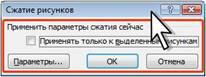
Рис. 5.60. Сжатие рисунков
· В диалоговом окне Параметры сжатия (рис. 5.61) укажите параметры сжатия.
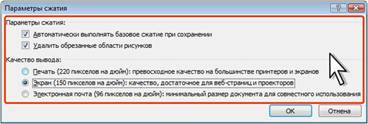
Рис. 5.61. Выбор параметров сжатия рисунков
· Для сжатия рисунка за счет сокращения числа битов цвета на точку без потери качества установите флажок Автоматически выполнять базовое сжатие при сохранении.
· Для удаления обрезанных областей рисунка установите флажок Удалить обрезанные области рисунков.
· Установите нужное разрешение в поле Качество вывода. Уменьшение разрешения эффективно при работе с рисунками, размер которых был уменьшен с помощью масштабирования, поскольку в этом случае количество точек на дюйм увеличивается. Изменение разрешения может повлиять на качество изображения.
· В окне Параметры сжатия (см. рис. 5.61) нажмите кнопку ОК.
· В окне Сжатие рисунков (см. рис. 5.60) чтобы применить установленные параметры только для выделенного рисунка (а не всех рисунков в документе), установите флажок Применять только к выделенным рисункам.
