Партнерка на США и Канаду по недвижимости, выплаты в крипто
- 30% recurring commission
- Выплаты в USDT
- Вывод каждую неделю
- Комиссия до 5 лет за каждого referral
Программное обеспечение
Программа предназначена для создания файлов со сведениями о доходах ФЛ и их тестирования на соответствие Приказу ФНС России N САЭ-3-04/706@ от 01.01.2001 г. "Об утверждении формы сведений о доходах физических лиц" (регистрация в Министерстве юстиции РФ 17.11.2006 г.№ 000, с учетом изменений, введенных Приказом ФНС России от 01.01.2001 № ММ-3-3/694@ «О внесении изменений в Приказ ФНС России от 01.01.2001 № САЭ-3-04/706@», зарегистрирован в Минюсте РФ № 000 от 01.01.2001).
Инсталляционный комплект программы подготовки и тестирования файлов со справками о доходах физических лиц в электронном виде («Налогоплательщик 2008») версии 12.42 состоит из следующих компонентов:
· setup. exe (1456000 байт)
· disk2.pak (1456000 байт )
· disk3.pak (1456000 байт)
· disk4.pak (1456000 байт)
· disk5.pak (1456000 байт)
· disk6.pak (1456000 байт)
· disk7.pak (1456000 байт)
· disk8.pak (1456000 байт)
· disk9.pak (1456000 байт)
· disk10.pak (1456000 байт)
· disk11.pak (1035143 байт)
Для работы программы необходима версия КЛАДР от 01.01.2001 г.
База данных классификатора КЛАДР по России состоит из 8 архивных файлов:
BASE. ARJ, BASE. A01, BASE. A02, BASE. A03, BASE. A04, BASE. A05, BASE. A06, BASE. A07
и находится на сайте http://www. *****/document. aspx? id=80
Программа может функционировать под управлением операционной системы WINDOWS-98 SE/ME/2000/XP при следующих системных требованиях:
· оперативная память – 128 Mб и выше;
· мышь Microsoft Mouse или совместимая;
· видеоадаптер SVGA с разрешением не менее 800x600 с 16-битной глубиной цвета;
· принтер (для печати выходных документов);
· наличие Internet Explorer версии 6.0;
· свободное дисковое пространство – 100–150 Mб при использовании полного классификатора адресов Российской Федерации (КЛАДР), без учета размера базы данных (БД).
Для установки программы «Налогоплательщик 2008»":
· Скопировать на жесткий диск своего компьютера семь файлов инсталляции;
· Запустить файл setup. exe;
· Подтвердить предложенную папку для установки программы или ввести к ней путь (кнопка "Выбор...") и нажать кнопку "Начать" (Не проводить установку в каталог, где установлена программа «Налогоплательщик 2007»!!!);
· Подтвердить или отказаться от создания ярлыков программы;
· Закрыть окно с сообщением о завершении установки кнопкой "Ок";
· Запустить программу первый раз, произвести импорт КЛАДР и необходимые настройки (подробнее - в соответствующем разделе файла помощи или руководства, доступного сразу после собственно завершения установки).
Сопровождение программы осуществляется представителями Вашей ИФНС.
При возникновении вопросов по работе с программой, следует воспользоваться документацией к этой программе (встроенное в ПО Руководство пользователя), и, если ответ не найден, обратиться с запросом в свою на "линию технической поддержки" программы "Налогоплательщик2008"
"линии технической поддержки":
e-mail – *****@***ru,
*****@***ru;
телефоны (0, ;
время работы: с 9 до 18 часов
(предпочтительно - по электронной почте).
Замечания и предложения по программе направлять по электронной почте с соблюдением правил оформления запросов (см. ниже; сам текст запроса - в произвольной форме).
Правила оформления запроса по e-mail:
ОБЯЗАТЕЛЬНО - указать в поле "Тема" ("Subject"): 2-НДФЛ (или 2НДФЛ, 2-ндфл, 2ндфл, 2-NDFL, 2NDFL, 2ndfl, 2-ndfl);Вопросы - ТОЛЬКО по работе программы «Налогоплательщик 2008». (Правила заполнения "Формы 2-НДФЛ" - Приказ ФНС России от 13.10.06г. №САЭ-3-04/706@, зарегистрированным в Минюсте России 17.11.06г. № 000 с учетом изменений, введенных Приказом ФНС России от 01.01.2001 № ММ-3-3/694@ «О внесении изменений в Приказ ФНС России от 01.01.2001 № САЭ-3-04/706@», зарегистрирован в Минюсте РФ № 000 от 01.01.2001);
ОБЯЗАТЕЛЬНО – указать номер версии программы,а при технических затруднениях - конфигурацию компьютера. Запрос будет более понятен, если Вы в тексте разместите скрин-шот (клавиша «PrintScreen»), т. е. «картинку» с Вашего монитора, где можно будет увидеть возникающую ошибку, и как можно подробнее опишите, что произошло.
Как сделать «картинку» с Вашего монитора и поместить ее в файл запроса?
Нажмите клавишу «PrintScreen» на клавиатуре. Создайте новый документ с расширением doc. С помощью пункта меню «Правка» вставьте «картину» в документ.Пример запроса с «картинкой»:
ЗАПРОС по линии «технической поддержки»
Адрес электронной почты –
1. Программное средство, комплекс – «Налогоплательщик2008»
2. Номер версии: 12.42
3. Технические характеристики: операционной системы WINDOWS-98 SE/ME/NT/2000/XP, Internet Explorer версии 6.0, оперативная память – 128 Mб, свободное дисковое пространство 200Мб.
4. Режим работы: Установка программы
5. Содержание запроса:
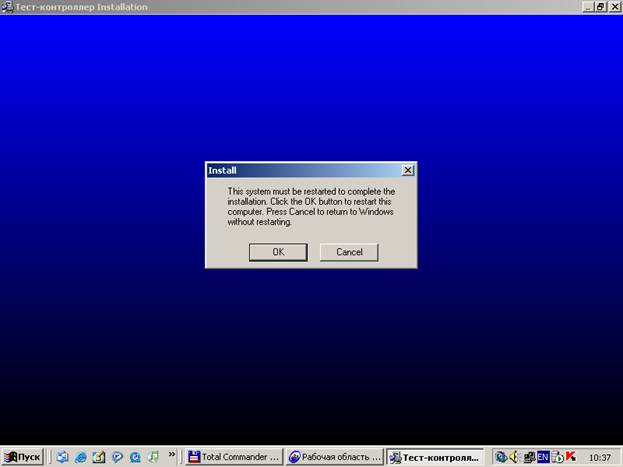
1. При установке программы, после нажатия кнопки «Готово» на экране появляется
такое сообщение: