


Партнерка на США и Канаду по недвижимости, выплаты в крипто
- 30% recurring commission
- Выплаты в USDT
- Вывод каждую неделю
- Комиссия до 5 лет за каждого referral
Приложение 4
Практическая работа
«Построение диаграмм в МS WORD»
1.Загрузите текстовый процессор МS WORD.
2.Откройте текстовый файл Диаграмма. doc (Файл / открыть / Мои документы /5 класс / Заготовки).
Задание: Из 27 учащихся класса за контрольную работу 9 человек получили оценку «5», 15 – «4» и 3 – «3».
3.На основании этой информации создайте и заполните следующую таблицу:
Оценка | «5» | «4» | «3» |
Количество учеников | 9 | 15 | 3 |
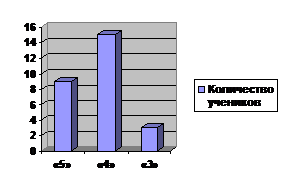 4.Выделите таблицу и выберите в «меню программы» Вставка – Рисунок – Диаграмма. Появится столбчатая диаграмма, показывающая количество оценок за контрольную работу в классе.
5.Щелкаем правой клавишей мыши по диаграмме и выбираем «Параметры диаграммы»
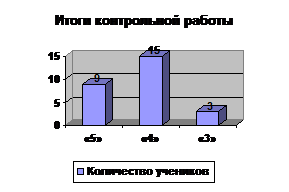
6.На вкладке «Заголовки» в строке «Название диаграммы» вводим «Итоги контрольной работы»
7.На вкладке «Подписи данных»- «Включить подписи» выбираем «Значения»
8. Щелкаем правой клавишей мыши по надписи «Количество учеников»- легенда диаграммы, выбираем «Формат легенды», вкладку «Размещение» и располагаем «Легенду» «внизу по середине».
9.Итог выполнения работы:
10.Сохраните файл в собственной папке под именем Контрольная работа и закройте программу.
