

Партнерка на США и Канаду по недвижимости, выплаты в крипто
- 30% recurring commission
- Выплаты в USDT
- Вывод каждую неделю
- Комиссия до 5 лет за каждого referral
ТРЕБОВАНИЯ К ВЫПОЛНЕНИЮ ЗАДАНИЯ.
1. Выполнить задание в MSExcel 2007
2. Желательно выполнять пункты задания (где это не противоречит самому тексту задания) на отдельных листах рабочей книги
3. Начиная с 12 пункта задания необходимо включить в отчет о работе свои комментарии и выводы по результатам выполнениния.
4. Файл с выполненным заданием отправьте по почте: *****@***ruи *****@***ru
СОЗДАНИЕ ФРАГМЕНТА АВТОМАТИЗИРОВАННОЙ СИСТЕМЫ ПОДГОТОВКИ И УПРАВЛЕНИЯ ДАННЫМИ ТОРГОВОЙ ФИРМЫ
Постановка задачи
Создать фрагмент системы подготовки и управления данными торговой фирмы, включающий в себя:
─ оформление списков клиентов фирмы,
─ оформление списков товаров, предлагаемых фирмой,
─ оформление списков заказов на поставку на основе электронного бланка-заказа,
─ консолидацию данных о продажах по нескольким филиалам,
─ оценку наиболее популярного товара по всем филиалам,
─ определение наиболее успешно работающего филиала,
─ определение товара имеющего наибольший оборот и долю в общих продажах.
Инструментарий:
Работа с таблицей как с базой данных (фильтры, имена полей), функции ЕСЛИ, ПРОСМОТР, Сводные таблицы, Консолидация.
Решение задачи
1. Создадим список клиентов фирмы в соответствии с приведенной таблицей на рабочем листе Клиенты.
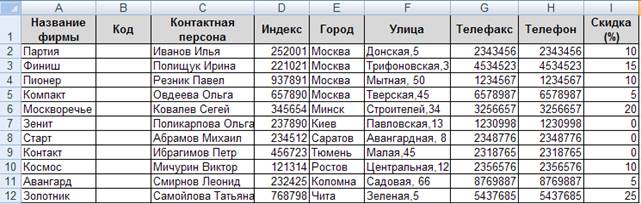
Рис. 1 Таблица Клиенты
2. Заголовки таблицы должны быть отцентрированы и слова в них должны переноситься по словам. Столбец Код заполнить прогрессией от 2101, 2102 и т. д.
3. Присвойте имена диапазонам ячеек, используя команду лента Формулы – блок Определенные имена – Присвоить имя: имя Фирма столбцу A (выделив его целиком на заголовке), столбцу B – Код, столбцу I – Скидка.
4. Создайте список товаров в соответствии с приведенным образцом таблицы. Каждому товару присвоим определенный номер, что позволит в дальнейшем автоматизировать некоторые операции. Рабочий лист – Товары. Столбцам A, B, C присвоим соответственно имена – Номер, Товар, Цена.
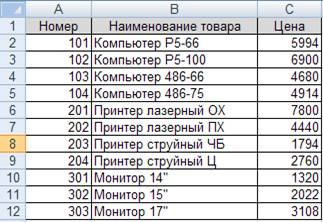
Рис. 2 Таблица Товары
5. Создайте список заказов на рабочем листе Заказы.
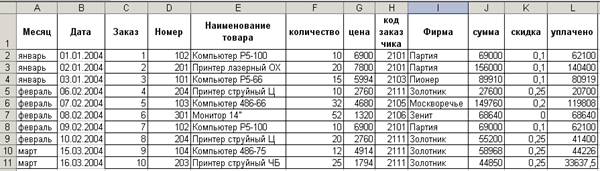
Рис. 3 Таблица заказы
6. Для всех столбцов таблицы зададим имена соответственно – Месяц, Дата, Заказ, Номер2, Товар2, Количество, Цена2, Код2, Фирма2, Сумма, Скидка2, Оплата.
7. В ячейке E2 наименование товара вводится автоматически с помощью формулы: =ЕСЛИ($D2="";"";ПРОСМОТР($D2;Номер;Товар)). В остальные ячейки столбца эта формула копируется.
 Функция ЕСЛИ проверяет содержимое ячейки D2. Если в ней данные отсутствуют, то E2 тоже останется незаполненной. Если в D2 введен номер товара, то будет выполняться поиск номера товара в диапазоне Номер и в ячейку D2 возвратится соответствующее значение диапазона Товар.
8. Аналогичные формулы будут для ячеек цены, названия фирмы, скидки, а для суммы заказа и суммы оплаты будут расчетные формулы:
В ячейке | Имя | Ввести формулу |
G2 | Цена | =ЕСЛИ(D2="";"";ПРОСМОТР($D2;Номер;Цена)) |
I2 | Название фирмы | =ЕСЛИ($H2="";"";ПРОСМОТР($H2;Код;Фирма)) |
J2 | Сумма заказа | =ЕСЛИ($H2="";"";F2*G2) |
K2 | Скидка | =ЕСЛИ($H2="";"";ПРОСМОТР($H2;Код;Скидка)) |
L2 | Сумма оплаты | =ЕСЛИ($J2="";"";J2-J2*K2) |
9. Создадим бланк-заказ по образцу:
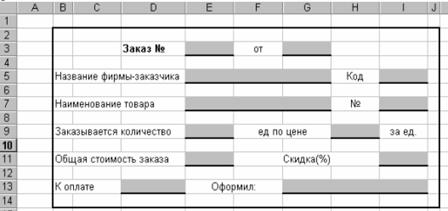
Рис. 4 Бланк-заказ
10. Чтобы при заполнении заказа информация вставлялась автоматически, занесем формулы в соответствующие ячейки:
В ячейке | Ввести формулу |
E5 | =ЕСЛИ($E$3="";"";ПРОСМОТР($E$3;заказ;фирма2)) |
I5 | =ЕСЛИ($E$3="";"";ПРОСМОТР($E$3;заказ;код2)) |
E7 | =ЕСЛИ($E$3="";"";ПРОСМОТР($E$3;заказ;товар2)) |
I7 | =ЕСЛИ($E$3="";"";ПРОСМОТР($E$3;заказ;номер2)) |
E9 | =ЕСЛИ($E$3="";"";ПРОСМОТР($E$3;заказ;количество)) |
H9 | =ЕСЛИ($E$3="";"";ПРОСМОТР($E$3;заказ;цена2)) |
E11 | =ЕСЛИ($E$3="";"";ПРОСМОТР($E$3;заказ;сумма)) |
I11 | =ЕСЛИ($E$3="";"";ПРОСМОТР($E$3;заказ;скидка2)) |
D13 | =ЕСЛИ($E$3="";"";ПРОСМОТР($E$3;заказ;оплата)) |
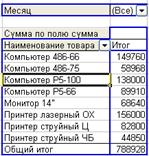
11. Выполним анализ данных с помощью сводной таблицы. Новому рабочему листу присвоим имя Таблица и выполним команду Вставка – блок Таблицы – Сводная таблица. Диапазон – вся таблицаЗаказы. Структура сводной таблицы, как на рис 5. По полученной таблице можно сделать вывод о том, какой товар имеетнаибольший оборот.

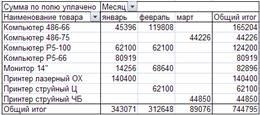
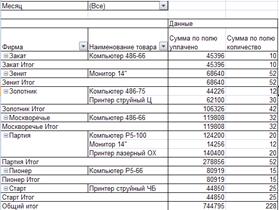
12. Создайте еще несколько сводных таблиц по образцам на рис. 6,7 для получения информации по следующим темам – месячные продажи в разрезе наименований, распределение товаров по клиентам, VIP-клиенты и т. п.:
|
|
|
Рис. 5Сводная таблица 1 | Рис. 6 Сводная таблица 2 | Рис. 7 Сводная таблица 3 |
|
Рис. 8 Диаграмма «География клиентов» |
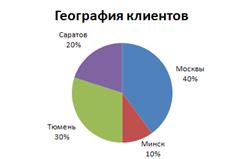
13. Используя сводные таблицы определите составьте список «географии» клиентов и постройте круговую диаграмму по ней (рис. 8).
14. Составьте сводную таблицу, чтобы определить какой доход принесен каждой фирмой-клиентом.
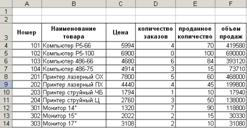
15. Предположим, что фирма имеет три филиала. Введем на трех листах таблицы с данными о работе филиалов фирмы Санкт-Петербург, Архангельск и Нижний Новгород. Обратите внимание, что состав проданных товаров различается по филиалам. Рассчитаем Объем продаж, используя группировку листов[1]. Получится примерно такие три таблицы на разных листах (рис. 9):
16. Определим сколько товаров каждого наименования продано всеми филиалами, выполнив консолидацию по наименованию товаров. Для этого создадим новый лист – Итог. Поместив курсор в ячейку С3 этого листа, выполним команду Данные – блок Работа с данными – Консолидация. Функция – Сумма. С помощью поля Ссылка и кнопки Добавить подберем диапазоны ячеек с листов всех филиалов, начиная с заголовка Наименование товара. Установим опцию Создавать связи с исходными данными. Удалим в консолидированной таблице столбец Цена.
|
|
Рис. 9 Данные по филиалу | Рис. 10Доли продаж по номенклатуре товаров |

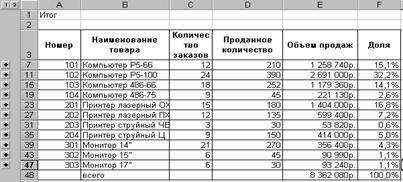
Добавим в полученную консолидированную таблицу строку Всего и столбец Доля для определения значений долей продаж каждого товара в общем объеме продаж. Результат будет примерно как на рис. 10.На основе полученной таблицы можно определить, какой товар наиболее популярен. Изменив с помощью элементов структуры таблицу, можно расшифровать данные о нем.
17. На основе этой таблицы построить круговую диаграмму по номенклатуре, снабдив ее значениями долей.
18. Подвести итоги продаж по месяцам с помощью инструмента Данные – Структура - Промежуточные итоги.
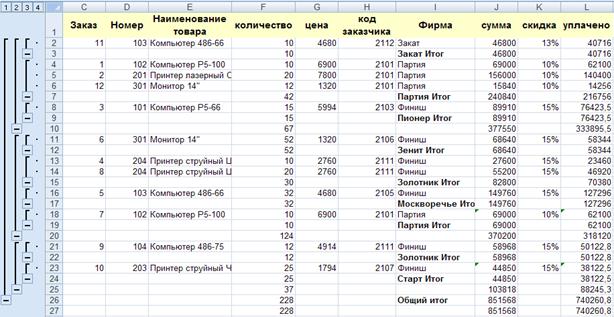
Рис. 11 Промежуточные итоги
19. На основе полученных итогов составьте график суммы продаж по месяцам и определите тенденцию продаж за три месяца, используя линию тренда. Постройте линии тренда с разными вариантами аппроксимации. Какая из линий в наибольшей степени близка к реальной картине аппроксимации?
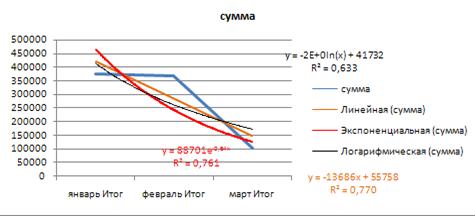
рис. 12 Тенденции продаж
20. На основе таблиц Заказы и Клиенты и расширенного фильтра определите и выведите в отдельные таблицы:
- Все продажи мониторов,
- Все продажи принтеров,
- Все продажи конкретной фирмы в феврале,
- Все продажи фирме Финиш или Партия в феврале,
- Список заказов, в которых объем заказа превышал 20 единиц,
- Всех московских клиентов, у которых скидка больше 10%,
21. Используя функцию СЧЕТЕСЛИ подсчитайте сколько клиентов имеют скидку больше 10%, сколько клиентов из Москвы.
22. Сохраните созданный файл.
[1]Группировка рабочих листов – щелчок на ярлыке первого листа (например, Санкт-Петербург), нажать клавишу SHIFT и щелкнуть на ярлыке последнего листа.
