

Партнерка на США и Канаду по недвижимости, выплаты в крипто
- 30% recurring commission
- Выплаты в USDT
- Вывод каждую неделю
- Комиссия до 5 лет за каждого referral
Установка и настройка ViPNet-Клиент версии 3.0
Важно! Для правильной настройки ViPNet-Клиент используйте инструкцию, предназначенную для Вашей организации.
Данная инструкция предназначена для следующих организаций:
Алданский улус
· Администрация МО «Город Томмот» (г. Томмот)
Амгинский улус
· Администрация МО «Соморсунский наслег» (с. Михайловка)
Кобяйский улус
· Администрация МО «Кобяйский наслег» (с. Кобяй)
Мегино-Кангаласский улус
· Администрация МО «Нижний Бестях» (п. Нижний Бестях)
· Администрация МО «Тюнгюлюнский наслег» (с. Тюнгюлю)
Нюрбинский улус
· Администрация МО «Тюмюкский наслег» (с. Маар)
· Администрация МО «Чукарский наслег» (с. Чукар)
Сунтарский улус
· Администрация МО «Эльгяйский наслег» (с. Эльгяй)
Таттинский улус
· Администрация МО «Жулейский наслег» (с. Туора-Кюёль)
· Администрация МО «Средне-Амгинский наслег» (с. Харбалах)
Усть-Алданский улус
· Администрация МО «Суоттунский наслег» (с. Огородтах)
Хангаласский улус
· Администрация МО «Мохсоголлох» (п. Мохсоголох)
Чурапчинский улус
· Администрация МО «Ожулунский наслег» (с. Дябыла)
Если Вы не нашли своей организации в указанном выше списке, воспользуйтесь другой инструкцией, которая предназначена для Вас, или звоните по телефонам: (41, , .
Согласно порядку предоставления доступа к автоматизированной системе по составлению и казначейскому исполнению республиканского и местных бюджетов (приказы МФ РС(Я) №01-04/193 от 30.03.07г. и №01-04\0351 от 20.06.06г.) требуется использовать средство криптографической защиты информации ViPNet-Клиент.
В данном документе содержится пошаговая инструкция, подробно описывающая процесс установки и настройки средства криптографической защиты информации (СКЗИ) ViPNet-Клиент для организации защищенного доступа к автоматизированной системе «Бюджет-КС» Финансово-казначейского управления МФ РС(Я) и/или Министерства финансов Республики Саха (Якутия).
Подготовка к установке ViPNet-Клиент
Убедитесь, что у вас имеются все необходимые файлы для установки и настройки ViPNet-Клиент:
Файл-настроек вида abn_XXXX.dst Файл с паролем ******.txt Установочный файл vipnet3.exeАрхив с файлом-настроек и файлом с паролем Вам должны отправить на Вашу электронную почту (имя_пользователя@*****).
Пароль на архив узнавайте по ниже перечисленным телефонам.
Установочный файл вы можете скачать здесь – http://www. *****/soft/vipnet3.exe.
По вопросам получения данных файлов обращаться в НП «РТКС» по телефонам:
(41, , – Петров Денис, Белик Максим, Кривошапкин Иван.
Настройка времени и часового пояса (обязательная настройка)
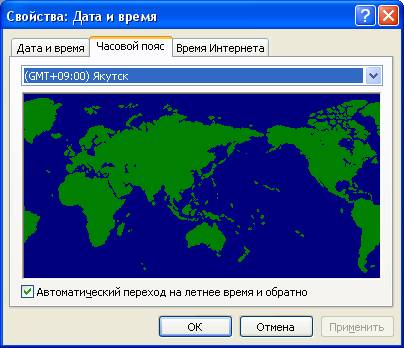
Необходимо установить правильные настройки часового пояса, даты и времени на вашем компьютере, т. е. необходимо чтобы часовой пояс, дата и время совпадали с г. Якутском. Разница во времени с г. Якутском не должна превышать 30 минут.

Обратите внимание на текущий часовой пояс, должен быть установлен – (GMT +09:00 Якутск)
1. Установка ViPNet-Клиент версии 3.0
Для вызова мастера установки ViPNet-Клиент необходимо запустить файл vipnet3.exe
Чтобы продолжить установку нажмите «Далее» (см. Рис. 1)
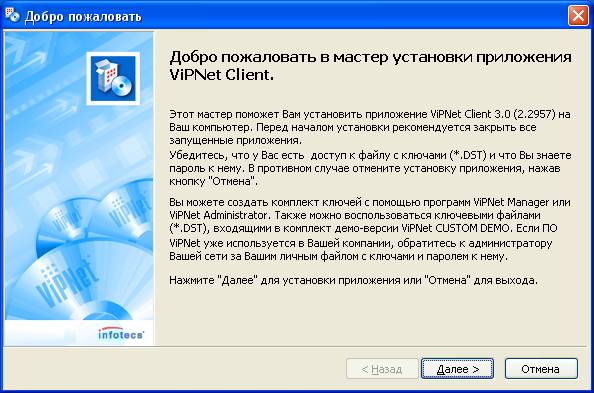
Рис. 1
Для продолжения установки нажмите «Далее» (см. Рис. 2)
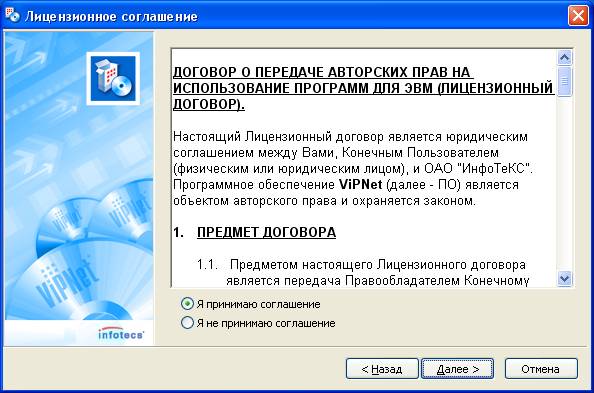
Рис. 2
Для продолжения установки нажмите «Далее» (см. Рис. 3)
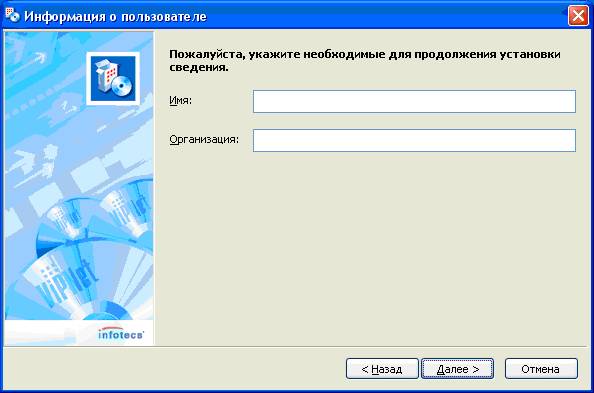
Рис. 3
Для продолжения установки нажмите «Далее» (см. Рис. 4)
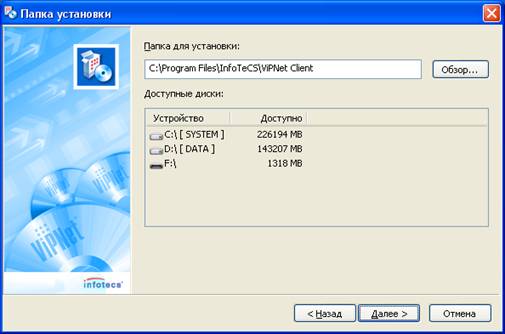
Рис. 4
Подтвердите создание папки нажав кнопку «Да» (см. Рис. 5)
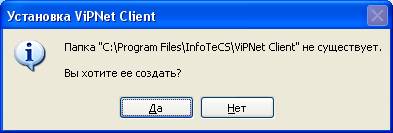
Рис. 5
Выберите типичный тип установки и нажмите «Далее» (см. Рис. 6)
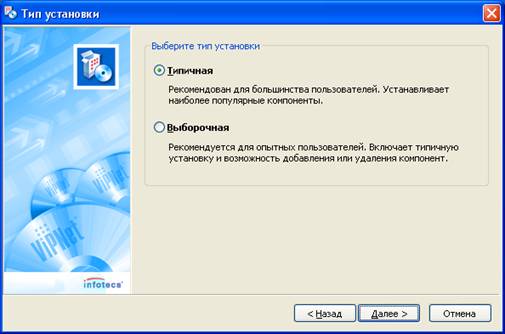
Рис. 6
Для продолжения установки нажмите «Далее» (см. Рис. 7)

Рис. 7
Для продолжения установки нажмите «Готово» (см. Рис. 8)
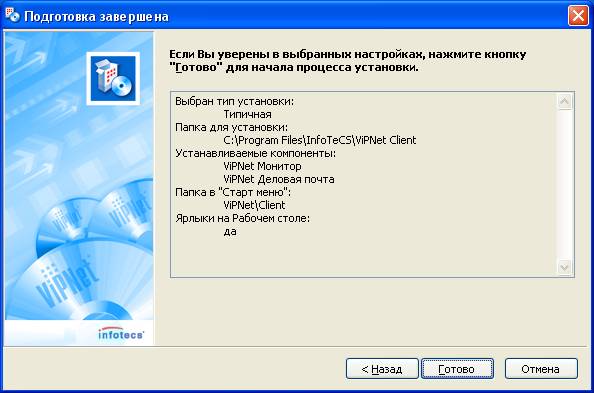
Рис. 8
Нужно подождать, пока скопируются необходимые файлы (см. Рис. 9)
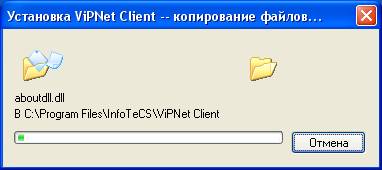
Рис. 9
Закройте окно с ярлыками программы (см. Рис. 10)
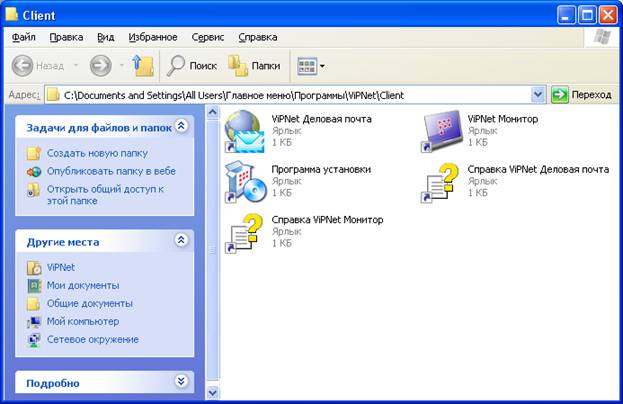
Рис. 10
Снимите галочку с Показать “readme.txt” и нажмите на кнопку ОК (см. Рис. 11)
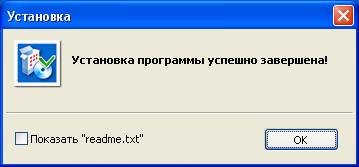
Рис. 11
Перезагрузите ваш компьютер нажав кнопку «Да» (см. Рис. 12)
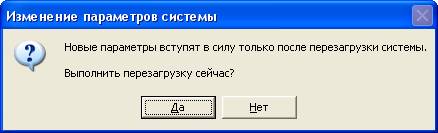
Рис. 12
После перезагрузки Windows, закройте информационное окно, нажав на кнопку «OK» (см. Рис. 13)
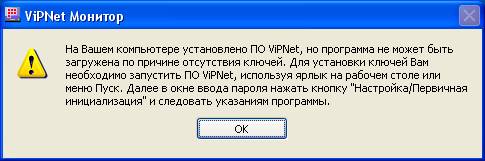
Рис. 13
Запустите ViPNet-Клиент через иконку ViPNet Монитор 
 на рабочем столе.
В появившемся окне выберите «Первичная Инициализация» (см. Рис. 14)
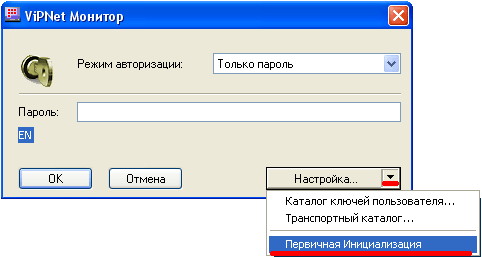
Рис. 14
Нажмите «Далее» (см. Рис. 15)
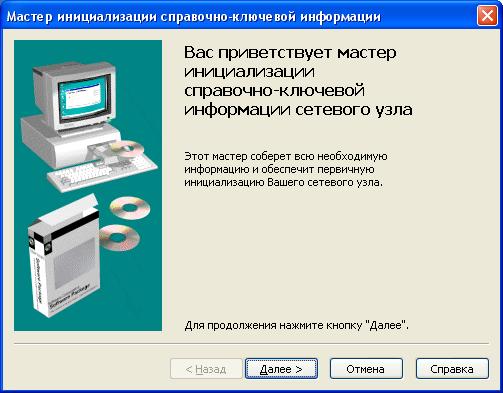
Рис. 15
Укажите местоположение на диске вашего файла-настроек вида abn_XXXX.dst нажав кнопку «Обзор» (см. Рис. 16)
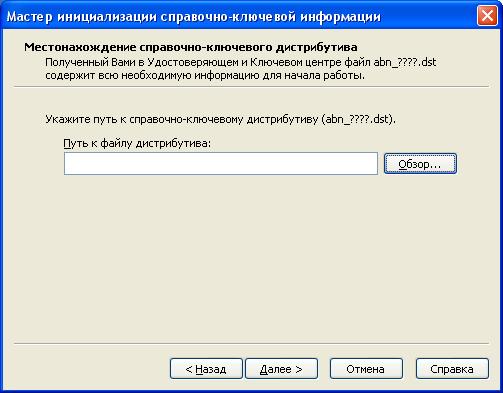
Рис. 16
Нажмите кнопку «Открыть» (см. Рис. 17)
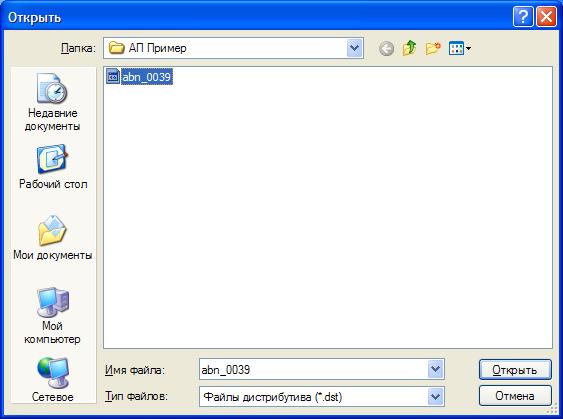
Рис. 17
Нажмите кнопку «Далее» (см. Рис. 18)
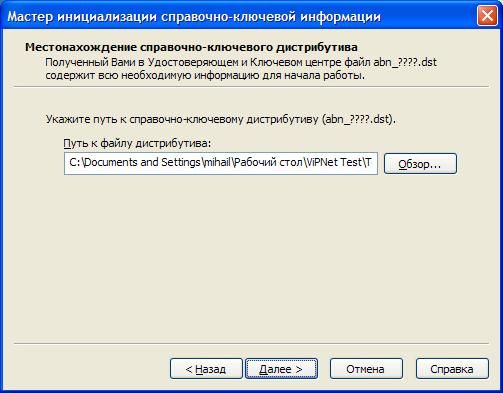
Рис. 18
Нажмите кнопку «Далее» (см. Рис. 19)
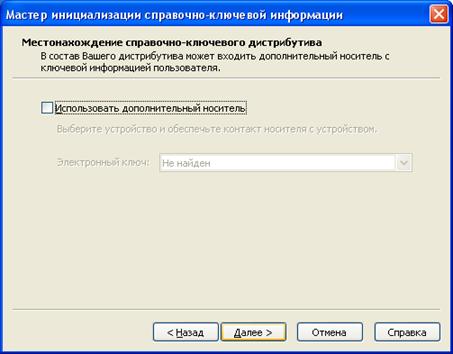
Рис. 19
Введите Ваш пароль на ViPNet-Клиент и нажмите кнопку «Далее» (см. Рис. 20)
Примечание:
Свой пароль Вы можете посмотреть в прилагаемом к файлу-настроек текстовом файле ******.txt.
Для простоты его запоминания рекомендуется использовать указанную там же парольную фразу. Пароль на ViPNet Клиент состоит из первых трех букв каждого слова фразы, набирать которые нужно в английской раскладке клавиатуры.
Пример: Если парольная фраза имеет вид - чабан определяет синяк (чабопрсин), паролем будет xf,jghcby
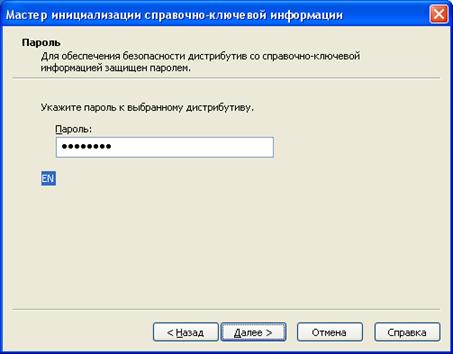
Рис. 20
Нажмите кнопку «Далее» (см. Рис. 21)
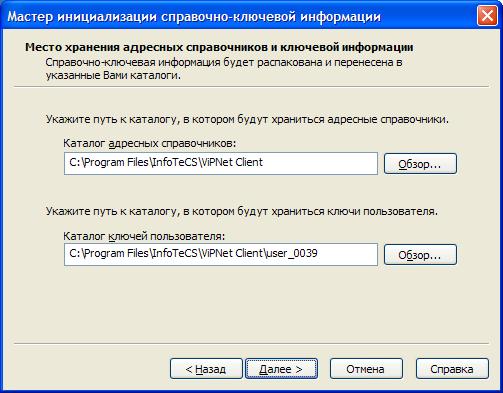
Рис. 21
Нажмите кнопку «Далее» (см. Рис. 22)

Рис. 22
Нажмите кнопку «Далее» (см. Рис. 23)
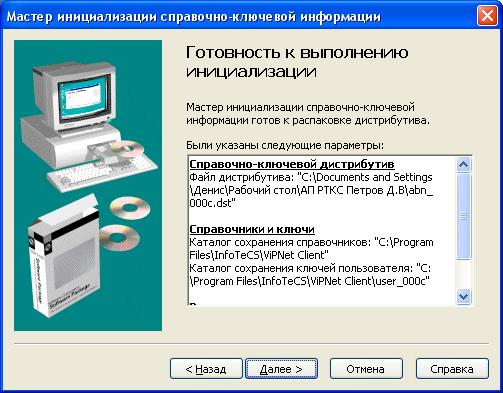
Рис. 23
Для инициализации генератора случайных чисел поводите указателем мыши в пределах окна (См. Рис. 24) или нажимайте любые клавиши на клавиатуре до завершения процесса.
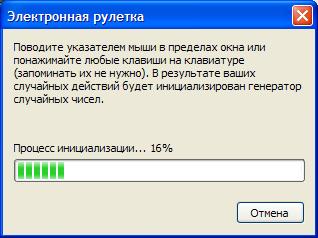
Рис. 24
Для завершения работы мастера и запуска ViPNet-Клиент нажмите кнопку «Готово» (см. Рис. 25)
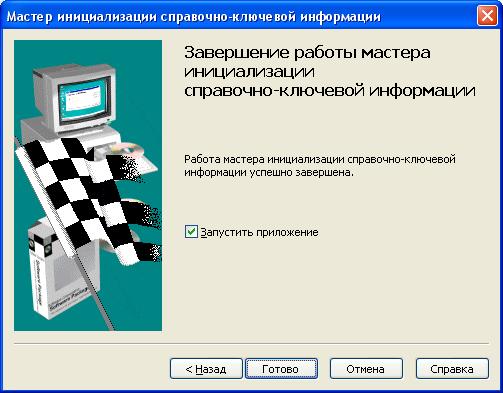
Рис. 25
2. Настройка ViPNet-Клиент
Закройте окно приветствия, нажав кнопку «OK» (см. Рис. 26)
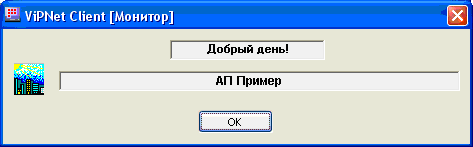
Рис. 26
Внимание, если через некоторое время (на любом этапе настройки или во время работы ViPNet-Клиент) появится окно установки сертификата, то нажмите на кнопку «Да» (см. Рис. 27)
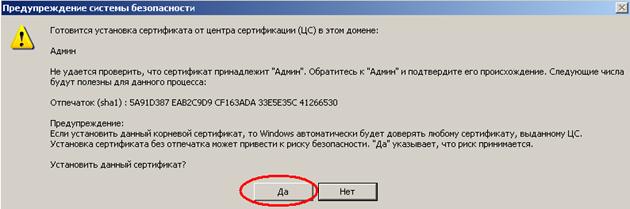
Рис. 27
Переходим в меню «Режимы» и устанавливаем режим №3 «Пропускать все исходящие соединения кроме запрещенных» в области «Режим обработки открытых IP-пакетов».
Также нужно выставить режим №3 «Пропускать все исходящие соединения кроме запрещенных» в области «При старте программы…».
Обязательно нажмите кнопку Применить (см. Рис. 28)
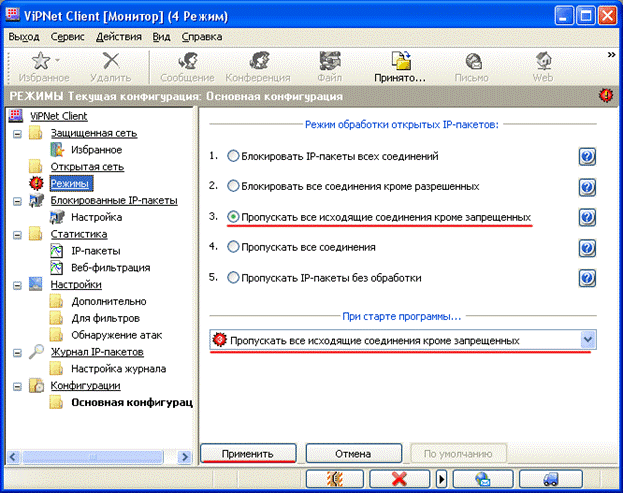
Рис. 28
При использовании режима №3, ваш компьютер перестанет взаимодействовать с локальной сетью вашего предприятия (с другими компьютерами открытой сети). В данном режиме ваш компьютер будет взаимодействовать только с защищенными ресурсам ViPNet-сети.
Для решения возникших проблем специалистам НП «РТКС» может понадобиться удаленный доступ к Вашему компьютеру. Для этого необходимо временно отключить защиту ViPNet. Чтобы отключить защиту ViPNet выберите режим №5 Пропускать IP-пакеты без обработки и нажмите кнопку Применить (См. Рис. 29)
Отключение защиты ViPNet выполнять только по просьбе специалистов НП «РТКС»
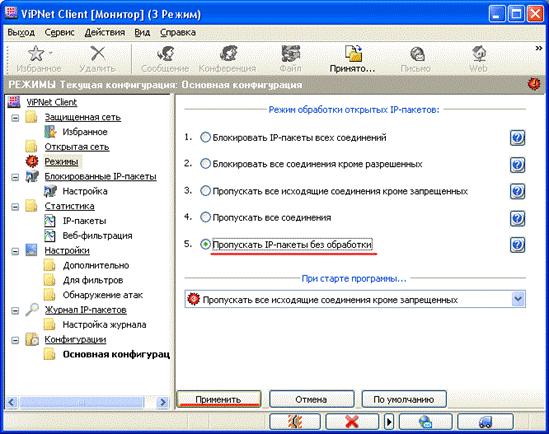
Рис. 29
В списке слева перейдите в Настройки. В окне настроек снимите галочку с «Зафиксировать внешний IP-адрес доступа через межсетевой экран» и не забудьте нажать кнопку «Применить» (см. Рис. 30)
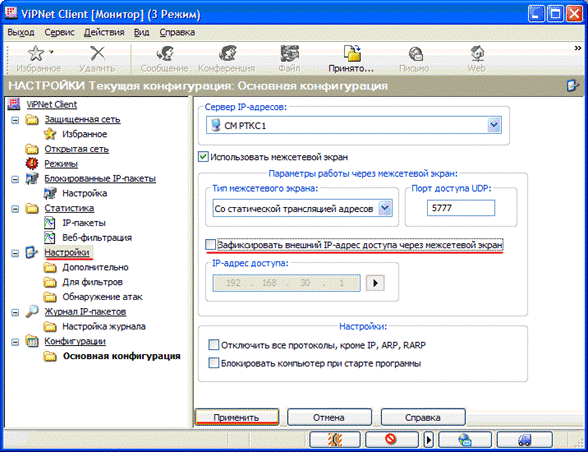
Рис. 30
В меню перейдите в Дополнительно под Настройки
Поставьте галочку на «Не отображать подтверждение о выходе из программы».
Снимите галочку с «Не отображать IP-адрес в списке Защищенная сеть» и нажмите кнопку «Применить» (см. Рис. 31)
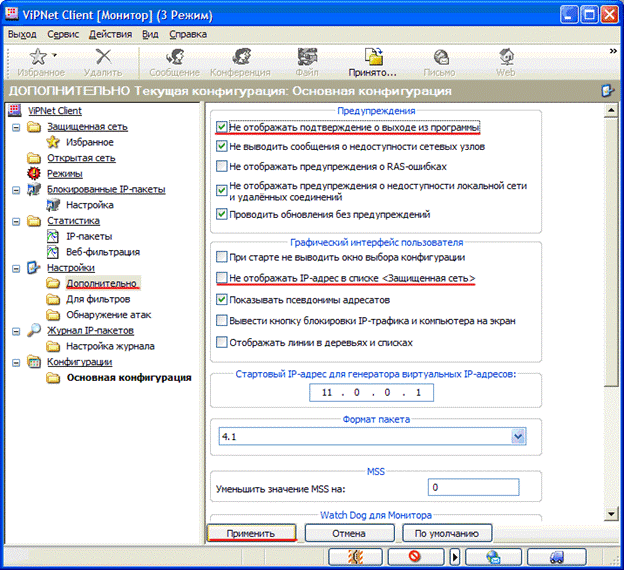
Рис. 31
В списке слева переключитесь на Защищенная сеть.
Двойным кликом мыши на ресурс СМ РТКС1 войдите в его правило доступа (см. Рис. 32)
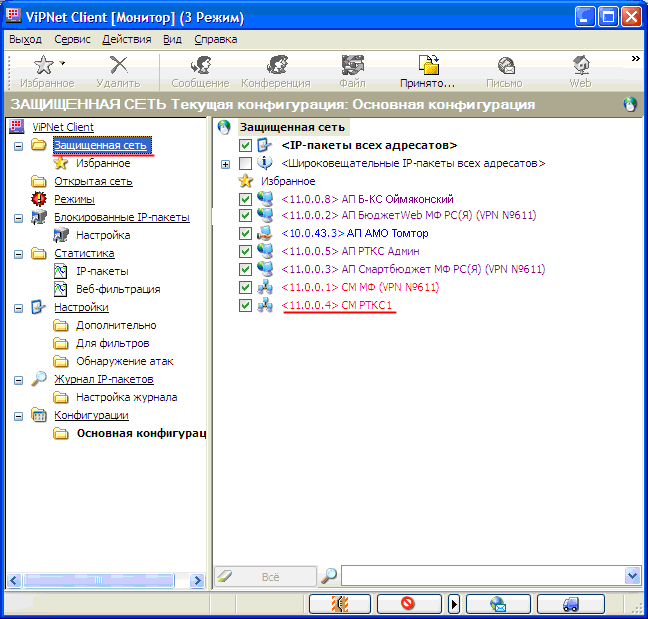
Рис. 32
Настройки правила доступа
В правиле доступа переключитесь на вкладку «IP-адреса», снимите галочку с «Использовать виртуальные IP-адреса» и нажмите кнопку «Применить» (см. Рис. 33)
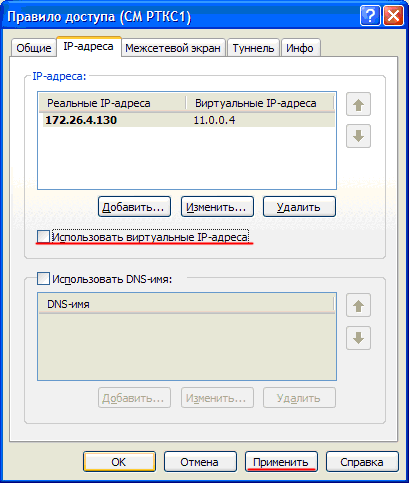
Рис. 33
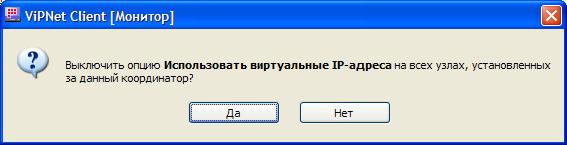
Подтвердите выключение использования виртуальных IP-адресов нажатием на кнопку «Да».
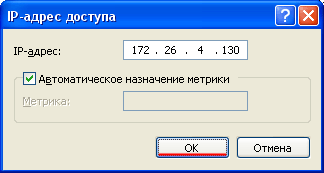
Переключитесь на вкладку Межсетевой экран, где в списке IP-адресов доступа добавьте IP-адрес 172.26.4.130, остальные удалите. Нажмите кнопку OK.
Настройки межсетевого экрана приведены на Рис. 34
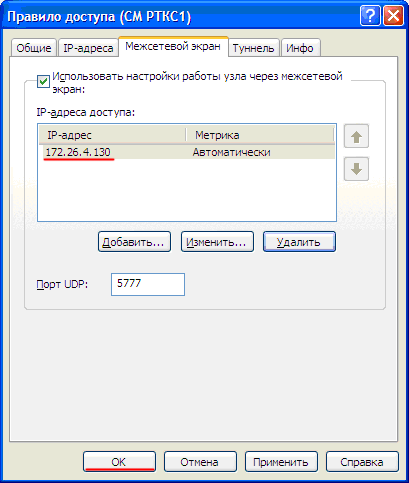
Рис. 34
Настройки правила доступа для АП Б-КС ***
Примечание: Наименование ресурса АП Б-КС *** и его IP-адрес для каждого улуса индивидуальны
На вкладке IP-адреса снимите галочку с Использовать виртуальные IP-адреса и нажмите кнопку Применить (См. Рис. 35)
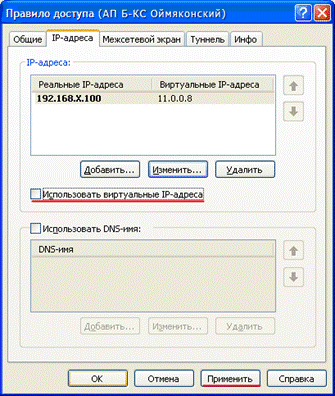
Рис. 35
Переключитесь на вкладку Межсетевой экран, где в списке IP-адресов доступа добавьте адрес 172.26.4.130, остальные удалите. Нажмите кнопку OK (См. Рис. 36)
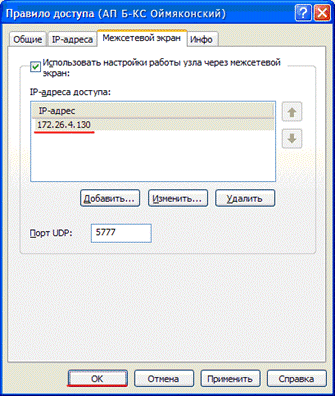
Рис. 36
Повторите Настройки правила доступа (вкладки IP-адреса и Межсетевой экран) для всех ресурсов защищенной сети, кроме ресурса АП *** (помечен синим цветом), после чего список Защищенная сеть будет выглядеть следующим образом:
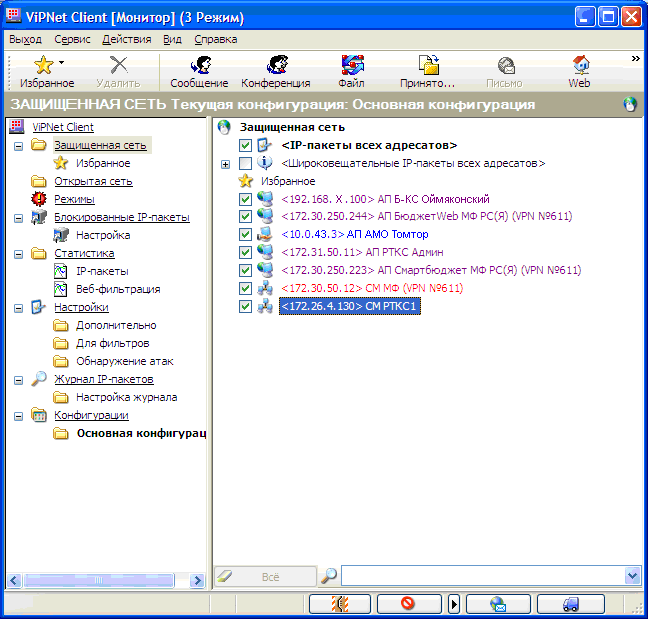
Примечание: IP-адрес и имя ресурса АП Б-КС *** у каждого улуса индивидуальны
Для проверки соединения в защищенной сети выделите курсором ресурс СМ РТКС1 и нажмите F5 на клавиатуре. При удачном соединении появится окно:
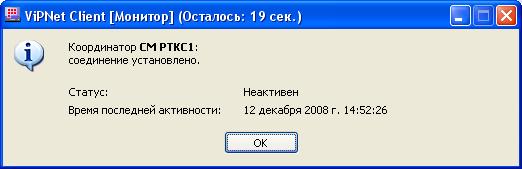
Рис. 37
Если данное окошко (Рис. 37) не вышло, то вам нужно проверить все настройки заново.
Таким же образом проверьте соединение с другими ресурсами Защищенной сети, кроме АП *** (помечен синим цветом). Результатом должно быть окошко (См. Рис. 37).
По вопросам настройки ViPNet-Клиент обращаться в НП «РТКС» по телефонам (41, , – Петров Денис, Белик Максим, Кривошапкин Иван.
Войдите в VipNet Client [Контроль приложений], воспользовавшись ярлыком VipNet Клиент [Контроль приложений], который расположен возле системных часов (см. Рис. 38), в случае отсутствия ярлыка запустите его через ViPNet Client [Монитор] (см. Рис. 39)
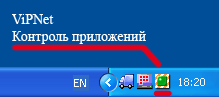
Рис. 38
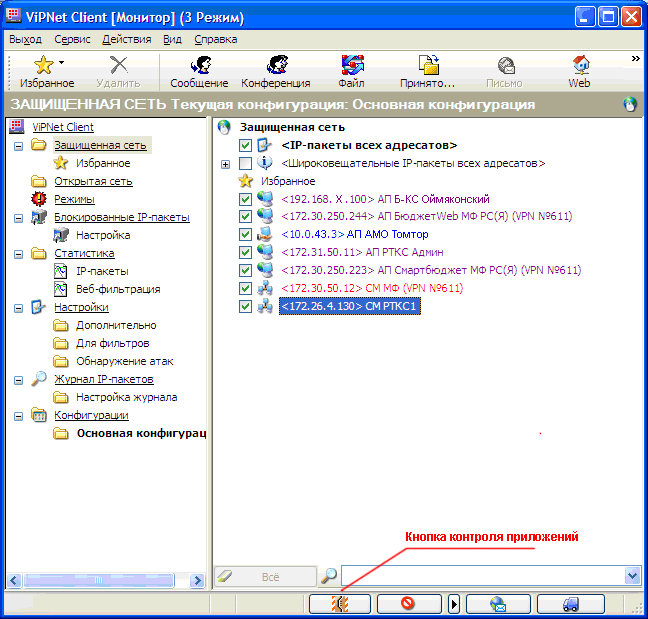 Рис. 39
Перейдите в пункт Настройка и снимите галочку с Автоматически стартовать при старте Windows. Обязательно нажмите кнопку Применить (см. Рис. 40)

Рис. 40
После чего закрываем ViPNet [Контроль приложений] через меню Сервис – Выход (см. Рис. 41)
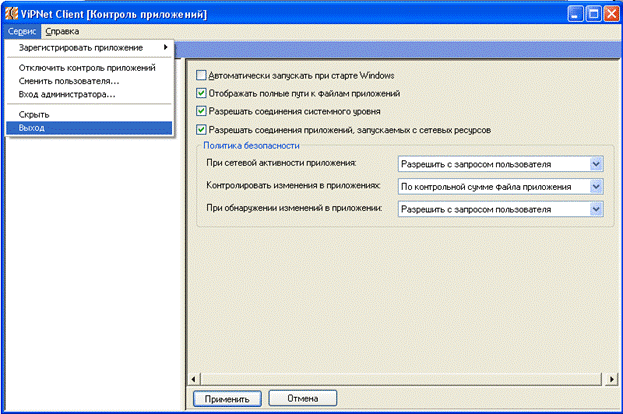
Рис. 41
Проверка защищенного доступа к АС «Бюджет-КС»
Запускаем Internet Explorer и переходим по ссылке - http://192.168.X.100/budget, где X – номер Вашего улуса (см. Таблица №1).
Таблица №1. Номера улусов
№ | Улус | X |
1. | Алданский | 14 |
2. | Амгинский | 8 |
3. | Верхневилюйский | 21 |
4. | Вилюйский | 29 |
5. | Кобяйский | 30 |
6. | Ленский | 19 |
7. | Мегино-Кангаласский | 9 |
8. | Мирнинский | 18 |
9. | Момский | 34 |
10. | Намский | 32 |
11. | Нижнеколымский | 7 |
12. | Нюрбинский | 28 |
13. | Оймяконский | 5 |
14. | Сунтарский | 15 |
15. | Таттинский | 4 |
16. | Усть-Алданский | 22 |
17. | Усть-Майский | 23 |
18. | Хангаласский | 17 |
19. | Чурапчинский | 16 |
Результат (см. Рис. 42)
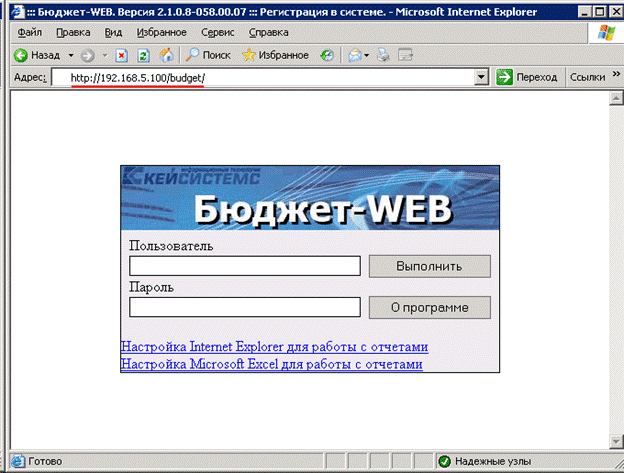
Рис. 42. На рисунке изображено подключение к Оймяконскому серверу Бюджет-КС
Внимание, вся необходимая информация для удаленной работы с местным или республиканским бюджетом расположена на сайте НП «РТКС» http://www. *****
По всем вопросам обращаться в НП «РТКС»
Спут. , гор. – Петров Денис, *****@***ru
Спут. , гор. – Белик Максим, *****@***ru
Спут. , гор. – Кривошапкин Иван, *****@***ru
Режим работы с 09.00 до 18.00
