Партнерка на США и Канаду по недвижимости, выплаты в крипто
- 30% recurring commission
- Выплаты в USDT
- Вывод каждую неделю
- Комиссия до 5 лет за каждого referral
Краткое руководство по настройке маршрутизаторов DLink DIR-100 и DLink DIR-300.
Краткое руководство по подключению
к беспроводной сети.
1. Технические характеристики маршрутизаторов DLink DIR-300 и DLink DIR-100
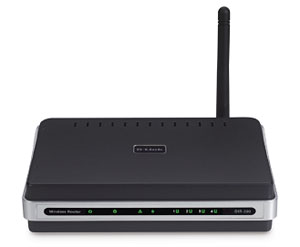
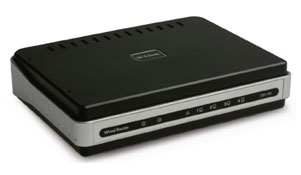
Маршрутизатор | DLink DIR-300 | DLink DIR-100 |
Тип оборудования | Маршрутизатор, коммутатор, точка доступа, межсетевой экран | Маршрутизатор, коммутатор, межсетевой экран |
Проводная связь: | 1 порт 10/100Мбит RJ-45 (WAN) для подключения интернета. 4 порта 10/100Мбит RJ-45 (LAN) для подключения компьютеров локальной сети. | 1 порт 10/100Мбит RJ-45 (WAN) для подключения интернета. 4 порта 10/100Мбит RJ-45 (LAN) для подключения компьютеров локальной сети. |
Беспроводная связь: | Стандарт: Wi-Fi 802.1b/g Частота: 2.4-2.462 ГГц Мощность передатчика: +17 dBm Антенна: 1 съемная дипольная антенна с коэффициентом усиления 2dBi с разъемом RP-SMA Шифрование данных: WEP 64/128 Бит, WPA, WPA2 | отсутствует |
Маршрутизация: | статическая, до 50 маршрутов | статическая, до 50 маршрутов |
Поддержка NAT: | Есть, отключаемая | Есть, отключаемая |
Межсетевой экран: | Есть, до 50 правил | Есть, до 50 правил |
Маршрутизация IGMP: | Есть | Есть |
Скорость передачи данных: | Ethernet: 100 Мбит/сек Wireless: 54 Мбит/сек | Ethernet: 100 Мбит/сек |
Управление: | Web-интерфейс (HTTP), возможность управления через WAN с возможностью выбора порта подключения | Web-интерфейс (HTTP), возможность управления через WAN с возможностью выбора порта подключения |
Блок питания: | Внешний, 5В, 1.2А | Внешний, 5В, 1.2А |
Размеры маршрутизатора: | 142 x 109 x 31 мм | 142 x 109 x 31 мм |
2. Руководство по подключению маршрутизаторов
DLink DIR-300 и DLink DIR-100 (ОС Windows)
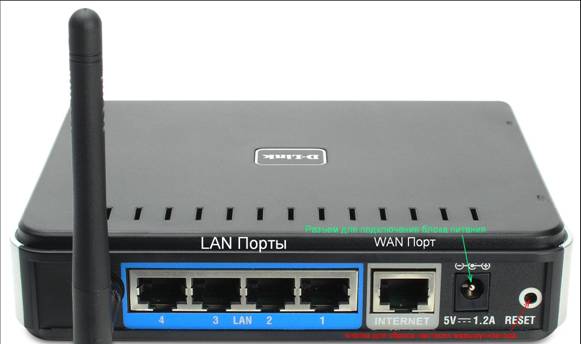
.
Внимание! Мы рекомендуем для настройки маршрутизатора использовать проводное соединение. Для этого Вам необходим компьютер с проводным сетевым адаптером!
1. Распакуйте упаковку.
2. Извлеките из нее устройство DLink DIR-300 или DLink DIR-100, блок питания и патчкорд RJ-45.
3. Подключите блок питания к розетке и устройству.
4. Подключите кабель сети Интернет к разъему WAN.
5. Подключите патчкорд одним концом к одному из разъемов LAN, а другим - к сетевому адаптеру своего компьютера.
6. В системе Windows нажмите кнопку «Пуск», выберите пункт «Панель управления» либо «Настройки» -«Панель управления»
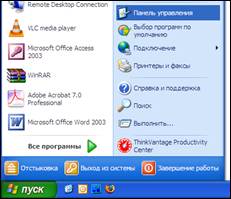
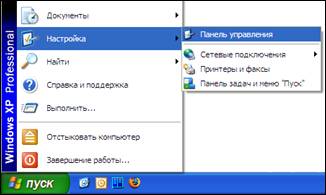
7. В открывшемся окне «Панель управления» войдите в раздел «Сетевые подключения»
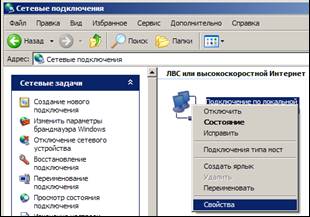
8. В появившемся окне нажмите правой кнопкой мыши на «Подключение по локальной сети» и выберите пункт «Свойства»
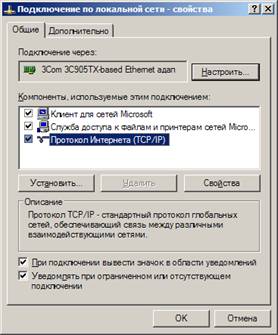
9. В свойствах сетевого подключения перейдите в пункт «Протокол Интернета (TCP/IP)»
10. Выберите пункты «Получить IP-адрес автоматически» и «Получить адрес DNS сервера автоматически»
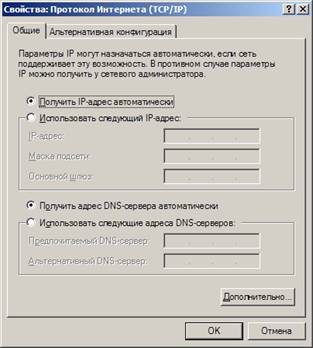
11. Закройте свойства сетевого соединения нажимая кнопки «ОК»
3. Первоначальная настройка беспроводного маршрутизатора Linksys WRT54GL
Запустите браузер и в адресной строке пропишите: http://192.168.0.1
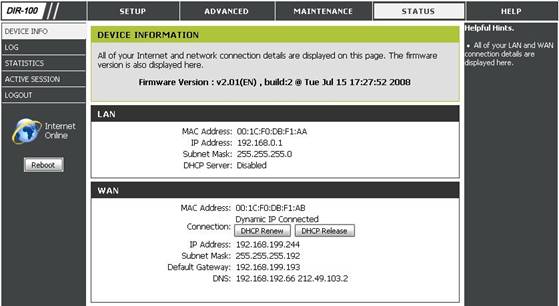
Обратите внимание на версии «прошивок» («Firmware Version» в верхнем правом углу страницы). Для DLink DIR-300 актуальная версия прошивки 1.05, для DLink DIR-100 - v2.01(EN)
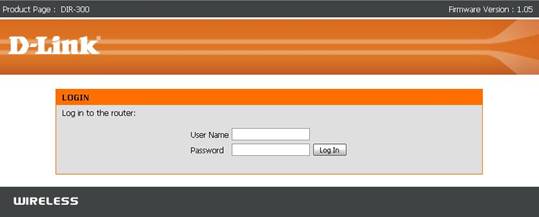
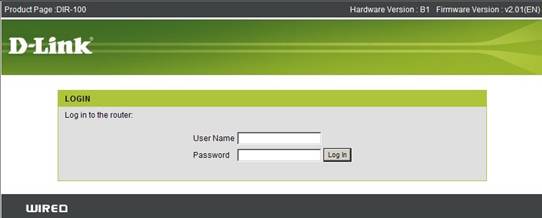
Если версия прошивки устарела, обновите её ( «Maintenance → Firmware Update»)
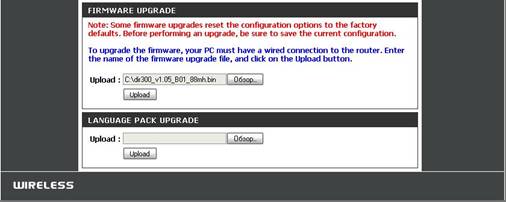
Выберите необходимую версию кнопка «Обзор» и нажмите кнопку «Upload». Дождитесь окончания процесса обновления:
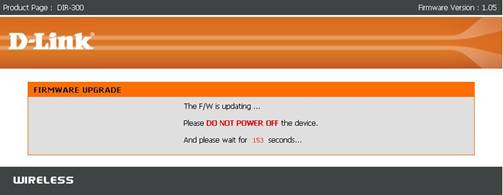
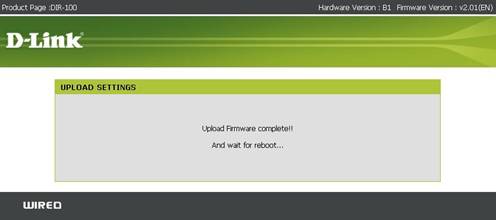
Внимание! Не отключайте маршрутизатор из сети электропитания, пока процесс обновления прошивки не закончится, это может привести к поломке маршрутизатора.
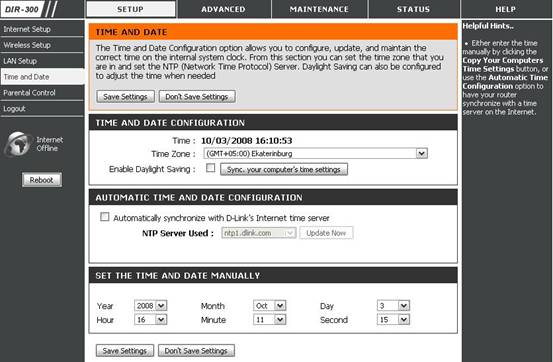
Как указано в п.2, зайдите на маршрутизатор по web-интерфейсу. В открывшемся окне (“Setup → Time and Date”) выберете часовой пояс “(GMT+05:00) Ekaterinburg”, установите дату, время и нажмите кнопку “Save Settings”
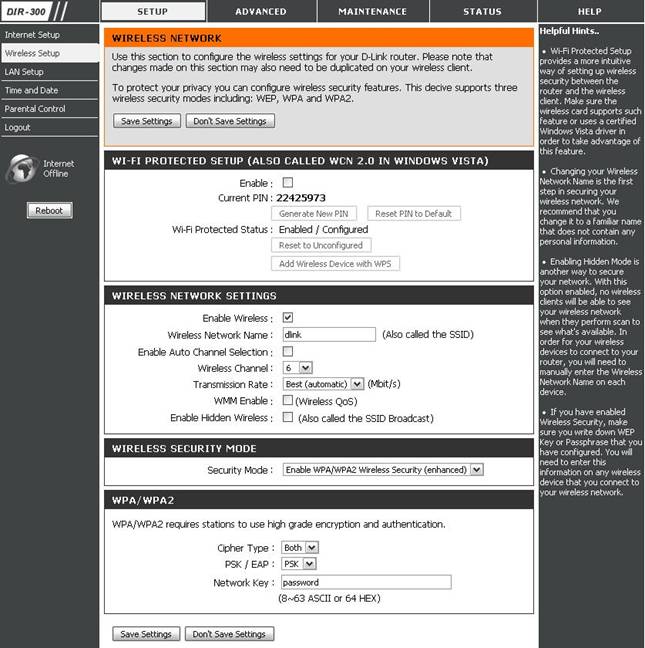
Перейдите в меню “Setup → Wireless Setup → Manual Wireless Connection Setup”. Произведите перечисленные ниже настройки и нажмите кнопку “Save settings”:
· «Wi-Fi Protected Setup (Also called WCN 2.0 in Windows Vista)»
Отключить, не используется.
· «Wireless Network Settings» – укажите предпочитаемый режим работы беспроводной сети
a) Enable Wireless – включить беспроводную сеть
b) Wireless Network Name – укажите имя вашего беспроводного подключения. В дальнейшем имя поможет Вам идентифицировать «Вашу» беспроводную сеть
c) Enable Auto Channel Selection – автоматический выбор радиоканала, на котором будет работать ваша точка доступа
d) Wireless Channel – ручной выбор радиоканала, на котором будет работать ваша точка доступа (оставьте по умолчанию или подберите наилучший если канал уже занят и есть помехи)
e) Transmission Rate – скорость передачи данных по беспроводной сети. Оставьте режим «Best(automatic)», менять этот параметр имеет смысл при нестабильной работе сети
f) WMM Enable – включает QoS для беспроводной сети. Не используется.
g) Enable Hidden Wireless – отключение широковещательной рассылки имени вашей беспроводной сети
· «Wireless Security Mode» – выберите метод шифрования передаваемой информации через беспроводную сеть. Рекомендуется установить режим «Enable WPA/WPA2 Wireless Security (enhanced)», если ваше оборудование не поддерживает режим WPA, то установите режим WEP. Не оставляйте беспроводную открытой.
Учтите! Выбор метода шифрования отразится на реальной пропускной способности беспроводной сети, с учетом издержек на шифрование. При режиме WPA/WPA2 реальная скорость составляет 15-18 Mbps, при режиме WEP – 20-23 Mbps.
· «WPA/WPA2» – Настройка шифрования WPA2 / WPA:
a) Cipher Type - алгоритм шифрования. Вы можете выбрать между TKIP и AES, если вы настраиваете WPA2 то установите оба «Both», это даст возможность использовать WPA2 и WPA одновременно
b) PSK / EAP - выбор механизма авторизации. Выбирайте «PSK» (Pre-Shared Key). При применении режима PSK необходимо ввести один пароль для каждого отдельного узла беспроводной сети (беспроводные маршрутизаторы, точки доступа, мосты, клиентские адаптеры). Если пароли совпадают с записями в базе, пользователь получит разрешение на доступ в сеть
c) Network Key – сетевой ключ, по которому будет происходить первоначальная авторизация. Ключом может являться любая комбинация из букв и цифр(от 8-ми до 64-ти символов). Запомните эту комбинацию, чтобы в дальнейшем подключаться к беспроводной сети
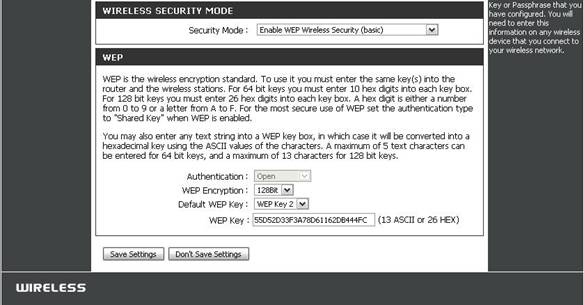
- «Security Mode» - выбирайте «Enable WEP Wireless Security (basic)»
a) WEP Encryption – длина ключа шифрования (64 бит – 5 символов ASCII или 10 шестнадцатеричных символов, 128 бит – 13 символов ASCII или 26 шестнадцатеричных символов), рекомендуется установить наибольшим из поддерживаемых оборудованием
b) Default WEP Key –.номер ключа WEP (от 1 до 4)
c) WEP Key – ключ шифрования WEP. Запомните его, чтобы в дальнейшем подключаться к беспроводной сети
- Сохраните настройки нажав кнопку «Save Settings».
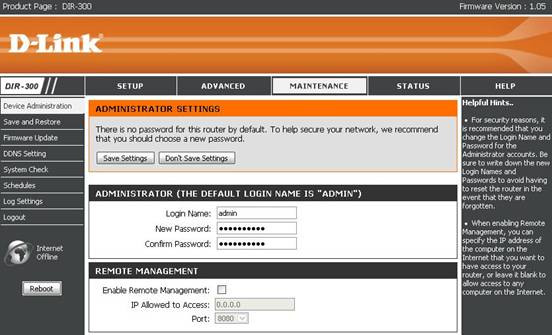
Если вы хотите в локальной сети использовать multicast вещание stream. *****, то на маршрутизаторе DLink DIR-100 необходимо перейти в меню «Advanced → Advanced Network» и поставить галочку напротив пункта «Enable Multicast Streams» (это позволит пропускать multicast пакеты из внешней сети) и сохранить настройки. На маршрутизаторе DLink DIR-300, этот параметр включен «по-умолчанию». Для корректной работы multicast потоков необходимо, чтобы на маршрутизаторах были установлены актуальные версии прошивок (смотри п.2).
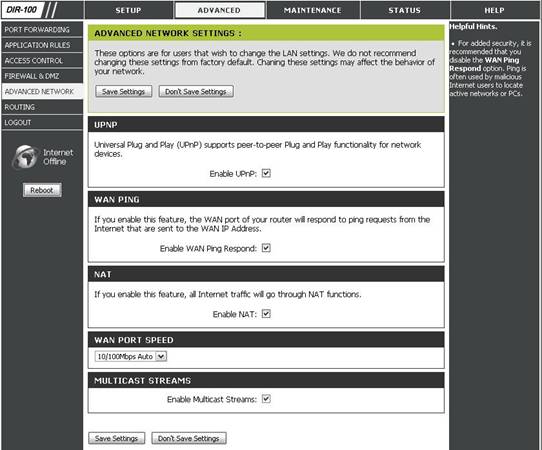
На этом этап настройки беспроводного маршрутизатора можно считать законченным.
Для проверки состояния соединения зайдите через браузер на маршрутизатор и перейдите в меню “Status” где отображается состояние подключения к Интернету, локальной и беспроводной сети.
4. Первоначальная настройка проводного маршрутизатора DLink DIR-100
Запустите браузер и в адресной строке пропишите: http://192.168.0.1
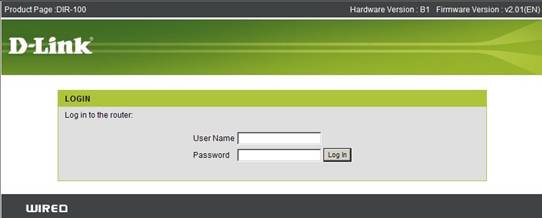
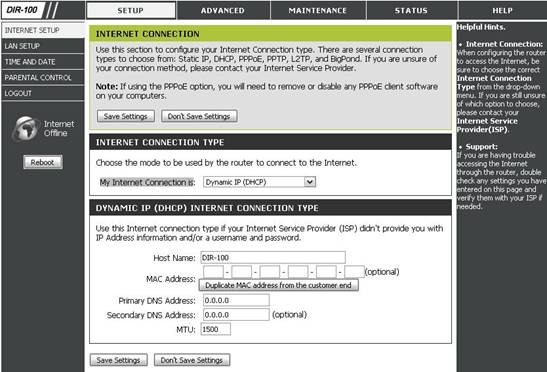
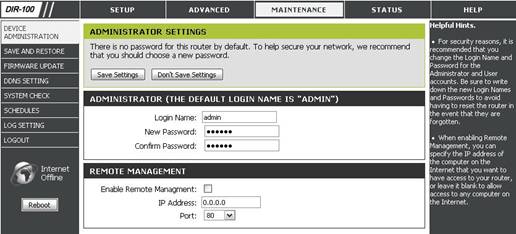
· ограничить доступ к Интернету для определенных компьютеров в локальной сети (раздел “Access Control”), включив функцию «Turn MAC Filtering ON and ALLOW computers listed to access the network». До 25 MAC адресов.
· ограничить доступ к Интернету по IP адресам/ портам/ протоколам настроив до 50-ти правил встроенного файрвола (раздел “Firewall & DMZ”).
На этом этап настройки беспроводного маршрутизатора можно считать законченным.
Для проверки состояния соединения зайдите через браузер на маршрутизатор и перейдите в меню “Status” где отображается состояние подключения к Интернету и локальной сети.
5. Подключение к беспроводной сети
(при использовании маршрутизатора DLink DIR-300)
Внимание! Ниже описанные действия возможны при правильно установленном и настроенном беспроводном сетевом адаптере, а так же установленном и настроенном беспроводном маршрутизаторе.
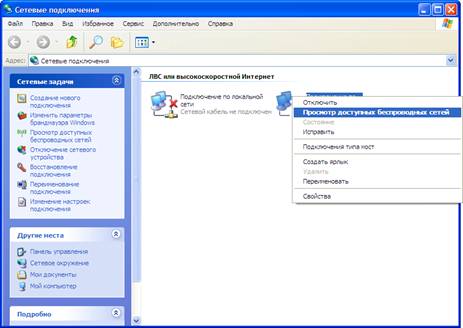
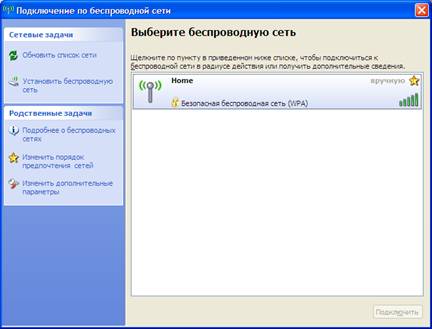
Зайдите в меню «Пуск» - «Настройки» - «Панель управления» и выберите раздел «Сетевые подключения». В разделе «Сетевые подключения» нажмите правой клавишей мыши на «Подключение по беспроводной сети» и выберите пункт «Просмотр доступных беспроводных сетей»: