


Партнерка на США и Канаду по недвижимости, выплаты в крипто
- 30% recurring commission
- Выплаты в USDT
- Вывод каждую неделю
- Комиссия до 5 лет за каждого referral
Шаг 1. Регистрируемся на сайте
1. Запустите Internet Explorer (или любой другой браузер, которым Вы привыкли пользоваться) и в адресной строке наберите адрес сайта Дистанционного образования — http://moodle. ***** (или можно нажать клавишу {Ctrl} на клавиатуре и щелкнуть на ссылку выше).
2. У вас откроется следующее окно:

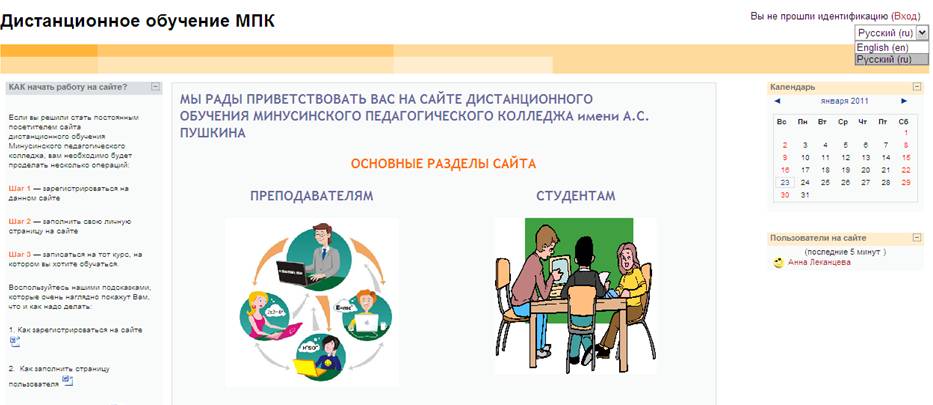
3. Для входа на сайт воспользуйтесь ссылкой Вход в правом верхнем углу
4. После нажатия на данную ссылку, вам будет предложено ввести свой Логин (Ваше виртуальное имя) и Пароль.
§  Если вы зарегистрированы на сайте, то введите их в соответствующих полях Логин и Пароль (обратите внимание на то, что пароль будет набираться в виде звездочек, это чтобы никто не смог подглядеть его J) и нажмите кнопку Вход.

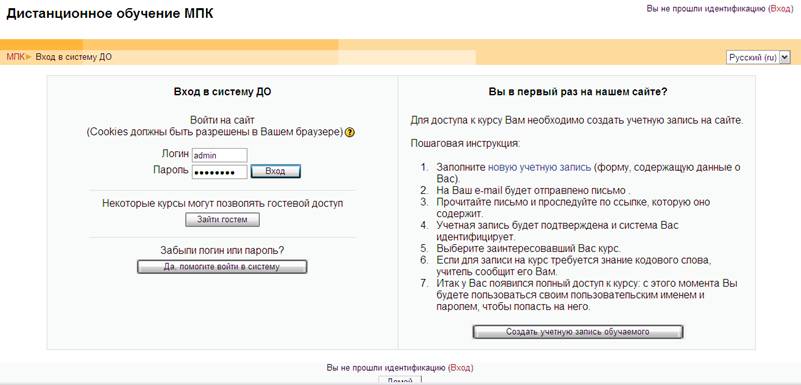
§ Если нет, то воспользуйтесь инструкцией, расположенной справа странички и зарегистрируйтесь на сайте (заполните новую учетную запись). Для этого можно щелкнуть по ссылке «Новую учетную запись» или по кнопке «Создать учетную запись обучаемого».
§ После того, как Вы нажмете ссылку для создания новой учетной записи, Вам будет предложено заполнить новую учетную запись:
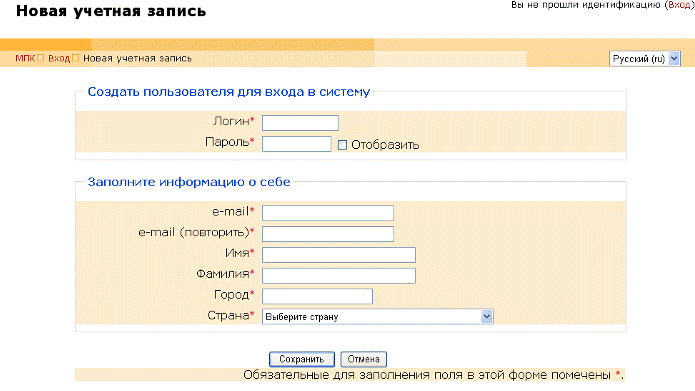
· При этом помните, что Логин (login) – это имя, с которым Вы будете постоянно входить на сайт и оно должно быть уникально, так как система не пропустит два одинаковых имени. Логин (login) необходимо написать латинскими буквами.
· Пароль — это Ваш личный пароль, который необходимо запомнить, иначе в следующий раз система не запустит Вас на сайт.
· Если у Вас нет личного почтового адреса (E-mail), вам необходимо будет его завести. Для этого можно воспользоваться бесплатными почтовыми системами — http://*****/, http://*****, http://*****, http://*****
· Внимательно заполните все поля, помеченные звездочкой, при этом Имя и Фамилию необходимо написать на русском языке. Если Вы хотите указать свое отчество, это необходимо сделать в поле Имя — например, Маргарита Васильевна.
§ После регистрации на почтовый адрес, который Вы укажете, придет письмо от одного из администраторов сайта с просьбой подтвердить свой учетный адрес. Для подтверждения Вам достаточно будет щелкнуть по ссылке, которая будет вставлена прямо в текст письма.
§ О том, что Ваше подтверждение принято, Вам будет тут же сообщено.
§ После этого можно заходить на сайт (см. пункт 1 Шаг 1) и вводить свой Логин и Пароль.
