


Партнерка на США и Канаду по недвижимости, выплаты в крипто
- 30% recurring commission
- Выплаты в USDT
- Вывод каждую неделю
- Комиссия до 5 лет за каждого referral
Объединение дублей одного товара в программе «Кверти. Склад».
Дубли – это две или более позиций в справочнике, относящиеся к одному объекту. В случае, когда в справочниках присутствуют дубли, затрудняется поиск товара и усложняется складской учет. Если по какой-то причине появились дубли, их обязательно надо объединить. Поиск дублей производится либо вручную, либо с использованием специально разработанной функции. Затем дубли объединяются.
Операция объединение дублей необратимая! При ее выполнении нужно быть очень внимательным!
Функция автоматического поиска дублей запускается при нажатии кнопки  «Поиск дублей» в окне «Справочник товаров». В результате выявляются:
· дубли по кодам ГЕС (несколько позиций с одинаковым кодом ГЕС);
· дубли по наименованиям (несколько позиций с идентичными наименованиями).
Все дубли выведутся в окне «Найденные дубли» в свернутом виде. В скобках будет указано общее количество дублей.
Раскройте список наименований, нажав мышью значок  . Возле каждого наименования в скобках будет указано количество дублей. Выберите наименование в левой части окна, щелкнув по нему мышью. Дубли выбранной позиции откроются в правой части окна для просмотра.
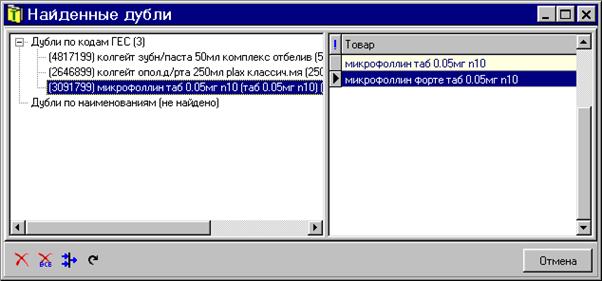
Рис. 1. Дубли в справочнике товаров
По сути, в правом окне показываются позиции, которые в дальнейшем будут объединены. Если какой-либо товар надо удалить из сформированного списка, нажмите кнопку  «Убрать пометку». Кнопка
  «Убрать пометку со всех» полностью очищает правое окно.
Список позиций для объединения можно сформировать вручную. Этим способом, как правило, пользуются, когда дубли явно не просматриваются - у позиций разные наименования и разные кода ГЕС, но это один и тот же товар.
В справочнике товаров найдите первый из дублей и нажмите кнопку  «Пометить товар». В окне «Справочник товаров» вверху откроется дополнительная панель, которая содержит помеченные позиции.
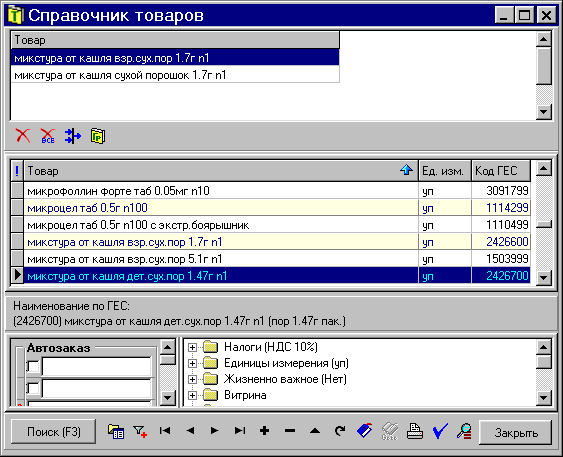
Рис. 2. Пометка наименований товара для объединения дублей
Если в списке товаров выбрать следующий товар и нажать кнопку («Пометить товар»), этот товар тоже появится среди помеченных для объединения товаров. Выберите таким образом все дубли этого товара.
При выборе дублей можно в нижней таблице выделить цветом сразу несколько товаров, пользуясь клавишами  или
или  : при выборе нескольких, следующих друг за другом, позиций сначала обычным образом выбрать мышью первый товар, а затем нажать клавишу и, не отжимая ее, мышью выбрать последний товар; все другие товары, не примыкающие вплотную к выбранному ранее товару, добавлять мышью с нажатой клавишей . Если затем нажать кнопку («Пометить товар»), все выделенные товары появятся среди помеченных для объединения товаров. При этом следует иметь в виду, что если какой-то товар остался выделенным цветом, а указатель позиций уже перемещен на другую позицию, например с помощью клавиши со стрелкой, то в верхнюю таблицу перенесется помеченный цветом товар, а не тот, где стоит указатель.
В окне помеченных товаров работают кнопки «Убрать пометку» и «Убрать пометку со всех». Первая убирает из списка помеченных товаров только одну текущую позицию, другая – полностью очищает список.
Сформировав автоматически или вручную список дублей, можно приступить к их объединению. Механизм объединения дублей запускается кнопкой  «Объединить товары».
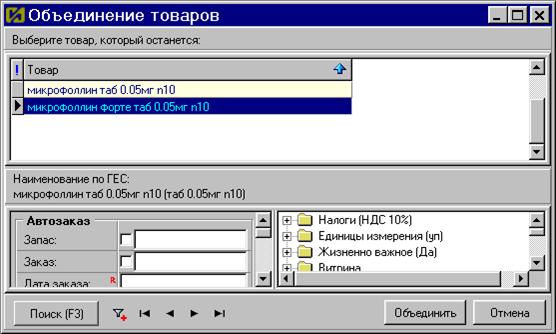
Рис. 3. Объединение дублей
При объединении очень важно, на какой позиции будет стоять курсор. Этот товар будет принят за основу. Остатки объединятся под его именем и получат его код ГЕС. Поэтому прежде чем нажать кнопку «Объединить» проанализируйте список и установите курсор на позицию, которая должна остаться в справочнике. При выборе этой позиции обратите внимание на правильность установки у нее ставки НДС, признака ЖНВЛС и другие важные свойства.
