


Партнерка на США и Канаду по недвижимости, выплаты в крипто
- 30% recurring commission
- Выплаты в USDT
- Вывод каждую неделю
- Комиссия до 5 лет за каждого referral
Система управления сайтом
Ideal Wision
Версия 2.0.1978
Руководство администратора
Оглавление
Оглавление.. 2
Введение.. 3
Административный раздел.. 3
Вход на административный раздел. 3
Главная страница панели администрирования.. 3
Структура интерфейса администрирования. 4
Общие характеристики панелей администрирования. 4
Элементы управления сайтом.. 5
Редактор текста Html 5
Редактор изображения. 8
Редактор списка изображений. 9
Задачи общего характера.. 9
Редактирование блоков текста. 9
Посетители. 10
Структура портала. 10
Введение
Система управления сайтом (Content Management System, CMS) Ideal Wision – это программное обеспечение, предназначенное для создания современного, надёжного, динамичного сайта. Ideal Wision построена на базе отлично зарекомендовавшего себя сервера веб-приложений Microsoft и наследует от него такие характеристики как надёжность, управляемость, масштабируемость.
В целом, сайт можно разделить на 2 основные части: клиентскую и административную. Клиентская часть достаточно уникальна в плане функций и дизайна, административная наоборот приведена к стандартной схеме и содержит ряд модулей управления сайтом. Большинство модулей предназначены для удобного управления информацией на сайте и его функциями.
Внимание! Платформа Ideal. Wision постоянно развивается в плане функционала и интерфейса. Если Вы заметили различия между описанием в настоящем руководстве и реальным сайтом – пожалуйста, обратитесь к разработчику Вашего сайта за обновлённым руководством.
Административный раздел
Вход на административный раздел
Для того чтобы работать с административным разделом требуется:
o Войти на сайт с помощью email и пароля пользователя, которому присвоено право администрирования (см. ниже)
o Ввести или выбрать из закладок браузера адрес http://*****/admin/, где ***** – адрес сайта Вашей компании. Если Вы не авторизованы, будет предложена форма авторизации.
Внимание! Если будучи авторизованным как пользователь без права администрирования (например, зайдя на сайт с помощью логина обычного покупателя) попытаться открыть раздел администрирования, вы будете без предупреждения перенаправлены на главную страницу сайта. Для того чтобы в этой ситуации войти администратором, сначала выйдите с сайта с помощью элементов управления на клиентской части, затем зайдите как обычно в административную панель.
Если Вы загружаете сайт по разным адресам, имеющим общие части (например, www. ***** и *****), то некоторые браузеры могут неправильно обрабатывать cookie и тем самым создавать проблемы с входом (Login) или выходом (logoff) с сайта. Попробуйте в этом случае открыть страницу с другим доменным именем (например, http://*****/login. aspx а не http://www. *****/login. aspx) или удалите cookie для всех таких сайтов.
Главная страница панели администрирования
Главная страница панели администрирования предлагает ряд функция управления, сгруппированных в несколько блоков. Для дальнейшей работы выберите нужную Вам в текущий момент программу управления.
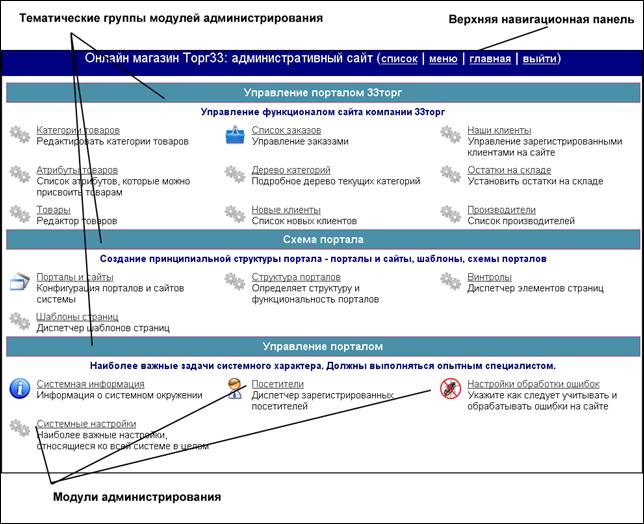
Структура интерфейса администрирования.
Окно интерфейса администрирования содержит две основные части:
o Панель навигации (сверху), которая содержит 3 удобные ссылки:
§ «список» - позволяет после процесса редактирования в модуле администрирования вернуться в начало процесса – при этом сбрасываются режимы сортировки, текущая страница; фактически текущий модуль просто вызывается заново.
§ «меню» - вызывает главную страницу административного сайта.
§ «главная» - вызывает главную страницу сайта
§ «выйти» - выйти из административной панели с потерей авторизации
o Область редактирования (основная часть окна) – содержит текущий модуль редактирования.
Общие характеристики панелей администрирования.
Многие модули редактирования представлены в виде стандартных списков.
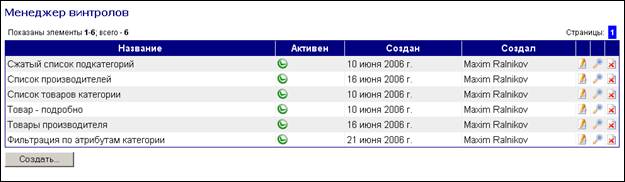
В верхней части списка указан диапазон номеров показанных в текущий момент на экране объектов и предлагается выбор текущей страницы.
Пункты заголовка характеризуют информацию, находящуюся в соответствующих столбцах и позволяют отсортировать список. При первом щелчке мышью по тексту в заголовке список сортируется в порядке увеличения значения значений в столбце (по алфавиту – для строковых данных). При втором щелчке по тому-же полю данные сортируются в обратном порядке.
В зависимости от характера данных список может предоставлять (или нет) ряд возможностей:
o Отредактировать данные (кнопка  ) – изменить текущий объект.
o Просмотреть все поля объекта (кнопка  )
)
o Удалить объект (кнопка  )
)
o Добавить новый объект (текстовая кнопка «Создать…» внизу списка).
Будьте внимательны, удаляя некий объект – восстановление во многих случаях невозможно! Внизу списка расположена кнопка «Создать» которая позволяет создать новый объект.
Внимание! Если после того как страница со списком долгое время не использовалась, возможно добавление новых элементов в список между моментом запроса списка и моментом следующего вызова некоторой функции - редактировать, удалить и т. д. Настоятельно рекомендуется либо закрывать окно, если планируется перерыв в работе, либо нажимать ссылку «список» вверху экрана для обновления информации на странице.
Элементы управления сайтом
Любой человек, сколько-нибудь проработавший в интернет (да и вообще, с компьютером) знаком со стандартными элементами управления, такими как текстовый бокс, выпадающий список, кнопка и т. д. Работа с ними как правило не вызывает затруднений.
В системе Ideal. Wision используются также и более сложные, композитные элементы. Правила работы с ними описаны ниже.
Редактор текста Html
Редактор Html текста необходим для упрощения управления форматированным текстом на сайте. Редактор работает со многими популярными программами просмотра интернет, включая Internet Explorer, Firefox и Mozilla. Поддержка браузера Opera пока на стадии разработки.
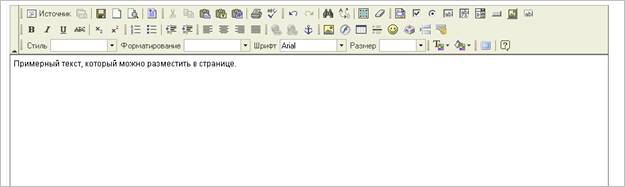
Идеология работы редактора схожа с обычными текстовыми процессорами типа Microsoft Word. Текст в редакторе можно отформатировать с помощью панелей инструментов. Большинство из них расположены во втором ряду кнопок.
Также редактор предоставляет ряд дополнительных возможностей:
 Вставить текст из Word
На самом деле подразумевается вставка текста из программы пакета Microsoft Office (как правило, Word или Excel). Проблема непосредственной вставки такого исходного текста в редактор заключается в следующем:
o Html код сгенерированный из такого текста содержит очень много избыточной или слишком подробной информации, которая увеличивает размер страницы, что негативно сказывается на скорости загрузки сайта
o Зачастую каждый документ бывает оформлен в своём собственном стиле, что создаёт эффект неряшливости при размещении некоторого количества таких документов на сайте – ведь предполагается что каждая страница сайта должна быть оформлена в едином стиле.
Скопируйте нужный текст в буфер и нажмите кнопку «Вставить из Word». В диалоговом окне вставьте текст в текстовое поле, отметьте обе галочки внизу и нажмите «ОК»:
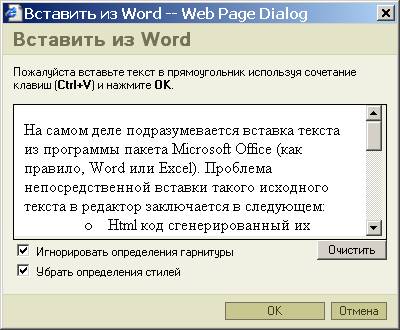
В текстовый редактор будет вставлен очищенный текст. Далее вы можете отформатировать его с помощью стандартных возможностей редактора.
 Кнопка «Отменить» позволяет Вам отменить одно или несколько предыдщих действий.
 Кнопка «Убрать форматирование» очищает форматирование средствами html – жирный, курсив, размер и вид шрифта, цвет текста. При вставке документа с другой веб-страницы рекомендуется «почистить» его этой кнопкой.
 Вставить ссылку на внешний ресурс
Выделите текст или изображение которое хотите сделать гиперссылкой.
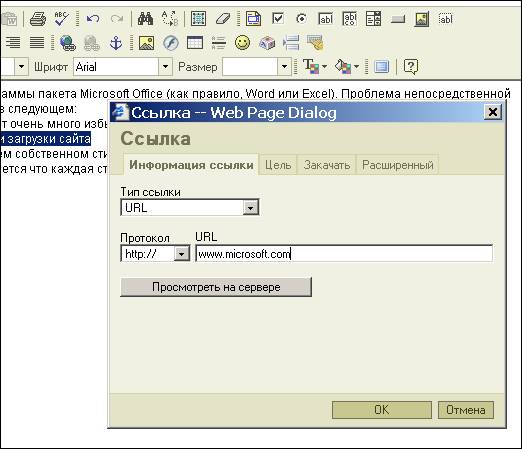
Укажите URL страницы, на которую должен ссылаться этот элемент информации.
 Вставить изображение
В отличие от стандартных редакторов типа Microsoft Word, которые хранят изображение как часть редактируемого Вами документа, текст html может содержать только ссылки на внешние объекты (такие как изображения). Поэтому задача размещения изображения на странице чуть менее тривиальна чем в «обычных» редакторах.
Подготовьте исходное изображение в формате JPEG или GIF. Вам может потребоваться уменьшить изображение до приемлемых размеров (чтобы оно не занимало слишком много места на странице). Настоятельно рекомендуется в названии файла с изображением использовать только цифры и английские буквы – без пробелов и других специальных символов, например plan. jpg, schema5.gif.
Нажмите кнопку «вставить изображение» и перейдите на закладу «Закачать».
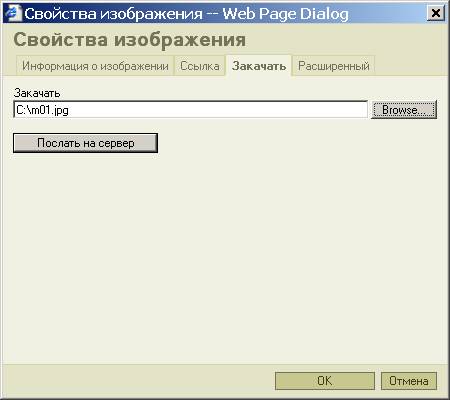
Выберите нужный файл с диска и нажмите «Послать на сервер». После закачки программа сообщит что изображение было размещено на сервере (сообщение может быть и несколько другим):
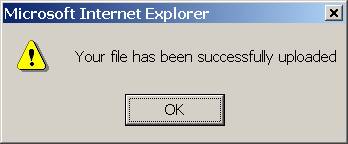
Теперь, автоматически оказавшись на закладке «Информация о изображении», вы можете указать его свойства или сразу вставить его в страницу с помощью кнопки «ОК».
Редактор изображения
Для выбора изображения применяется следующий редактор:

Вы можете выбрать изображение с диска или указать серверу скачать его из интернет, указав полный путь, например:
http:///h/en-us/i/HP_13.5/ITSave_4_10.jpg
Если изображение уже было указано и вы хотите удалить его, нажмите ссылку «удалить изображение».
Редактор списка изображений
В ряде случаев может быть использовано не одно, а несколько изображений (например, для содержимого фотогалереи). В этом случае применяется специализированный редактор:
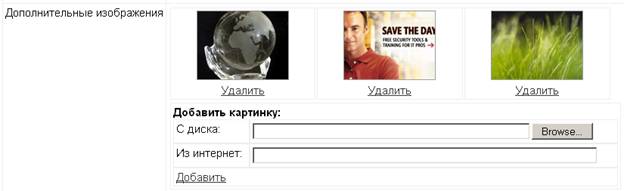
Точно так-же как и в случае редактора одного изображения оно может быть либо внесено с диска либо взято из интернет с конкретного адреса. После выбора файла или указания URL нажмите кнопку «Добавить». Под каждой размещённой картинкой есть ссылка «Удалить» для удаление изображения из списка.
После работы с редактором списка изображений не забывайте нажимать основную кнопку сохранения информации.
Задачи общего характера
Эти функции относятся к наиболее общим задачам управления сайтом.
Редактирование блоков текста
В некоторых местах клиентской части сайта вставлены на страницы редактируемые блоки текста. Например, на главной странице. Для редактирования такого блока следует войти на сайт или в административный раздел с административным логином и перейти после этого на нужную страницу. В это случае над текстом будет выведен маркер редактирования, например:
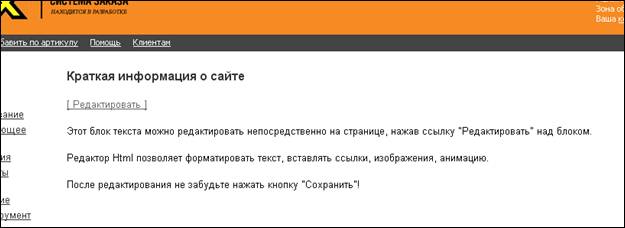
Нажмите на маркер и отредактируйте поля блока текста. Название будет выведено крупным заголовком, аннотация – жирным шрифтом и основной текст будет выведен в том виде, в каком он создан в редакторе.
Посетители
Управление списком посетителей.
Рекомендуется использовать только для указания административных прав конкретного посетителя. Для этого следует найти нужного посетителя и при редактировании включить ему поле «Администратор».
Не рекомендуется использовать этот инструмент для управления активностью посетителя или удаления его – вместо этого следует использовать инструмент «наши клиенты».
Структура портала
Управление текстовыми страницами сайта осуществляется с помощью этого модуля управления. В отличие от специализированных редакторов, которые формируют типовые страницы (например, редактор новостей), в структуру портала вы можете добавить текстовые страницы с произвольным содержимым.
Для редактирования страницы следует выбрать нужную страницу в дереве страниц (страницы помечены маркером  ), изменить параметры страницы и сохранить её.
Среди параметров страницы следует отметить:
o Название – заголовок страницы
o Активен – факт активности страницы
o Краткое название – для удобного отображения в дереве страниц
o Элемент адреса – часть адреса URL, которому соответствует данная страница. Например, в адресе http://www. *****/about/contacts/ частями URL являются about и contacts
o Аннотация – краткий характеризующий текст, будет выведен жирным шрифтом вверху страницы
o Подробная информация – основной текст страницы.
Для добавления новой страницы выберите тот раздел, в котором вы хотели бы её разместить и нажмите кнопку «+Контент». Указав все необходимые компоненты страницы (название и элемент адреса как минимум), вы можете сохранить её и страница автоматически появится на сайте.
Принцип формирования адреса страницы таков: элементы адресов всего пути к странице составляют полный адрес. Например, если в разделе «О компании» с элементом адреса about находится раздел «Дилеры» с элементом адреса dealers в котором находится страница «Москва» с элементом адреса moscow, то путь к странице «Москва» будет сформировани следующий:
/about/dealers/moscow/
Фактически «раздел» от «страницы» различается лишь тем, что в разделе созданы некоторые вложенные страницы, а в странице вложенных материалов нет.
