


Партнерка на США и Канаду по недвижимости, выплаты в крипто
- 30% recurring commission
- Выплаты в USDT
- Вывод каждую неделю
- Комиссия до 5 лет за каждого referral
Лабораторная работа
Управление дисками и файловыми ресурсами
Цель работы: научится управлять дисками и файловыми ресурсами.
Пояснение к работе:
Операции по конфигурированию дисков, установленных в компьютере, обычно выполняются первыми после установки ОС. В Windows XP Professional все основные операции по управлению дисками выполняются при помощи графических инструментов, в частности, при помощи оснастки Управление дисками. Часть операций также может быть выполнена при помощи командной строки. Операции по управлению файлами в основном связаны с возможностями Windows XP Professional и выполняются при помощи Проводника.
Управление дисками
Прежде чем использовать любой жесткий диск, он должен быть предварительно инициализирован, разбит на разделы, каждый из которых должен быть отформатирован.
Вы можете выполнить любые операции по управлению дисками при помощи графических инструментов, собранных в оснастке Управление дисками. Кроме того, ряд операций по-прежнему можно выполнить при помощи утилит, запускаемых из командной строки.
При установке нового жесткого диска или настройке уже установленного вы должны выполнить следующие операции:
· Инициализируйте диск, указав тип его структуры. Windows XP поддерживает основные и динамические диски
· Создайте необходимые разделы (для основного диска) или тома (для динамического диска)
· Создайте необходимые логические диски (только если Вы создали дополнительный раздел на основном диске)
· Присвойте буквы созданным разделам и дискам, или укажите точку монтирования
· Отформатируйте разделы и диски под выбранную файловую систему (NTFS или FAT)
Типы разделов
Основной диск может содержать основные и дополнительные разделы. Основной диск может содержать до четырех разделов, причем только один из них может быть дополнительным.
1. Основной раздел
Только основные разделы могут быть активными (содержать загрузочные файлы и использоваться для загрузки компьютера). На одном физическом диске может быть только один активный раздел.
При многовариантной загрузке Windows XP и MS-DOS, Windows 3.x, Windows 95 активный раздел должен быть отформатирован под FAT, т. к. эти операционные системы не могут обращаться к разделам FAT32 и NTFS.
При многовариантной загрузке Windows XP и Windows 95 OSR2, Windows 98, Windows ME активный раздел может быть отформатирован как под FAT, так и под FAT32, но не NTFS.
2. Дополнительный раздел
Дополнительный раздел создается на свободном пространстве жесткого диска. Т. к. на жестком диске может быть только один дополнительный раздел, в него следует включать все оставшееся свободное дисковое пространство. В отличие от основного раздела, дополнительный не может быть отформатирован; ему нельзя задать имя. Единственное, что вы можете сделать с дополнительным разделом - разбить его на логические диски. Каждый логический диск может быть отформатирован.
Для системного раздела Windows XP всегда используется основной раздел диска. Он обязательно должен быть активным, т. к. содержит аппаратно-зависимые файлы, предназначенные для загрузки ОС. В качестве загрузочного раздела Windows XP можно использовать основной раздел или логический диск, на котором будут размещены файлы ОС. Один и тот же раздел может быть одновременно и загрузочным и системным.
Типы томов
Основные диски могут быть преобразованы в динамические, а на них - созданы тома. Перед созданием тома вы должны определить, какой тип тома позволит достичь оптимального сочетания эффективного использования дисковых ресурсов и производительности.
Оснастка "Управление дисками"
Управление дисками в Windows XP осуществляется при помощи оснастки Управление дисками. Эта оснастка включена в оснастку и консоль Управление компьютером. При работе с оснасткой окно консоли управления выглядит следующим образом:
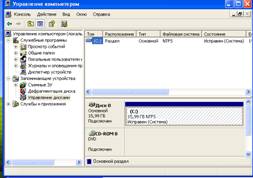
Рабочая область окна консоли управления разделена по вертикали на две части. В верхней части в табличной форме перечисляются все разделы, доступные системе. В нижней наглядно представлены съемные и стационарные диски, а также показано разбиение их на разделы.
При наглядном представлении разделов диска используется следующий подход:
Левая часть прямоугольника, отображающего физический диск, отведена для параметров самого диска. В нем указывается порядковый номер диска в системе, его тип, размер и текущее состояние.
*Каждый раздел диска представлен в виде прямоугольника, занимающего часть диска, пропорционально его размеру. В прямоугольнике выводится информация о размере раздела, файловой системе, присвоенной букве и состоянии раздела.
*Каждый прямоугольник раздела имеет заголовок, раскрашенный в определенный цвет. Этот цвет определяет тип раздела.
*Прямоугольник, соответствующий разделу, выбранному в данный момент, штрихуется диагональной штриховкой. Раздел можно выбирать в верхней или нижней части рабочей области. Выделение в обеих частях рабочей области синхронизировано. Контекстные меню операций, выполняемых с разделами и дисками, в верхней и нижней части рабочей области идентичны.
Для цветового кодирования типа раздела используются следующие цвета:
Цвет | Тип диска | Тип раздела и описание типа | |
Любой | Свободное пространство не занятое ни одним из разделов. Вы можете создать новый раздел в свободном пространстве. | ||
Основной | Основной раздел может быть создан только на основном диске. Только основной раздел может быть системным. | ||
Основной | Дополнительный раздел создается если на физическом диске требуется иметь более 4-х разделов. Может создаваться только на основных дисках. | ||
Основной | Свободное пространство на дополнительном разделе, которое может быть использовано для создания новых логических дисков. | ||
Основной | Логический диск, размещенный в дополнительном разделе. | ||
Динамический | Простой том содержит область только одного динамического диска. | ||
Динамический | Составной том состоит из нескольких частей, размещенных на различных физических дисках. Обычно получается путем расширения простого тома на другой диск. | ||
Динамический | Чередующийся том состоит из нескольких частей, размещенных на двух и более физических дисках. Создается только на динамических дисках и не может быть расширен. | ||
Динамический | Зеркальный том состоит из 2-х одинаковых частей, размещенных на разных физических дисках. Оба диска содержат одни и те же данные. Поддерживается только Windows 2000 Server и Windows Server 2003. | ||
Динамический | Том RAID-5 состоит минимум из 3-х одинаковых частей, размещенных на разных физических дисках. Данные записываются блоками поочередно на различные диски. Поддерживается только Windows 2000 Server и Windows Server 2003 . |
При помощи оснастки управления дисками вы можете управлять самими дисковыми устройствами, осуществлять разбиение дисков на разделы и конфигурировать разделы.
Разбиение дисков на разделы
Разбиение дисков на разделы осуществляется при помощи мастера, который можно запустить, щелкнув правой кнопкой мыши прямоугольник, обозначающий неиспользованное пространство диска, и в контекстном меню выбрав Создать раздел.
Шаги мастера зависят от типа разбиваемого диска, но являются практически идентичными:
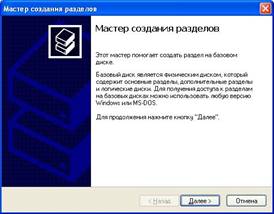
Выбор типа раздела
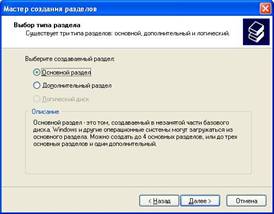
Вы должны выбрать один из доступных типов разделов. Те типы разделов, которые не могут быть созданы в данный момент, недоступны. Если это первый раздел на данном диске, выберите Основной раздел. Если же основной раздел на данном диске уже существует, выберите Дополнительный раздел.
Указание размера раздела
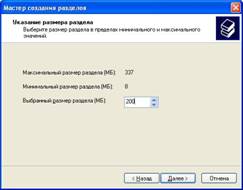
Вы должны указать размер создаваемого раздела (для основного диска). Для динамического диска вы можете указать диски, на которых будет размещен создаваемый том. Вы можете регулировать размер, занимаемый томом на каждом из дисков. Мастер сам рассчитывает общий размер тома.
Назначение буквы диска или пути
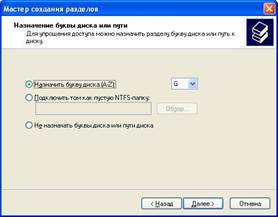
Вы должны выбрать букву диска, присваиваемую основному разделу, логическому диску или тому. Для дополнительных разделов данный шаг мастера пропускается. Вы можете присвоить диску одну из доступных букв или подключить пространство тома к определенной папке на диске. Вы можете не назначать букву диска, а выполнить эту операцию позже.
Форматирование раздела/тома
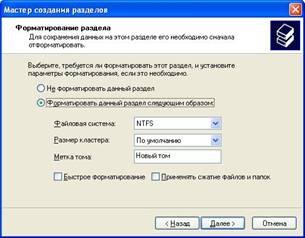
Вы можете сразу после создания раздела/тома отформатировать его под одну из поддерживаемых файловых систем. Этот шаг пропускается при создании дополнительных разделов. Если вы форматируете диск, то должны указать файловую систему, размер кластера и метку тома. Для любой файловой системы можно задать быстрое форматирование, а для NTFS - сжатие файлов и папок.
Завершение работы мастера
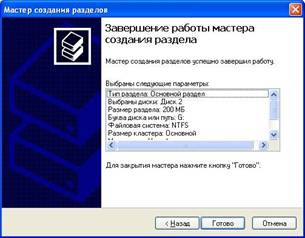
После щелчка по кнопке Готово будет произведено реальное создание раздела/тома, а при необходимости и форматирование раздела. Все изменения вступают в силу сразу - перезагрузка компьютера не требуется.
Управление разделами и томами
Операции с разделами и томами осуществляются при помощи контекстного меню, вызываемого нажатием правой кнопки мыши на прямоугольнике, обозначающем отдельный раздел. Операции, доступные через контекстное меню, различаются в зависимости от типа раздела. Рассмотрим основные операции с разделами и томами.
Открыть/Проводник
Эти два пункта меню предназначены для просмотра содержимого выбранного диска в окне Проводника.
Реактивизировать том
Этот пункт меню предназначен для активизации тома, после переноса динамического диска из одного компьютера в другой. Тома на динамических дисках не будут доступны до тех пор, пока не будет активирован динамический диск и все тома, расположенные на нем.
Свойства
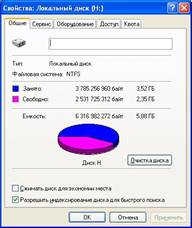
Этот пункт меню позволяет получить дополнительную информацию о диске. Это окно во многом похоже на окно свойств диска в любой ОС Windows.
На вкладке Общие вы получаете информацию об свободном и занятом пространстве диска в числовом и графическом виде. Кроме того, вы можете узнать тип файловой системы и метку тома. Последняя может быть изменена.
В нижней части окна находятся два параметра. Флажок Сжимать диск для экономии места активизирует механизм сжатия данных, встроенный в ОС. Этот механизм осуществляет прозрачное архивирование/разархивирование данных при обращении к ним. Данный механизм является одним из стандартных расширений NTFS и недоступен на других файловых системах. Флажок Разрешить индексирование диска для быстрого поиска указывает службе индексирования файлов, что файлы, расположенные на этом диске должны быть проиндексированы. Если служба индексирования файлов не установлена, то этот параметр ни на что не влияет.
Служба индексирования файлов значительно замедляет работу компьютера во время процесса индексирования. Настоятельно рекомендуется включать индексирование только тех папок и дисков, на которых расположены документы и другие файлы, в содержимом которых требуется осуществлять поиск.
На вкладке Сервис окна свойств собраны кнопки для быстрого вызова утилит для:
· проверки диска на наличие ошибок;
· архивации данных;
· дефрагментации диска.
Расширить том
Функция расширения тома доступна только при выполнении следующих условий:
· том должен быть размещен на динамическом диске;
· том должен быть простым или составным;
· в системе должны присутствовать динамические диски, имеющие свободное пространство;
· том должен быть отформатирован под NTFS.
При выборе этого пункта меню запускается Мастер расширения тома, позволяющий определить, сколько пространства и на каких дисках должно быть присоединено к тому.
Вы выбираете один или более динамических дисков и указываете, сколько пространства на этих дисках должно быть зарезервировано для расширения. Мастер рассчитывает и показывает общий размер тома после расширения.
Расширение тома будет произведено сразу после завершения мастера. Тем не менее, запись данных в новую область будет осуществляться только после того, как будет исчерпано все свободное пространство в первой области и т. д. В оснастке Управление дисками каждая область, входящая в состав тома, будет отображаться отдельным прямоугольником, хотя в каждом из этих прямоугольников будет указана одна и та же буква диска.
Изменение буквы диска и пути
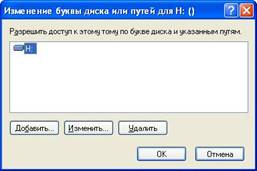
Часто возникают ситуации, когда вам необходимо изменить букву, присвоенную диску системой. Windows 2000 позволяет произвольным образом назначать буквы дискам или подключать пространство тома или раздела к определенной папке на другом диске. Обе эти операции осуществляются при помощи соответствующего пункта контекстного меню.
Пространство одного раздела или тома может иметь только одну букву диска, но может быть подключено к нескольким папкам. Такая возможность очень удобна, когда нужно постепенно перенести большой объем данных незаметно для пользователей.
Чтобы изменить букву, присвоенную диску необходимо выбрать соответствующий путь из списка и щелкнуть кнопку Изменить. Эта кнопка не доступна, если вы выбрали из списка папку, к которой подключено содержимое тома.
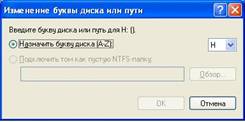
Для изменения буквы диска достаточно выбрать новую букву из списка доступных и щелкнуть Оk. Вы не можете изменить папку, к которой подключено пространство раздела или тома, для этого вам надо удалить и заново подключить раздел или том к папке.
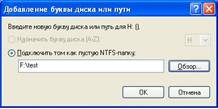
Для добавления буквы диска или подключения содержимого диска к папке, необходимо нажать кнопку Добавить. При подключении к папке вы должны указать полный путь папки или выбрать нужную папку при помощи кнопки Обзор. Папка, к которой будет осуществляться подключение, должна быть создана заранее и быть пустой. Кроме того, папка должна быть расположена на диске, отформатированном под NTFS.
Если один и тот же том имеет и букву диска, и подключен к папке, то вы будете видеть один и тот же набор файлов и папок, как при обращении через букву диска, так и через папку подключения. После подключения к папке параметры подключения не могут быть изменены, однако вы можете создать новое подключение.
При изменении буквы диска, удалении буквы диска или подключения к папке, Windows XP производит виртуальное отсоединение диска и его последующее присоединение с новыми параметрами. При этом все открытые файлы принудительно закрываются, что может привести к потере данных.
Удаление буквы диска и всех подключений к папкам не приводит к физическому удалению или порче данных на диске. При его последующем подключении вы получите доступ ко всем данным, ранее сохранявшимся на диске.
Форматировать
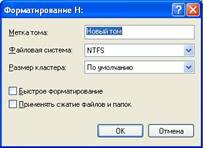
Форматирование диска является необходимой операцией, без выполнения которой вы не сможете использовать созданный раздел или том. Очень часто оказывается, что операция форматирования диска выполняется в несколько раз быстрее, чем удаление с него всех файлов.
При форматировании диска вы должны выбрать файловую систему и размер кластера. Метку тома можно не указывать. Вы также можете включить сжатие содержимого диска.
Быстрое форматирование диска удобно при повторном форматировании уже использовавшихся дисков. При быстром форматировании очищается только таблица размещения файлов и некоторые служебные области диска, а данные на диске остаются без изменений. Полное форматирование диска подразумевает запись определенной последовательности байт в каждый кластер с последующим чтением записанных данных. Таким образом, полное форматирование хоть и занимает гораздо больше времени, чем быстрое, помогает обнаружить физические повреждения диска.
Windows XP осуществляет форматирование дисков в фоновом режиме, поэтому вы можете осуществлять в это время любые другие операции, включая разбиение и форматирование других дисков. При форматировании дисков размером порядка 2 Гб под файловую систему FAT, Windows XP сообщает, что при форматировании диска будет использован размер кластера 32 Кб, который может быть несовместим с предыдущими версиями Windows и MS-DOS.
Удалить раздел или том
Эта команда удаляет выбранный раздел или том. При этом закрываются все файлы, открытые на разделе или томе, производится его логическое отключение, после чего происходит реальное удаление раздела или тома. При удалении, как разделов, так и томов, перезагрузка компьютера не требуется.
Вы не можете удалить системный или загрузочный разделы Windows 2000. Кроме того, нельзя удалить раздел, на котором размещен файл подкачки.
Практическая часть:
Осуществите моделирование поставленных задач и законспектируйте этапы выполнения.
1. откройте оснастку «Управление компьютером»
(Пуск – Панель управления – Производительность и обслуживание – Администрирование – Управление компьютером – Управление дисками)
Законспектируйте основные характеристики дисков виртуальной машины
2. Создайте диск С динамическим. Запишите этапы.
3. Создать дополнительный том с именем W. Подключите любую папку из ваших документов с диска С, емкость 5 МБ.
4. Отформатируйте диск С.
5. Произведите удаление тома.
