


Партнерка на США и Канаду по недвижимости, выплаты в крипто
- 30% recurring commission
- Выплаты в USDT
- Вывод каждую неделю
- Комиссия до 5 лет за каждого referral
Часть 5. ТАРИФИКАЦИЯ
Основные вопросы:
5.1 Назначение, классификация, запуск, интерфейс модуля
5.2 Педагогическая тарификация. Региональные настройки
5.3 Педагогическая тарификация. Предметы
5.4 Педагогическая тарификация. Объекты обучения
5.5 Педагогическая тарификация. Учебный план
5.6 Педагогическая тарификация. Распределение учебной нагрузки
5.7 Педагогическая тарификация. Доплаты и надбавки
5.8 Формирование педагогической тарификации
5.9 Должностная тарификация. Количественные показатели
5.10 Должностная тарификация. Должности учреждения
5.11 Должностная тарификация. Штатное расписание
5.12 Должностная тарификация. Расстановка кадров
5.13 Формирование должностной тарификации
5.14 Формирование фонда оплаты труда
* * * * *
5.1 Назначение, классификация, запуск, интерфейс модуля
Модуль Тарификация предназначен для выполнения работ по распределению учебной нагрузки, составлению учебного плана, распределению штата, формированию фонда оплаты труда, подготовку приказов и отчетов, опираясь на нормативную базу и законы РФ.
Рассматривая тарификацию, выделяют два вида:
· Педагогическая – включает работу планирования и организации учебного процесса и имеет в своём составе страницы:
· Региональные настройки
· Учебные предметы
· Объекты обучения
· Учебный план
· Распределение нагрузки
· Доплаты и надбавки
· Должностная – предполагает работу по формированию штатного расписания и проведению расстановки кадров и имеет в своём составе страницы:
· Количественные показатели
· Штатное расписание
· Должности учреждения
· Расстановка кадров
Запуск модуля осуществляется командой Пуск ] Программы ] Школьный офис 3.5 ] Тарификация (или из окна любого модуля – в меню команда Модули/Тарификация).
После загрузки на экране появляется окно программы:
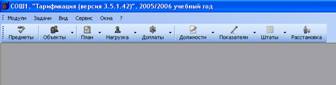
Примечание: Начало работы необходимо начинать с выбора учебного года!
Интерфейс программы интуитивно понятен. Страницы тарификации открываются через меню Задачи/<название страницы> (или на Панели инструментов щелчком по соответствующей кнопке).
Если на Панели инструментов отсутствуют необходимые кнопки, их можно добавить. Для этого:
1) Включите Панель команд командой меню Вид/Панель команд
2) 


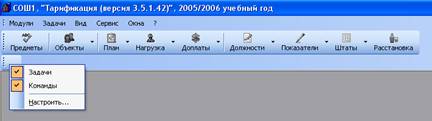 |
На появившейся панели вызовите контекстное меню и в нём выберите команду Настроить:
3)  В диалоговом окне перейдите на вкладку Команды
4) В поле Категория щелкните по названию той категории, команду которой нужно вынести на Панель
5) В поле Команды выберите команду и мышью перетащите её на Панель команд
6) По окончании щелкните ОК
Для удаления ненужных кнопок с Панели команд:
1) На ненужной кнопке Панели команд вызовите контекстное меню и в нём выберите команду Настроить
2) Перетащите ненужную кнопку мышью на диалоговое окно
В случае, если открыто несколько страниц, и в процессе работы требуется, чтобы они все присутствовали на экране, в меню Окна можно выбрать наиболее удобное для работы расположение окон (Каскад, Последовательно-вертикально, Последовательно-горизонтально), а также свернуть или активизировать нужные страницы.
Задание:
1. Запустите модуль Тарификация
2. Выберите 2006/2007 учебный год
3. Вынесите на Панель команд кнопки Параллели, Классы, Группы продленного дня
4. Проверьте работу этих кнопок
5. Откройте страницы Предметы, Объекты, План
6. Поочередно располагая окна каскадом, вертикально и горизонтально, ответьте на вопросы:
a. При каком расположении окон максимально видна вся страница активного окна _______________________________________________________________________
b. Как лучше расположить окна, если требуется сравнить шапки таблиц _______________________________________________________________________
c. лучше расположить окна, если требуется сравнить содержание таблиц _______________________________________________________________________
7. Сверните неактивные окна и разверните на весь экран активное окно
8. Активизируйте любое неактивное окно через меню Окна и ответьте на вопрос: «В каком виде активизируется окно – на часть экрана или на весь экран?»____________________________________________________________________
9. Закройте все открытые окна
5.2 Педагогическая тарификация. Региональные настройки
Страница Региональные настройки является информационной страницей и необходима для визуализации часов, определяемых нормативными документами на базисные дисциплины.
Региональные настройки отображают статус классов, режим их работы и их нормативное финансирование для данного образовательного учреждения:
· Статус класса – общеобразовательный, лицейский, гимназический и т. д. – отображаются на вкладках
· Режим работы класса – 5-ти или 6-ти дневная неделя
· Максимальный объём недельной нагрузки, выделяемый нормативными документами на базисный компонент
· Объём финансирования (недельной нагрузки) согласно нормативным документам (например, Московским базисным учебным планом)
· Наличие дополнительного финансирования
Разница между максимальным объёмом и объёмом финансирования может быть использована на дисциплины школьного компонента.
Примечание: План отражает только бюджетное финансирование, поэтому сумма часов базисного и школьного компонентов не может превышать объёма финансирования.
В случае изменения норм, данные таблицы можно изменить обычным способом (стирая одни и записывая другие числа), по окончании изменения таблицы необходимо на Панели инструментов щелкнуть кнопку  , которая активизируется только после проведения каких-либо изменений.
Примечание:
а) И вкладки, и столбцы классов во вкладках можно удалять кнопкой  , но при этом следует помнить, что восстановить их невозможно.
б) Неверно введенные данные (пока не использована кнопка Сохранить) могут быть аннулированы и восстановлены прежние кнопкой  .
.
в) Внутри вкладки (если в таблице для класса присутствует лишь один режим работы, но допускается два) возможно создание ещё одного столбца для этого же класса. Данные максимального объёма, объёма финансирования и метка дополнительного финансирования при этом вносятся вручную.
В случае необходимости распечатать документы страницы Региональные настройки удобнее сначала выполнить их предварительный просмотр. Это можно сделать с помощью кнопки  на Панели инструментов. Функция предварительного просмотра имеет большой набор возможностей, с которыми можно познакомиться в Руководстве пользователя или самостоятельно.
Печать документов производится после щелчка по кнопке  из предварительного просмотра, либо сразу со страницы Региональные настройки. Если перед непосредственной печатью необходимо провести дополнительные настройки принтера (указать количество копий, номера печатаемых страниц и т. д.), то используется кнопка
  (Диалог печати), расположенная в предварительном просмотре.
В случае необходимости, можно обратиться к нормативным документам с помощью команды меню Документы/Нормативные документы и, выбрав из списка документов необходимый, щелчком по нему открыть документ в MS Word для просмотра.
Задание:
1. В модуле Тарификация установите 2006/2007 учебный год и откройте страницу Региональные настройки/Общеобразовательный
2. Просмотрите вкладки, соответствующие разным статусам классов и ответьте на следующие вопросы:
a. Для каких статусов классов присутствует дополнительное финансирование? _______________________________________________________________________
b. Для каких статусов классов отсутствует разница между максимальной нагрузкой и объёмом финансирования (т. е. на дисциплины школьного компонента выделяется минимальное количество часов)? _______________________________________________________________________
3. Откройте статус класса Надомники и создайте ещё один 4-й класс.
4. Ответьте на вопрос: «Почему Ваша попытка не удалась?» __________________
__________________________________________________________________________
5. Откройте статус класса Общеобразовательный и создайте дошкольную ступень обучения. Не вводя числовых данных ответьте на вопросы:
a. Почему не активизировалась на Панели инструментов кнопка Отменить?
_______________________________________________________________________
b. Как удалить данный столбец, если он был создан ошибочно? __________________
6. Удалите столбец нулевой параллели (дошкольная ступень обучения)
5.3 Педагогическая тарификация. Предметы
Страница Предметы отражает список всех учебных предметов (базисного и школьного компонентов), преподаваемых в учебном заведении с указанием их дополнительного и/или индивидуального финансирования.
После ввода данных на странице возможны следующие действия:
· Добавление и удаление предметов
· Редактирование
· Группировки предметов по различным критериям
· Проверка корректности введенных данных
· Просмотр и печать итоговой таблицы
Ввод данных включает выбор предметов и последующее заполнение всех остальных полей таблицы.
Выбор предметов:
| 1) В меню выберите команду Задачи/Учебные предметы (или на Панели инструментов – кнопка Предметы 2) В окне Выберите базовые предметы просмотрите все области знаний и поставьте метки слева для тех предметов, которые преподаются в Вашем учебном заведении Примечание: Если название предмета отсутствует, то можно создать две строки с названием, близким к отсутствующему путем изменения значения в столбце Кол-во и впоследствии в одной из строк изменить название на нужное, либо поставить метку предмету Другой и впоследствии также изменить название |
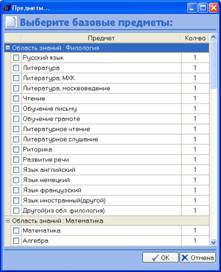
Дальнейшее заполнение полей страницы включает:


 Запись сокращенного обозначения предмета (не более 6-ти символов) для использования при печати учебного плана (над № класса на параллели для изучения определенного предмета)
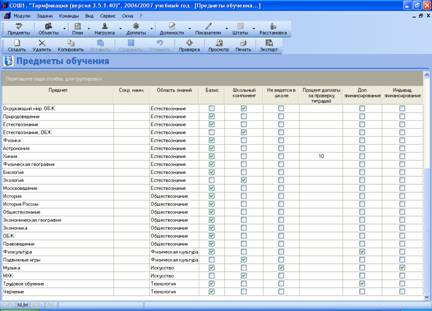 Установка меток:
· 
 принадлежности предметов к базисному или школьному компоненту
· 
 исключения предметов из финансирования учреждения в связи с передачей преподавания в другое учреждение (например, музыка, бальные танцы и т. д.)
· 
 предметов, введенных для расширения образования посредством дополнительной работы (кружки, секции и т. д.)
· предметов, ведение которых будет осуществляться за счет индивидуального финансирования (например, в музыкальных классах)
Запись доплат за проверку тетрадей устанавливается на основании нормативных документов и вводится в поле вручную с учетом установленных значений.
Добавление и удаление, а также редактирование предметов может осуществляться в любой момент работы с тарификацией.
Добавление новых предметов производится по алгоритму ввода данных, отмечая лишь добавляемые предметы. Для удаления предмета нужно выделить его в таблице и на Панели инструментов щелкнуть кнопку Удалить.
Основанием для редактирования ячеек таблицы служит следующее:
· для редактирования названий предметов достаточно дважды щелкнуть по ячейке, стереть неверное и ввести нужное слово
· для изменения установки меток достаточно повторно щелкнуть в данной позиции – метка появится, если её не было и исчезнет, если она была
· для изменения процента доплаты за проверку тетрадей достаточно, выделив введенное значение, набрать другое (или стереть его клавишей DELETE).
По окончании ввода всех необходимых данных сохранение и перенос данных на другие страницы модуля Тарификация осуществляется кнопкой Сохранить на Панели инструментов.
Предметы обучения можно группировать по различным критериям, в качестве которых выступают заголовки столбцов. Для группировки предметов таблицы по интересующему параметру достаточно перетащить левой кнопкой мыши заголовок столбца в область окна Перетащите сюда столбец для группировки. Отмена группировки – обратные действия – перетаскивание левой кнопкой мыши название столбца из области окна Перетащите сюда столбец для группировки на исходное место.
Для проверки и устранения повторяющихся предметов используется кнопка  .
.
Просмотр и печать итоговых таблиц осуществляется аналогично региональным настройкам.
Задание:
1. В модуле Тарификация выберите 2006/2007 учебный год и откройте страницу Предметы обучения
2. Создайте список учебных предметов в соответствии с примером:
3. Проведите проверку корректности введенных данных и отредактируйте ошибки
4. Сохраните изменения
5. Просмотрите, как будет выглядеть отчет при распечатке
6. Закройте просмотр
5.4 Педагогическая тарификация. Объекты обучения
Страница Объекты обучения позволяет спланировать дополнительное и индивидуальное финансирование по классам в соответствии с их статусом, а также по отдельным учащимся (в случае надомной работы) и свести данные в единые таблицы. Данная страница формируется на основе региональных настроек и поэтому часть полей заполняется автоматически сразу же после указания статуса класса.
Загрузка страницы осуществляется командой Задачи/Объекты обучения/<название вкладки> (или на Панели инструментов кнопка  ). Страница имеет вкладки:
· Параллели,
· Классы,
· Группы на параллелях,
· Надомники,
· Группы продленного дня.
Вкладки взаимосвязаны между собой. Поэтому при заполнении последующих вкладок часть информации заполняется автоматически.
Формирование страницы Объекты обучения осуществляется в следующем порядке:
1) На вкладке Параллели с помощью команды меню Команды/Создать (либо кнопки на Панели инструментов Создать) в окне Выберите учебные параллели выбираются планируемые в учебном заведении параллели на каждой ступени обучения. Окончание выбора – кнопка ОК
2) 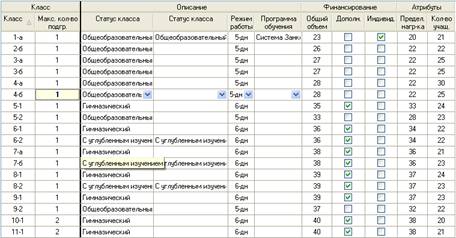 На вкладке Классы, открыв с помощью меню Команды/Создать (либо кнопки Создать) окно Учебный класс, выбирая в нем номер параллели и задавая количество классов в ней и способ обозначения классов, формируются классы
3) В столбце Макс. кол-во подгр. записывается количество подгрупп в классе (класс делится на подгруппы только при наличии в нём предметов, предполагающих деление на подгруппы, и в случае, если количество учащихся превышает 24 чел.)
Примечание: Так как программа не проверяет установленные условия, ввод требует особого внимания.
4) В столбцах Статус класса из списка выбирается статус. Если статус двойной (например, класс с углубленным изучением английского и немецкого языков), он указывается в двух столбцах.
5) В соответствии с выбранным статусом на основании данных региональных настроек автоматически заполняются столбцы Режим работы, Общий объём, Дополнительное финансирование, Предельная нагрузка.
Примечание: В случае, если содержимое столбца Режим работы не соответствует принятому в ОУ, в списке выбирается нужное значение
6) В столбце Программа обучения из списка выбирается используемая в обучении программа
7) В столбец Количество учащихся вводятся значения по каждому классу
8) Вкладка Группы на параллелях заполняется в случае, если в соответствии с нормами группа не должна делиться на подгруппы (количество учащихся 24 и менее), но по условиям обучения деление необходимо (например, наличие в классе групп английского и немецкого языка), либо на параллели создаётся группа (кружок, секция, лаборатория и т. д.) для расширения знаний по предмету (статья дополнительное финансирование):
a. С помощью команды меню Команды/Создать (или кнопки Создать) открывается окно Группа на параллели, в котором выбирается номер параллели, предмет, для изучения которого создаётся данная группа, указывается количество подгрупп в данной группе (исходя из количества набираемых в группу человек). После нажатия ОК в таблице автоматически заполняются поля Параллель, Группа, Предмет
b. В столбец Количество учащихся вручную заносится количество человек в каждой группе
9) Вкладка Надомники заполняется в случае, если в образовательном учреждении имеются дети, в силу имеющихся заболеваний не способные посещать занятия:
a. С помощью команды меню Команды/Создать (или кнопки Создать) в таблице появляется новая строка
b. В столбце Класс выбирается класс, в котором имеется учащийся-надомник
c. Столбцы Параллель, Наименование, Объём финансирования заполняются автоматически
d. Фамилия, имя и отчество учащегося вводится вручную
e. Если учащийся-надомник имеет хроническое заболевание, то в соответствующем столбце ставится метка. При наличии данной метки учителям, работающим с данным учеником, автоматически повышается ставка ЕТС на 20%
10) Вкладка Группа продленного дня заполняется в случае, если в образовательном учреждении создаётся соответствующая группа:
a. С помощью команды меню Команды/Создать (или кнопки Создать) в таблице появляется новая строка, в которой столбец Наименование заполняется автоматически
b. В столбце Классы с помощью появляющегося окна Состав группы выбираются классы, учащиеся которых будут посещать данную группу. При этом классы могут быть из разных параллелей
c. Статус группы выбирается в соответствующем столбце из выпадающего списка
d. Столбцы Количество учащихся, а также объёмы часов – Воспитательные часы, Развивающие часы, Прогулочные часы заполняются вручную в соответствии с нормативными документами
Примечание: Так как на прогулочные часы нормы не устанавливаются, то соответствующий столбец может оставаться не заполненным.
Задание:
1. В модуле Тарификация проверьте учебный год – 2006/2007 и откройте страницу Объекты обучения
2. Проверьте наличие 1-11 параллелей и, если они отсутствуют, то создайте их
3. Создайте классы 2-а и 2-б:
a. 2-а – гимназический класс, программа обучения – школа XXI века, в классе – 25 человек
b. 2-б – общеобразовательный класс, программа – традиционная, в классе – 22 человека
4. Создайте на параллели 2-х классов:
a. группу для изучения английского языка: в группе – 13 человек
b. группу «Информатика»: в группе – 12 человек
5. Внесите его в список надомников Андреева Константина Валентиновича (2-б), имеющего хроническое заболевание и не имеющего возможности посещать школу.
6. Для параллели 2-х классов создайте группу продленного дня: статус – общеобразовательная, количество учащихся – 18, воспитательных часов – 30, развивающих часов – 6
7. Сохраните внесенные изменения
8. Проведите проверку корректности введенных данных
9. Включите предварительный просмотр и отобразите на экране, как будет выглядеть страница при распечатке
5.5 Педагогическая тарификация. Учебный план
Страница Учебный план позволяет сформировать учебные планы отдельно по ступеням, а также общий учебный план всего заведения, произвести распределение часов дополнительного и индивидуального финансирования, сформировать сводную таблицу по всем учебным часам учреждения, выделить часы на научно-методическую и опытно-экспериментальную деятельность (для лицейских и гимназических классов), сверстать список используемых учебников по всем классам и всем предметам, провести анализ использования часов школьного компонента по различному содержанию деятельности.
Загрузка страницы осуществляется командой Задачи/Учебный план/<название вкладки> (или на Панели инструментов кнопка  ). Страница имеет следующие вкладки:
· Дошкольная ступень,
· 1 ступень,
· 2 ступень,
· 3 ступень,
· Полный,
· Часы дополнительного финансирования,
· Часы индивидуального финансирования,
· Сводный учебный план,
· Научно-методическая работа (расчет количества часов),
· Учебники,
· Анализ часов школьного компонента
Вкладки взаимосвязаны между собой, а также связаны с предыдущими страницами. Поэтому при заполнении вкладок часть информации заполняется автоматически.
Формирование страницы Учебный план осуществляется в следующем порядке:
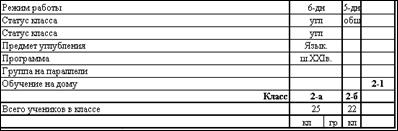
1) При открытии вкладки какой-либо ступени обучения (Дошкольная, 1-я, 2-я или 3-я) – на экране автоматически формируется бланк для составления учебного плана на основании заполненных ранее разделов
Примечание: Строки Режим работы, Статус класса, Предмет углубления, Программа, Группа на параллели, Обучение на дому, Класс, Всего учеников в классе, Список названий предметов, Итого к финансированию, Максимальный объём аудиторной нагрузки – формируются ранее и на данной странице не могут быть отредактированы.
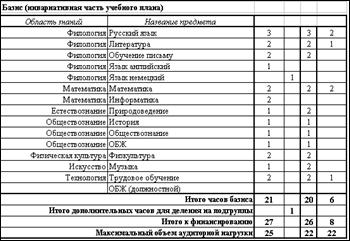
2) Заполнение учебных часов по предметам базиса осуществляется вручную:
a. если группа делится на подгруппы, то часы по всем предметам, не предусматривающим деление на подгруппы, записываются в первый столбец
b. для предметов, предполагающих подгруппы, в первой колонке ставится количество часов на 1-ю подгруппу, а во второй – часы на 2-ю подгруппу.
3) После проставления часов по предметам в строке Итого часов базиса отображается сумма базисных часов, а в строке Итого дополнительных часов для деления на подгруппы – сумма часов, выделяемых на вторую подгруппу. Таким образом, при подсчете итоговых часов базисного плана часы, используемые на вторую подгруппу, в сумме не учитываются.
Примечание: Значение Итого часов базиса не должно превышать значения Максимальный объём аудиторной нагрузки.
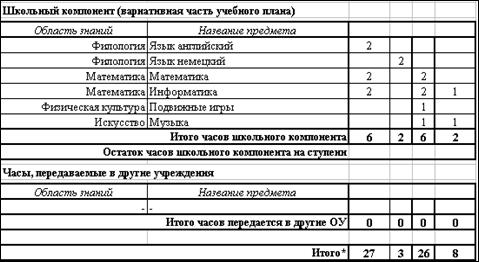
4) Аналогичным образом производится заполнение часов на предметы школьного компонента. Однако, в общей сумме часов школьного компонента, рассчитанной по всей ступени, часы, предназначенные на весь класс и на отдельные подгруппы, суммируются и отображаются справа в конце таблицы.
Примечание: Значение Итого* не должно превышать значения Итого к финансированию.
5) Если на странице Предметы в связи с передачей преподавания в другое учреждение были установлены метки Не ведется в школе, то в таблице Часы, передаваемые в другие учреждения появится строка с названием данного предмета и указанием его принадлежности к определенной области знаний. В этой строке необходимо записать количество часов, передаваемых другому учреждению.
Примечание: а) Если все часы по данному предмету передаются другому учреждению, то значение, введенное в строке, будет равно сумме часов, указанных в базисном и школьном компонентах
б) Если другому учреждению передаётся только часть часов, то в таблицах базисного и школьного компонентов указываются все часы по предмету, а в данной строке – те, которые переданы другому ОУ
6) На вкладке Дополнительное финансирование сначала указывается общее количество выделенных часов дополнительного финансирования на каждую ступень обучения – в строке Дополнительное финансирование, а лишь затем производится распределение часов по предметам и по классам в списке. При этом в строке Остаток часов отображается разница между объёмом выделенных часов и общей суммой распределенных часов.
Примечание: а) Если предмет отсутствует, то необходимо перейти на страницу Предметы и установить для данного предмета метку Дополнительное финансирование. При необходимости, предмет может быть добавлен командой Создать. После возвращения на страницу Учебный план необходимо обновить данные, щелкнув кнопку  .
.
б) Под таблицей записываются документы, являющиеся основанием для назначения указанных объёмов финансирования
7) Вкладка Индивидуальное финансирование заполняется аналогично предыдущей вкладке также на основании выделенных часов на индивидуальные занятия
8) По результатам заполнения всех предыдущих вкладок учебного плана формируется Сводный план (Сводная таблица по учебному плану), который содержит обобщенную информацию о количестве классов и групп, а также объёме часов по всем предметам базового и школьного компонентов, часов, переданных другим учебным заведениям, часов дополнительного и индивидуального финансирования. Данная таблица не предполагает дополнительного ввода данных, либо изменения имеющихся цифр. Следовательно, не подлежит редактированию.
9) Для гимназических и лицейских классов нормативными документами предусматриваются часы на научно-методическую и опытно-экспериментальную деятельность. Объём финансируемых часов, а также часов дополнительного финансирования для деления группы на подгруппы на каждый гимназический/лицейский класс отображается на вкладке НМР, где на основе приведенных часов автоматически рассчитывается количество часов на научно-методическую и опытно-экспериментальную работу. В строке Количество часов методической работы, используемое учреждением записываются фактически используемые часы, которые не должны превышать расчетных.
10) На вкладке Учебники записываются по каждому предмету в каждом классе названия используемых учебников и их авторы. Заполнение осуществляется с использованием пополняемого справочника: после очередной записи, она пополняет в справочник и впоследствии может быть выбрана пользователем из него. Для облегчения ввода повторяющихся записей целесообразно выполнить следующие действия:
a. Отсортировать предметы щелчком по шапке столбца Предмет
b. Ввести и выделить название учебника, которое необходимо внести в последующие строки
c. Скопировать запись в буфер (сочетанием клавиш CTRL+C, или CTRL+Insert, либо на панели инструментов кнопка  , либо команда меню Команды/Копировать.
d. Переходя в ячейки, в которые нужно скопировать запись, вставлять её из буфера – сочетание клавиш CTRL+V, или SHIFT+Insert, либо на панели инструментов кнопка , либо команда меню Команды/Вставить.
e. Аналогично скопировать и вставить авторов
Примечание: При вводе сходных записей можно выбрать имеющуюся в списке и отредактировать её. После нажатия ENTER отредактированная запись также будет помещена в справочник
11) На вкладке Анализ школьного компонента фиксируется распределение часов школьного компонента по содержанию деятельности в каждом классе, последующее суммирование их и графическое представление в виде круговой диаграммы:
a. Список предметов школьного компонента с распределением их по классам формируется автоматически
b. Содержание деятельности выбирается из выпадающего списка.
Примечание: Пополнение списка вновь введенными записями не допускается.
c. После выбора нужного значения из списка и перехода в другую ячейку происходит обновление диаграммы в соответствии с введенными данными
С каждой из вкладок страницы Учебный план можно выполнять следующие действия:
· проверить на корректность введенные данные
· экспортировать данные в MS Excel
· распечатать таблицы
Для проверки на корректность введенных данных служит команда меню Команды/Проверка (или на Панели инструментов кнопка  ). Сформированный отчет о проверке выгружается в редактор MS Word и отображается на экране. При необходимости его можно распечатать и сохранить.
Чтобы экспортировать содержимое вкладки в MS Excel с последующей распечаткой можно выполнить любую из команд:
- Команды/Экспорт данных (или воспользоваться кнопкой на Панели инструментов
 ). Затем в диалоговом окне Сохранить как выбрать папку, в которую сохраняется файл, в поле Имя файла записать присваиваемое имя и щелкнуть Сохранить Команды/Предварительный просмотр (или на Панели инструментов кнопка
  ). При выполнении этой команды файлу уже присваивается имя *.tmp Команды/Печать данных (или на Панели инструментов кнопка
  ). Команда работает аналогично предварительному просмотру.
 Примечание: Если в процессе сохранения файла ему присвоено имя уже существующего, то предыдущий файл будет уничтожен без предупреждения об этом и под этим именем сохранён новый.
Задание:
1. В модуле Тарификация проверьте учебный год – 2006/2007 и откройте страницу Учебный план
2. Создайте учебный план для параллели вторых классов с учетом введенной ранее информации:
 |
 |
 |
3. Проведите проверку корректности введенных данных и, при необходимости, отредактируйте введенные часы
4. Просмотрите общий план и проверьте, все ли введенные данные отражены в нем
5. Для параллели 2-х классов распределите часы дополнительного и индивидуального финансирования в соответствии с таблицами:
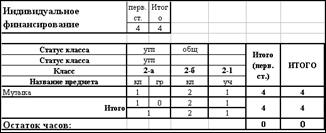
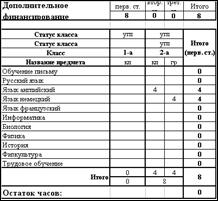
6. Проведите проверку корректности введенных данных дополнительного и индивидуального финансирования и, при необходимости, внесите коррективы
7.
 |
Для параллели 2-х классов запишите используемые учебники:
8. Проведите анализ школьного компонента для параллели 2-х классов, на основе следующих данных:
9. Проведите проверку корректности введенных данных
10. Откройте предварительный просмотр перед печатью. Что отображается на странице просмотра? ______________________________________________________
5.6 Педагогическая тарификация. Распределение учебной нагрузки
Страница Распределение учебной нагрузки предназначена для распределения часов учебного плана между преподавателями учебного заведения. Заполнение данной страницы осуществляется с использованием данных модуля Кадры. Прежде, чем приступить к работе со страницей Распределение учебной нагрузки, необходимо заполнить личные дела всех педагогов, участвующих в учебном процессе на тарифицируемый учебный год.
Примечание: Если личные дела педагогов не были заполнены, а модуль Тарификация уже открыт, то необходимо закрыть Тарификацию, открыть Кадры, заполнить личные дела на всех педагогов, лишь затем, открыв Тарификацию, приступить к распределению педагогической нагрузки.
Загрузка страницы осуществляется командой Задачи/Распределение нагрузки/<название вкладки> (или на Панели инструментов кнопка ). Страница имеет следующие вкладки:
· Дошкольная ступень,
· 1 ступень,
· 2 ступень,
· 3 ступень,
· Распределение часов группы продленного дня (ГПД)
· Дополнительное образование
· Научно-методическая работа
Формирование страницы Распределение учебной нагрузки осуществляется в следующем порядке:
1) При открытии вкладки какой-либо ступени обучения (Дошкольная, 1-я, 2-я или 3-я) – на экране на основании заполненных ранее разделов автоматически формируется бланк для распределения учебной нагрузки:
a. Столбцы Предмет, Объект обучения, Количество часов, Вид часов – формируются ранее и на данной странице не могут быть отредактированы
b. Столбцы Вид объекта, Количество учащихся, Повышение ставки – заполняются автоматически, но, при необходимости, могут быть отредактированы и дополнены
c. Заполнение столбцов Таб.№ и Сотрудник осуществляется совместно – если в столбце Сотрудник выбирается фамилия, то в столбце Таб.№ автоматически появляется его табельный номер и наоборот, если в столбце Таб.№ записывается номер сотрудника, то в столбце Сотрудник появляется его фамилия
d.
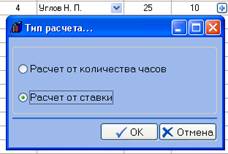 |
В столбце Доплата за тетради вручную проставляется значение, а затем из списка выбирается тип расчета (от количества часов или от ставки):
e. В столбце Доплата за НУТ (неблагоприятные условия труда) вручную проставляется значение (в процентном отношении) в соответствии с приказом руководителя образовательного учреждения
f. В столбце Дополнительный разряд ставится метка в том случае, если оплата за проведение уроков учителю по данному предмету производится по более высокому (дополнительному) педагогическому разряду (разряд должен быть указан в лицевом счете работника и в таблице распределения присутствует такой предмет)
2) На вкладке НМР распределяются часы научно-методической и опытно-экспериментальной работы учителей, работающих в классах с расширенным уровнем образования (лицейские и гимназические классы). При заполнении вкладки:
a. Новая строка создаётся командой Команды/Создать (или кнопкой Создать на Панели инструментов)
b. Вручную заполняются столбцы Часы в неделю, Сроки работы – начало и окончание, Содержание деятельности, Вид отчетности.
c. В столбце Часы всего значение появляется автоматически после заполнения сроков работы
d. В столбце Сотрудник выбирается из списка фамилия учителя (либо записывается его табельный номер в столбце Таб.№)
e. В столбце Повышение ставки можно изменить тип расчета (от количества часов или от ставки), выбрав нужный тип из списка, открывающегося при щелчке справа в ячейке по 
3) Вкладка Дополнительное образование содержит информацию по кружкам, секциям и т. д., обеспечиваемым дополнительным финансированием. При заполнении вкладки:
a. На экране отображается таблица, в которой присутствуют строки Вакансия, отображающие в столбце Количество часов:
-  Остаток часов после ввода очередных данных по кружку (секции и т. д.)
-  Остаток концертмейстерских часов после ввода очередных данных
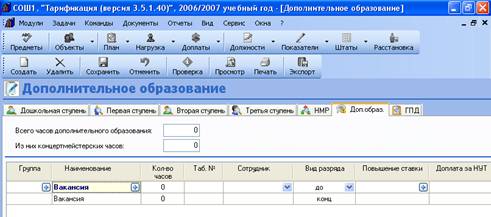
b. Заполнение таблицы начинается с полей Всего часов дополнительного образования (вводится количество часов на кружки на основе принятого дополнительного финансирования) и Из них концертмейстерских часов (вводится количество часов на кружки, где сотрудник участвует лишь как концертмейстер). При этом введенные часы автоматически отображаются в столбце Количество часов соответствующих строк Вакансия
c. 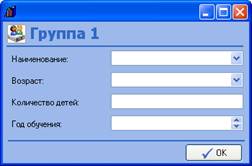 Новая строка таблицы создаётся командой Команды/Создать (или кнопкой Создать на Панели инструментов)
d. 

 В столбце Группа щелчок по выводит на экран диалоговое окно, в котором записывается (или выбирается из пополняемого списка) наименование кружка,
возрастная группа детей,
количество и год обучения
e. В столбце Наименование аналогично выводится на экран диалоговое окно, в котором: поля Наименование, Направленность и Вид деятельности заполняются из списка.

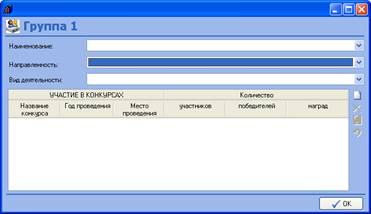 Для создания строки при заполнении таблицы участия в конкурсах используется кнопка Создать
 Кнопки Удалить запись, Сохранить изменения и Отменить изменения располагаются ниже
f. Остальные столбцы заполняются аналогично предыдущим вкладкам
4) Вкладка ГПД (группы продленного дня) содержит информацию по распределению учителям часов групп продленного дня. При заполнении таблицы:
a. Столбцы Название часов, Группа, Количество часов заполняются автоматически и изменению не подлежат
b. Столбцы Таб.№, Сотрудник, Повышение ставки заполняются аналогично предыдущим вкладкам
С каждой из вкладок страницы Распределение учебной нагрузки можно выполнять следующие действия:
· проверить на корректность введенные данные
· представить печатную форму на экране перед распечаткой (предварительный просмотр)
· распечатать таблицы
· экспортировать данные в MS Excel
Проверка на корректность осуществляется из меню Команды/Проверка или на Панели инструментов – кнопкой  . Результаты проверки выгружаются в MS Word.
Чтобы просмотреть печатную форму на экране перед печатью нужно воспользоваться командой меню Команды/Предварительный просмотр или на Панели инструментов – кнопкой  . Предварительный просмотр имеет в своём арсенале большой набор функций, обеспечивающий наилучшее расположение таблицы на листе.
Печать таблиц может производиться из меню Команды/Печать или кнопкой  панели инструментов, а также из предварительного просмотра – кнопка
  (сразу отправляет страницу на принтер) или кнопка
  (позволяет открыть диалоговое окно для изменения установок печати).
Экспорт данных в MS Excel осуществляется из меню Команды/Экспорт данных или кнопкой  . В диалоговом окне Сохранить как выбирается папка, в которую необходимо произвести сохранение и записывается имя файла.
Для вкладок, отражающих распределение учебной нагрузки по ступеням обучения, а также для вкладки ГПД возможны дополнительные действия:
· разделение часов – позволяет из данного объёма часов выделить часть часов для распределения другому педагогу
· объединение часов – позволяет объединить часы одной направленности в одной группе, распределенные ранее разным учителям и впоследствии переданные одному
Чтобы провести разделение часов нужно:
1) Выделить строку, часы которой подлежат разделению и в меню выбрать Команды/Разделить часы или на Панели инструментов – кнопка 
2) В диалоговом окне записать объём часов, подлежащий выделению и щелкнуть ОК
Примечание: Объём выделяемых часов может быть дробным числом, но не может быть равным или большим часам, записанным в выделенной строке
Чтобы провести объединение часов нужно:
1) Выделить 1-строку и, прижав клавишу SHIFT, выделить последнюю строку, часы которой подлежат объединению.
2) В меню выбрать Команды/Соединить часы или на Панели инструментов – кнопка 
Важной функцией на странице Распределение учебной нагрузки является возможность получить отчеты:
· О нагрузке отдельного сотрудника
· Общий отчет о педагогической нагрузке по учебному плану образовательного учреждения
Отчет о нагрузке отдельного сотрудника включает сводную ведомость всех видов нагрузки, которые выполняет конкретный педагог (по учебному плану, дополнительному обучению, доплаты за классное руководство, заведование кабинетом, персональные). Формирование и выгрузка отчета о нагрузке сотрудника производится следующим образом:
1) На любой вкладке страницы Распределение учебной нагрузки выделить фамилию педагога, для которого необходимо сформировать отчет
2) В меню выбрать команду Отчеты/Отчетные формы/Отчет о нагрузке сотрудника
3) После чего формируется отчет и выгружается в MS Word. Данные можно распечатать, или сохранить с помощью команды Файл/Сохранить
Примечание: На данном этапе в отчет о нагрузке сотрудника не включены доплаты за классное руководство, заведование кабинетом, персональные.
Общий отчет о педагогической нагрузке формируется как совокупность отчетов по каждому сотруднику нагрузки только по учебному плану (базисный и школьный компоненты). Формирование и выгрузка отчета производится следующим образом:
1) На любой вкладке страницы Распределение учебной нагрузки в меню выбрать команду Отчеты/Отчетные формы/Общий отчет о педагогической нагрузке
2) После чего формируется отчет и выгружается в MS Word. Данные можно распечатать, или сохранить с помощью команды Файл/Сохранить
Задание:
1. В модуле Тарификация проверьте учебный год – 2006/2007 и откройте страницу Распределение учебной нагрузки
2. Заполните распределение учебной нагрузки для параллели 2-х классов среди следующих учителей:
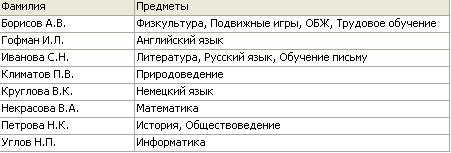
3. Введите доплату за проверку тетрадей по предметам: Математика, Обучение письму, Русский язык, Английский и немецкий языки
4. Проверьте количество учащихся и, при необходимости, исправьте в соответствии с данными, введенными на странице Объекты
5. Проверьте повышение ставки для 2-а класса (гимназический) и для 2-1 (надомник с хроническим заболеванием). Если значения отсутствуют, то установите их
6. Проведите проверку корректности введенных данных. Изучите выведенные замечания и, при необходимости, исправьте ошибки
7. Выполните экспорт распределения нагрузки 1-й ступени в MS Excel, сохранив таблицу в папке Мои документы под именем Распределение нагрузки_1 ступень.
8. Откройте файл Распределение нагрузки_1 ступень и просмотрите экспортированную таблицу. Отфильтруйте нагрузку педагога и ответьте на вопросы:
a. какова недельная нагрузка педагога в параллели 2-х классов (рассчитайте сумму) _______________________________________________________________________
b. сколько предметов ведет педагог __________________________________________
9. На вкладке НМР введите методическую работу для с 30.09.2006 по 31.10.2006 по 1 часу в неделю – Разработка тестовых заданий. Вид отчетности – Выступление на МО. Проверьте также наличие повышения ставки для гимназического класса
10. На вкладке Дополнительное образование введите: 10 часов дополнительного образования, из них концертмейстерских – 2. Затем внесите данные по организации кружка «Самоделкин» для группы детей (15 человек) 1-4 классов 1-го года обучения, направленность кружка – Научно-техническое, вид деятельности – ЛЕГО-конструирование и моделирование, нагрузка – 2 часа в неделю, учитель – , разряд – до (дополнительный). Установите дополнительное повышения ставки – 10%
11. Проведите проверку корректности введенных данных
12. На вкладке ГПД введите педагогов: для развивающих часов – , для воспитательных часов –
13. Проведите проверку корректности введенных данных. Изучите выведенные замечания
14. Сформируйте отчет о нагрузке Углова отчет. Сохраните отчет в папке Мои документы по именем Углов
15. Закройте страницу Распределение учебной нагрузки
5.7 Педагогическая тарификация. Доплаты и надбавки
На странице Доплаты и надбавки на основании приказа руководителя образовательного учреждения, приказов вышестоящих организаций, нормативных документов устанавливаются персональные доплаты и надбавки работникам образовательных учреждений.
Загрузка страницы осуществляется командой Задачи/Доплаты и надбавки/<название вкладки> (или на Панели инструментов кнопка ). На странице предусматривается начисление следующих надбавок:
· За классное руководство
· За заведование кабинетами
· Персональные доплаты и надбавки
Формирование доплаты за классное руководство обеспечивается следующими действиями:
1) При открытии вкладки Классное руководство формируется таблица, в которой на основе введенных ранее данных автоматически заполняются столбцы Класс, Статус класса, Вознаграждение, Количество ставок
2) Столбец Сотрудник заполняется из списка, который формируется в модуле Кадры. При этом автоматически заполняются столбцы Таб.№, Доплата, Процент доплаты
3) Столбец Вид разряда заполняется из списка. При этом автоматически заполняются столбцы Должность, Сумма
4) Столбец Повышение ставки заполняется так же, как и аналогичные столбцы страницы Распределение учебной нагрузки. При этом значение столбца Сумма пересчитывается с учетом повышения ставки
5) В Строке состояния (в нижней части страницы) отображается количество классов, количество используемых доплат, общее число ставок, общая сумма, используемая на доплаты
Формирование доплаты за заведование кабинетом реализуется следующим образом:
1) При открытии вкладки Заведование кабинетом формируется пустая заготовка таблицы
2) Создание новой строки осуществляется командой меню Команды/Создать или на Панели инструментов кнопкой Создать
3) В столбец № кабинета вводится соответствующий номер
4) В столбце Название кабинета из списка выбирается соответствующее название.
Примечание: Список названий кабинетов является пополняемым. Таким образом, если название кабинета отсутствует, то можно ввести название и после выполнения команды Сохранить это название пополнит список
5) В столбец Процент доплаты вводится значение доплаты
6) Столбцы Таб.№, Сотрудник, Повышение ставки, Вид разряда заполняются так же, как и аналогичные столбцы страницы Распределение учебной нагрузки.
7) Столбцы Должность и Сумма заполняются автоматически.
8) В Строке состояния (в нижней части страницы) отображается количество оплачиваемых кабинетов и общая сумма, используемая на доплаты
Персональные доплаты и надбавки устанавливаются на основании приказа образовательного учреждения, приказов вышестоящих организаций, нормативных документов и включают следующее:
· Персональная надбавка (персонал) руководителю образовательного учреждения – устанавливается на основании приказа руководителя вышестоящей организации
· Надбавка молодым специалистам (мол. спец) – устанавливается приказом руководителя образовательного учреждения на основании документа об образовании данного работника
· Надбавка педагогическим работникам, награжденным отраслевым знаком отличия (профзнак)
· Надбавка педагогическим работникам, удостоенным отраслевого почетного звания (заслуж)
· Доплата руководителю и преподавателю-организатору ОБЖ базовой школы по курсу ОБЖ (ОБЖ)
· Доплата руководителю и организатору спортивно-массовой работы в базовой спортивной школе «ДЮСШ» (спорт)
· Городская доплата (городская) – устанавливается в целях усиления социальной защищенности
· Компенсационная выплата работнику, находящемуся в отпуске по уходу за ребенком до достижения им 3-летнего возраста (уход за ребенком)
· Доплата за участие в городской экспериментальной площадке (учас. в ГЭП)
Формирование персональных доплат реализуется следующим образом:
1) При открытии вкладки Персональные формируется пустая заготовка таблицы
2) Создание новой строки осуществляется командой меню Команды/Создать или на Панели инструментов кнопкой Создать
3) В столбце Сотрудник из списка, формируемого в модуле Кадры выбирается фамилия сотрудника (или в столбце Таб.№ может быть записан его табельный номер, тогда фамилия сотрудника будет заполнена автоматически)
4) В столбцах Вид доплаты или надбавки и Вид разряда из списков выбираются необходимые значения. При этом при выборе вида разряда автоматически заполняется столбец Должность
5) В столбце Процент вручную проставляется значение доплаты в процентах от ставки
6) Столбец Повышение ставки заполняется так же, как и аналогичный столбец предыдущих вкладок и страниц
7) После щелчка по кнопке Сохранить на Панели инструментов в столбце Сумма доплаты автоматически отображается итоговая сумма
8) В Строке состояния (в нижней части страницы) отображается общая сумма, используемая на доплаты
На странице Доплаты и надбавки имеется возможность использовать функции, аналогичные странице Распределение учебной нагрузке, выполнение которые осуществляется таким же образом, как и на предыдущей странице:
· проверка на корректность введенные данные
· представление печатной формы на экране перед распечаткой (предварительный просмотр)
· печать таблиц
· экспорт данных в MS Excel
Задание:
1. В модуле Тарификация проверьте учебный год – 2006/2007 и откройте страницу Доплаты и надбавки
2. Введите доплату за классное руководство: 2-а класса – , 2-б – Углову доплаты – 20%
3. Введите доплату за заведование кабинетами: каб. 12 «Информатики» - , кааб. 11 «Математики – Некрасовой доплаты – 10%
4. Введите персональные доплаты: за участие в ГЭП в сумме 30% – , ОБЖ в сумме 20% -
5. Проведите проверку корректности введенных данных.
5.8 Формирование педагогической тарификации
После формирования всех страниц, составляющих педагогическую тарификацию, целесообразно объединить их вместе. Это осуществляется на странице Формирование педагогической тарификации.
Загрузка страницы осуществляется командой Задачи/Формирование педагогической тарификации. После выполнения команды загрузки открывается окно, позволяющее выполнять следующие действия:
· 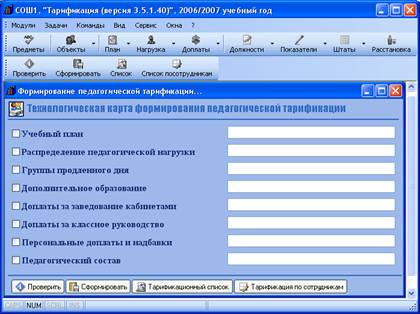 Проверка правильности заполнения раздела
· Формирование тарификационного списка
· Просмотр и печать общего тарификационного списка педагогических работников
· Просмотр и печать тарификации по отдельному сотруднику
Для проведения проверки правильности заполнения разделов необходимо выполнить следующее:
1) Установить метки щелчком мыши в окнах слева от выбранных разделов
2) В меню выбрать Команды/Проверить (или на Панели инструментов – кнопка  , или кнопка
  в нижней части окна)
Примечание:
- В случае отсутствия ошибок в поле справа от названия выбранного раздела появится пометка Выполнено
- В случае обнаружения ошибок будет сформирован список ошибок и представлен в MS Word
Для формирования тарификационного списка необходимо в меню выбрать Команды/Сформировать (или на Панели инструментов – кнопка  , или кнопка
  в нижней части окна). Перед формированием вновь будет проведена проверка правильности заполнения разделов и аналогично предыдущей функции в случае отсутствия ошибок в поле справа у каждого раздела, представленного на экране появится пометка Выполнено. В противном случае поля не заполняются, а в MS Word выгружается перечень ошибок.
Для просмотра и печати тарификационного списка всех работников необходимо в меню выбрать Команды/Тарификационный список (или на Панели инструментов – кнопка  , или кнопка
  в нижней части окна). Сформированный тарификационный список выгружается в MS Excel.
Для просмотра и печати тарификации конкретного работника необходимо:
1) В меню выбрать Команды/Тарификация по сотрудникам (или на Панели инструментов – кнопка  , или кнопка
  в нижней части окна).
2) В открывшемся диалоговом окне установить метку щелчком мыши в окне слева от выбранного сотрудника и щелкнуть ОК
3) После выполнения команды в случае отсутствия ошибок будет сформирована общая тарификация по работнику, сформированная в MS Excel. При наличии ошибок – в MS Word будет выгружен список имеющихся недоработок
Примечание: С помощью команды Тарификация по сотрудникам может быть сформирована тарификация не только по одному, но и по нескольким работникам. Для этого в диалоговом окне после вызова команды необходимо установить метки слева от тех сотрудников, для которых необходимо сформировать тарификацию.
Задание:
1. В модуле Тарификация проверьте учебный год – 2006/2007 и откройте страницу Формирование педагогической тарификации
2. Проведите проверку правильности заполнения страниц Учебный план, Дополнительное образование, Педагогический состав.
3. Изучите отчет о проведенной проверке и, при наличии ошибок, проведите доработку, направленную на их устранение
4. Сформируйте тарификационный список
5. В случае наличия ошибок, изучите отчет и проведите необходимую доработку. Затем повторите формирование тарификационного списка
6. Сохраните тарификационный список в папке Мои документы под именем Общая тарификация
7. Сформируйте тарификацию для учителя
8. В случае наличия ошибок, изучите отчет и проведите необходимую доработку. Затем повторите формирование тарификации
9. Сохраните тарификацию в папке Мои документы под именем Тарификация_Углов
10. Сформируйте тарификацию для учителей и
11. В случае наличия ошибок, изучите отчет и проведите необходимую доработку. Затем повторите формирование тарификации
12. Сохраните тарификацию в папке Мои документы под именем Тарификация_Гофман_Круглова
13. Закройте отчеты с ошибками без сохранения.
14. Закройте страницу Формирование педагогической тарификации
5.9 Должностная тарификация. Количественные показатели
Страница Количественные показатели предназначена для проведения необходимых расчетов, на основе которых в дальнейшем будет формироваться нормативное штатное расписание образовательного учреждения.
Загрузка страницы осуществляется командой Задачи/Количественные показатели/<название вкладки> (или на Панели инструментов кнопка  ). Страница имеет следующие вкладки:
· Общие показатели
· Отопительная система
· Здания учебного заведения
· Показатели площади внутренних помещений
· Показатели площади двора
На вкладках Общие показатели, Отопительная система, Показатели площади двора рабочее поле разбито на две части:
-  Слева представлен список показателей, которые необходимо ввести для определения потребного количества штатных единиц работников
- 
 Справа отображаются расчетные значения, рассчитанные после нажатия на панели инструментов кнопки Рассчитать
 |
Вкладки Здания учебного заведения и Показатели площади внутренних помещений не имеют разделения рабочей области. На этих вкладках и ввод данных, и результаты расчетов располагаются в разных ячейках общей таблицы.
Работа по формированию страницы Количественные показатели включает выполнение следующих действий:
1) На вкладке Общие показатели значения некоторых строк заполняются автоматически на основе заполненных страниц педагогической тарификации. Это:
a. Количество классов
b. Количество 10-12 классов
c. количество ГПД
d. количество часов ОБЖ (должностной)
e. Количество коррекционных классов
f. Количество классов, за классное руководство которой установлена доплата
g. Наличие классов с расширенным образованием
2) Остальные строки заполняются вручную.

 Примечание: а) Для заполнения строк группы Количество компьютеров необходимо раскрыть список строк щелчком по знаку слева от наименования строки

 б) Некоторые строки заполняются путем выбора из списка необходимых ответов. Для этого, поместив курсор в ячейку ответа, нужно щелкнуть справа по стрелке, открывающей список, из которого выбрать нужный ответ
3) Для проведения расчетов нормативного количества ставок для данного учреждения используется команда меню Команды/Рассчитать (или на Панели инструментов – кнопка  ).
).
Примечание: В случае, если образовательное учреждение имеет музей, для уточнения наименования ставок музейных работников необходимо раскрыть список строк щелчком по знаку «+» слева от наименования строки Специалист по работе школьного музея
4) На вкладке Отопительная система аналогичным образом заполняются строки в левой части рабочей области и выбирается в меню Команды/Рассчитать (или соответствующая кнопка на Панели инструментов)
5) Вкладка Здания служит только для ввода данных, расчеты на ней не производятся. На этой вкладке вручную вносятся количество корпусов и количество этажей
6) Вкладка Внутренняя площадь представлена таблицей, в ячейки которой вводятся необходимые данные. В нижних трех строках автоматически производится вычисление количества ставок Уборщик служебных помещений
7) Вкладка Площадь двора имеет две части рабочей области – слева в строки вводятся необходимые для расчетов данные, справа отображаются расчеты после выполнения команды меню Команды/Рассчитать
Страница Количественные показатели имеет дополнительные функции:
· Обновление страницы
· Перенос данных
· Предварительный просмотр
· Печать
Функция Обновление страницы полезна в том случае, когда после проведения расчетов в левой части рабочего поля производятся изменения исходных данных на предыдущих страницах педагогической тарификации. В этом случае для изменения отображаемых данных в левой части рабочего поля достаточно выполнить команду меню Команды/Обновить (или на Панели инструментов – кнопка  ).
).
Функции Предварительный расчет и Печать осуществляют выгрузку данных всего рабочего поля в MS Excel для дальнейшего оформления и печати.
Функция Перенос данных реализует перенос изменений, сделанных на странице Количественные показатели после того, как уже проведены расчеты ставок штатных должностей и заполнено нормативное штатное расписание. Эта функция обновляет страницы, которые используют рассчитанные на данной странице показатели, если расчеты уже произведены, но нужно внести коррективы.
Задание:
1. В модуле Тарификация проверьте учебный год – 2005/2006 и откройте страницу Количественные показатели
2. Введите данные в соответствии с таблицей:
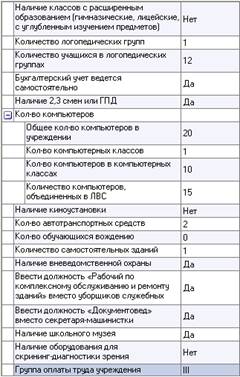
3. На основе введенных данных проведите расчеты нормативного штатного расписания
4. 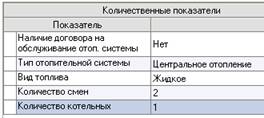
 Проведите расчеты работников по обслуживанию отопительной системы в соответствии с таблицей исходных данных:
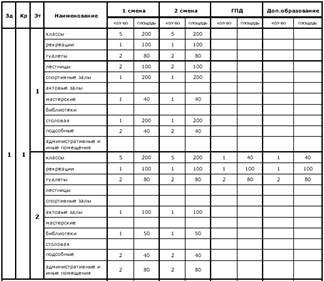
5. Проведите расчеты уборщиков внутренних помещений в соответствии с исходными данными:
- Количество зданий – 1
- Количество корпусов – 1
- Количество этажей – 2
6. 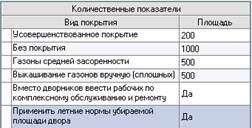 Проведите расчеты рабочих по комплексному обслуживанию и ремонту зданий в соответствии с исходными данными:
5.10 Должностная тарификация. Должности учреждения
На странице Должности учреждения определяется, какие должности из общеотраслевого перечня будут использоваться в штатном расписании образовательном учреждении.
Загрузка страницы осуществляется командой Задачи/Должности учреждения/<название вкладки> (или на Панели инструментов кнопка  ). Страница имеет следующие вкладки, на каждой из которых формируются должности определенного типа:
· Руководители
· Специалисты
· Учебно-вспомогательный персонал
· Технические исполнители
Для уточнения функционала по некоторым должностям общеотраслевой список дополнен названиями должностей с кратким пояснением функционала (например, заместитель директора, курирующий работу гимназических классов, имеет наименование «Заместитель директора по гимназическим классам»). В дальнейшем наименование должности в отчетных формах будет отображаться согласно общеотраслевому перечню, а в рабочем штатном расписании образовательного учреждения наименование будет представлено в расширенном варианте, отражающем область деятельности специалиста.
Выбор должностей для образовательного учреждения осуществляется в следующем порядке:
1) На вкладке Руководители с помощью команды меню Команды/Создать (или кнопки Создать на Панели инструментов) открывается окно Должности, в котором осуществляется выбор должностей руководящего звена
2) Для должностей, у которых не указана категория (ячейка обрамлена красной рамкой), необходимое значение выбирается из списка. Если не указана норма рабочего времени и/или продолжительность отпуска (ячейка обрамлена красной рамкой), значение вводится вручную
3) Аналогичным образом выбираются должности и заполняются необходимые поля на вкладках Специалисты, Учебно-вспомогательный персонал, Технические исполнители
На каждой вкладке страницы можно выполнять дополнительные действия:
· проверить на корректность введенные данные
· представить печатную форму на экране перед распечаткой (предварительный просмотр)
· распечатать таблицы
Команды для выполнения данных действий располагаются на Панели инструментов, а также в меню Команды. Процедура их выполнения аналогична страницам педагогической тарификации.
Задание:
1. В модуле Тарификация проверьте учебный год – 2005/2006 и откройте страницу Должности учреждения
2. Введите данные в соответствии с таблицами:
a.  Руководители:
b. Специалисты:
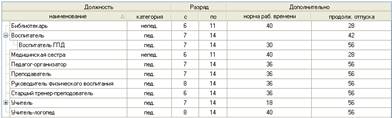
c. Учебно-вспомогательный персонал:

d. Технические исполнители:
3.
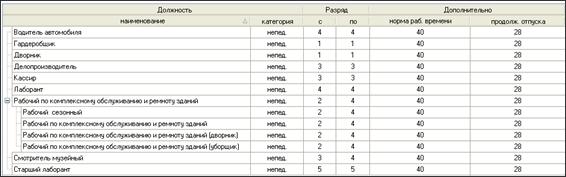 |
На каждой вкладке проведите проверку корректности введенных данных
5.11 Должностная тарификация. Штатное расписание
На странице Штатное расписание формируется штатное расписание образовательного учреждения для расчета фонда оплаты труда.
Загрузка страницы осуществляется командой Задачи/Штатное расписание/<название вкладки> (или на Панели инструментов кнопка  ). Страница имеет следующие вкладки:
· Нормативное – формируется штатное расписание, регламентируемое расчетами количественных показателей
· Дополнительное – создаётся список дополнительных штатных единиц, выделяемых данному образовательному учреждению приказом вышестоящей организации
· Рабочее – представляет итоговое штатное расписание
Формирование страницы осуществляется в следующем порядке:
1) На вкладке Нормативное:
a. С помощью команды меню Команды/Рассчитать (или кнопки  на Панели инструментов) открывается окно Формирование норматива, в котором можно корректировать выбор должностей из списка, сформированного на основе введенных данных на странице Количественные показатели
b. В сформированной таблице столбцы Штатные единицы по нормативу, Итого, Минимальный разряд, Максимальный разряд заполняются автоматически и на данной вкладке не подлежат изменению
Примечание: Столбец Индивидуальные не заполняется
c. В столбце Разряд вводится фактический разряд работника, значение которого должно находиться между минимальным и максимальным разрядами
d. Столбец Повышение ставки заполняется так же, как и аналогичные столбцы страницы Распределение учебной нагрузки
e. В столбец Доплата за НУТ вводится значение надбавки за неудовлетворительные условия труда в процентах от ставки
f. Столбцы Средняя ставка и Фонд оплаты труда рассчитываются автоматически
2) На вкладке Нормативное, при необходимости, могут быть добавлены должности из списка должностей учреждения, сформированного на странице Должности учреждения:
a. С помощью команды меню Команды/Создать (или кнопки Создать на Панели инструментов) открывается окно Должности (содержит список должностей, сформированных на странице Должности учреждения), в котором, устанавливая метки справа от той или иной должности, осуществляется выбор её в штат образовательного учреждения
b. Заполнение всех столбцов аналогично заполнению при формировании нормативного штатного расписания
Примечание: При добавлении должности штатная единица (группа столбцов Штатные единицы) помещается в столбец Индивидуальные, а столбец По нормативу при этом остаётся не заполненным
3) На вкладке Дополнительное:
a. В полях Количество дополнительных ставок и Из них ставок специалистов записываются общее количество штатных единиц и количество штатных единиц специалистов, дополнительно выделенных образовательному учреждению
b. С помощью команды меню Команды/Создать доп. (или на Панели инструментов кнопка  ), либо команды Команды/Создать дополнительно специалиста (или на Панели инструментов кнопка
  ) открывается окно Должности, в котором, устанавливая метки в списке должностей, может быть осуществлен выбор дополнительных должностей
Примечание:
а) Команда меню Команды/Создать доп. (или на Панели инструментов кнопка ) используется для создания любых дополнительных штатных единиц, кроме специалистов
б) Команда меню Команды/Создать дополнительно специалиста (или на Панели инструментов кнопка ) используется для создания дополнительных штатных единиц специалистов
c. Столбцы Количество/штатные единицы, Минимальный и Максимальный разряды заполняются автоматически при формировании строк
Примечание: В столбце Количество/штатные единицы значение, в случае необходимости, может быть отредактировано вручную в пределах значений, определенных значениями полей Количество дополнительных ставок и Из них ставок специалистов
d. Столбцы Разряд, Повышение ставки, Доплата за НУТ заполняются так же, как и аналогичные столбцы вкладки Нормативное
e. Столбцы Средняя ставка и Фонд оплаты труда рассчитываются автоматически
4) На вкладке Рабочее формируется рабочее штатное расписание на основании вкладок Нормативное и Дополнительное:
a. Должности, перенесенные из вкладки Нормативное, слева имеют пометку «н»
b. Должности, перенесенные из вкладки Дополнительное и не относящиеся к специалистам, слева имеют пометку «д». Специалисты, перенесенные из вкладки Дополнительное, слева не имеют никакой пометки
c. Столбцы Количество, Средняя став5ка, Фонд группы Норматив, а также аналогичные столбцы группы Рабочее штатное расписание заполняются автоматически
d. Столбец Изменения позволяет на основе нормативного штатного расписания и выделенных дополнительных ставок формировать необходимое рабочее штатное расписание:
- Для увеличения количества ставок по существующей должности необходимо ввести в столбец недостающее количество
- Для уменьшения количества ставок по существующей должности необходимо вычесть (ввести с отрицательным знаком) лишние ставки
- Для вывода должности из рабочего штатного расписания необходимо в столбце вычесть все количество имеющихся ставок
- Для ввода новой должности необходимо перейти на вкладку Дополнительно и там создать недостающую ставку
e. Для ставок, имеющих распределенный функционал (слева от наименования ставки стоит  ), распределение ставок между должностями осуществляется в окне Уточнение функционала, которое открывается при щелчке по . После распределения щелчок по кнопке ОК закрывает окно
Примечание: При закрытии списка автоматически производится проверка соответствия количества распределенных ставок общему количеству ставок по должности
f. В процессе внесения изменений автоматически пересчитывается итоговое количество ставок и фонд оплаты труда в части Рабочее штатное расписание, а также остаток фонда по нормативу. Все расчеты отображаются в Строке состояния страницы Рабочее штатное расписание
На каждой из вкладок страницы доступны действия, выполнение которых аналогично таким же действиям на страницах педагогической тарификации:
· проверить на корректность введенные данные
· представить печатную форму на экране перед распечаткой (предварительный просмотр)
· распечатать таблицы
· экспортировать таблицы в MS Excel
Задание:
1. В модуле Тарификация проверьте учебный год – 2006/2007 и откройте страницу Штатное расписание
2. 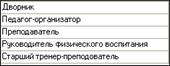 Введите нормативные должности на основании расчетов страницы Количественные показатели
3. Дополните нормативный список должностями в соответствии с таблицей:
4. Для введенных должностей:
a. дворника – 1-й разряд, повышение ставки – 20% (для технического персонала), доплата за НУТ – 10%
b. педагога-организатора – 11-й разряд, повышение ставки 15% (участие в ГЭП)
c. преподавателя – 11-й разряд, повышение ставки 15% (участие в ГЭП)
d. руководителя физического воспитания – 11-й разряд, повышение ставки 15% (участие в ГЭП)
e. старшего тренера-преподавателя – 10-й разряд, повышение ставки 15% (участие в ГЭП), доплата за НУТ – 10%
5.
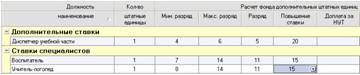 |
Введите в дополнительное штатное расписание в соответствии с таблицей:
6. Внесите в рабочее штатное расписание следующие изменения:
a. По должности «Заместитель директора» уменьшите количество ставок на 0,5
b. По должности «Дворник» увеличьте количество ставок на 0,5
c. Выведите из штатного расписания должность «Старший тренер-преподаватель»
7. Определите остаток нормативного фонда оплаты труда
8. Проверьте корректность введенных данных
9. Просмотрите, как будет выглядеть рабочее штатное расписание перед распечаткой
10. Закройте окно просмотра. Закройте страницу Штатное расписание
5.12 Должностная тарификация. Расстановка кадров
Страница Расстановка кадров предназначена для распределения выделенных ставок между сотрудниками учебного заведения и выявления необходимости принятия на работу дополнительных работников. Заполнение данной страницы осуществляется с использованием данных модуля Кадры. Прежде, чем приступить к работе со страницей Расстановка кадров необходимо заполнить личные дела всех сотрудников образовательного учреждения.
Примечание: Если личные дела сотрудников не были заполнены, а модуль Тарификация уже открыт, то необходимо закрыть Тарификацию, открыть Кадры, заполнить личные дела, лишь затем, открыв Тарификацию, приступить к расстановке кадров.
Загрузка страницы осуществляется командой Задачи/Расстановка кадров (или на Панели инструментов кнопка  ).
).
Действия по заполнению таблицы Расстановка кадров по штатным единицам выполняется в следующем порядке:
1) Столбцы Наименование должности, Количество ставок заполняются автоматически на основе страницы Штатное расписание
2) В столбце Условия оплаты значение выбирается из списка
3) Столбцы Таб.№ и Сотрудник заполняются одновременно:
a. Если в столбце Сотрудник из списка выбирается фамилия сотрудника, то в столбце Таб.№ автоматически появляется его табельный номер
b. Если в столбце Таб.№ записывается табельный номер сотрудника, то в столбце Сотрудник автоматически появляется его фамилия
4) В столбце Разряд вручную заполняется разряд сотрудника, выбранного на данную должность
5) В столбце Повышение ставки из списка выбирается процент повышения ставки
6) В столбце Доплата за НУТ вручную записывается значение в процентах от ставки
7) Столбец Сумма рассчитывается автоматически
Аналогично предыдущим страницам к таблице Расстановка кадров применимы следующие действия:
· проверка корректности введенных данные
· предварительный просмотр таблицы перед печатью
· печать таблицы
· экспорт таблицы в MS Excel
· деление ставки на части
· соединение ставок одноименной должности
Операции Проверка корректности введенных данных, Предварительный просмотр, Печать, Экспорт в MS Excel осуществляются аналогично предыдущим страницам.
Деление ставки на части используется в том случае, если данная должность распределяется между несколькими работниками. Для проведения процедуры деления необходимо выполнить следующее:
1) Выделить строку с должностью, которую необходимо разделить на части
2) Выбрать команду меню Команды/Разделить ставки (или на Панели инструментов кнопка  )
)
3) В диалоговом окне Деление ставок в поле Выделить записать выделяемую часть и щелкнуть ОК
Примечание: За одну операцию можно разделить ставки только на две части. При необходимости деления ставки на большее количество частей, процедуру необходимо повторить.
Соединение ставок производится в случае неправильного их разделения. Для этого необходимо:
1) Выделить первую строку с должностью, которую необходимо соединить и, прижав клавишу SHIFT, выделить остальные соединяемые строки
2) Выбрать команду меню Команды/Соединить ставки (или на Панели инструментов кнопка  )
)
Примечание: Соединять можно только части, оставшиеся на вакансии. Если нужно объединить строки, в которых уже указаны табельные номера, то, стерев табельные номера, должность становится вакантной и допустимой к соединению.
Задание:
1. 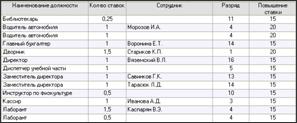 В модуле Тарификация проверьте учебный год – 2006/2007 и откройте страницу Расстановка кадров
2. Выполните расстановку сотрудников по должностям в соответствии с таблицей:
Примечание: Столбец Условия оплаты можно не заполнять.
3. Проведите проверку корректности введенных данных и изучите замечания относительно заполненных Вами строк
