Партнерка на США и Канаду по недвижимости, выплаты в крипто
- 30% recurring commission
- Выплаты в USDT
- Вывод каждую неделю
- Комиссия до 5 лет за каждого referral
Сканирование документов и изображений.
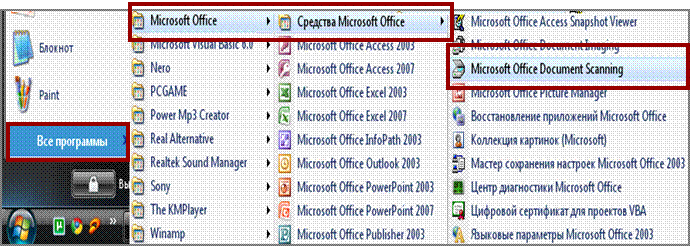
Шаг 1. Выбор программы сканирования. | ||
Все программы → Microsoft Office → Средства Microsoft Office → Microsoft Office Document Scanning | ||
| ||
| ||
Шаг 2. Настройка конфигурации сканирования. | ||
|
| |
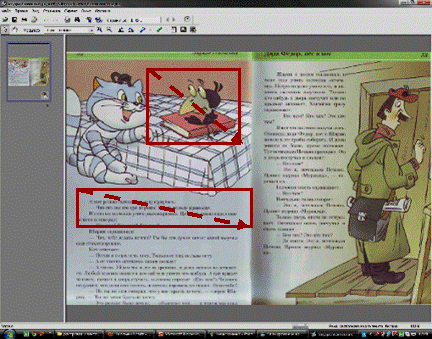
Шаг 3. Выбор фрагмента сканирования. | ||
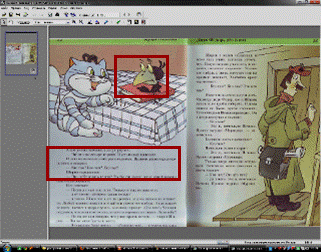
n В окне программы n Для этого нажмите левую кнопку мыши и не отпуская проведите диагональ прямоугольной рамки. n Фрагмент выделится прямоугольником красного цвета. |
| |
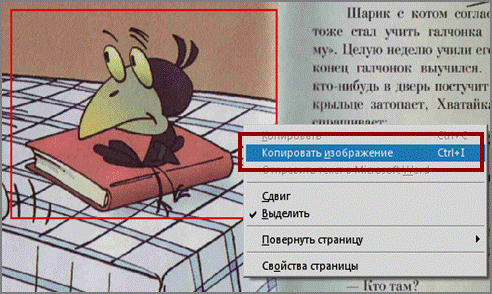
Шаг 4. Копирование выделенного фрагмента. | ||
n Щёлкните правой кнопкой мыши внутри прямоугольника и выберите команду Копировать изображение n Изображение будет помещено в область оперативной памяти – буфер обмена |
| |
Из буфера обмена вы можете вставить изображение в любой документ (Microsoft Word, Paint, PowerPoint). Пример вставки изображения в Paint | ||
Настройка параметров сканирования для получения многостраничного документа. | ||
1. Установка параметров. | ||
n n |
| |
2. Порядок сканирования. | ||
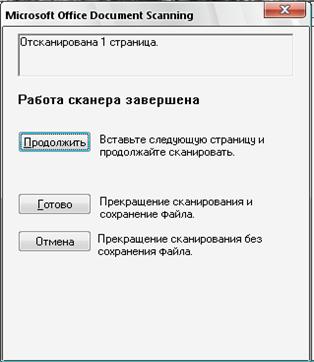
n После установки параметров нажмите кнопку Сканировать и дождитесь появления диалогового окна. n n |
| |
3. Выбор фрагмента сканирования. | ||
n В окне программы Microsoft Office Document Imaging выделите и копируйте фрагменты сканирования полученного многостраничного документа. |
| |
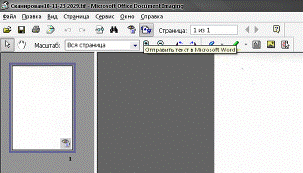
| Отправить текст в MS Word можно с помощью кнопки на панели инструментов. | |
По вопросам сканирования обращайтесь в кабинет 216 или 316 | ||


 В диалоговом окне

 Установите флажок
  Установите флажок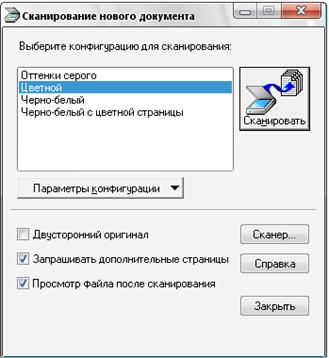

 Для сканирования второй страницы замените страницу в сканере и нажмите кнопку Продолжить.
 После окончания сканирования, нажмите кнопку Готово и дождитесь открытия окна программы Microsoft Office Document Imaging.