


Партнерка на США и Канаду по недвижимости, выплаты в крипто
- 30% recurring commission
- Выплаты в USDT
- Вывод каждую неделю
- Комиссия до 5 лет за каждого referral
Произвольный документ является контейнером с вложенными файлами. Файлы могут содержать письма, отсканированные копии различных документов и т. п.
На АРМ АДБ ЭД «Произвольный документ» может быть исходящим и входящим в зависимости от схемы его движения.
Для работы с ЭД «Произвольный документ» следует перейти в пункт меню «Документы — Произвольные — Произвольный документ». Откроется ЭФ списка документов, представленная на рисунке 66.
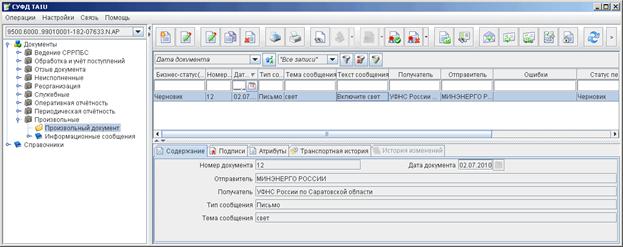
Рисунок 66. ЭФ списка документов «Произвольный документ»
5.8.1.1. Доступные операции
На АРМ АДБ доступны следующие операции над ЭД «Произвольный документ»:
– Для исходящих документов:
– ввод вручную;
– просмотр и редактирование;
– удаление;
– подписание ЭЦП;
– печать;
– отправка в ОФК (УФК).
– Для входящих документов:
– просмотр;
– печать.
5.8.1.2. Экранная форма документа
ЭФ «Произвольный документ» представлена на рисунке 67.
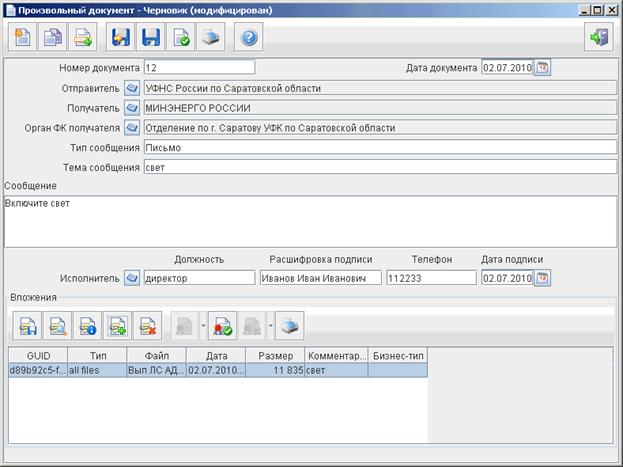
Рисунок 67. ЭФ «Произвольный документ»
Для ручного ввода документа «Произвольный документ» следует на ЭФ «Произвольный документ» заполнить поля, доступные для редактирования. Перечень полей приведен в таблице 20.
Таблица 20. Описание полей документа «Произвольный документ»
№ | Наименование поля | Описание поля | Дост. на редакт. | Значение по умолчанию | Автозап. |
Закладка «Основные атрибуты» (рисунок 67) | |||||
1. | Номер документа | Номер документа | + | - | - |
2. | Дата документа | Дата документа. Значение даты может быть выбрано с помощью системного календаря. | + | - | - |
3. | Отправитель | Краткое наименование БУ отправителя. Значение может быть выбрано из справочника СРРПБС. | + | - | + |
4. | Получатель | Краткое наименование БУ получателя. Значение может быть выбрано из справочника СРРПБС. | + | - | - |
5. | Орган ФК получателя | Краткое наименование органа ФК получателя. Значение может быть выбрано из справочника «Справочник органов Федерального Казначейства». | + | - | - |
6. | Тип сообщения | Тип сообщения | + | Письмо | - |
7. | Тема сообщения | Тема сообщения | + | - | - |
8. | Сообщение | Текст сообщения | + | - | - |
9. | Исполнитель. Должность | Должность исполнителя. Значение может быть выбрано из справочника «Список сотрудников». | + | - | - |
10. | Исполнитель. Расшифровка подписи | ФИО исполнителя. Заполняется автоматически после выбора значения из справочника для поля «Исполнитель. Должность». | + | - | - |
11. | Исполнитель. Телефон | Номер телефона исполнителя. Заполняется автоматически после выбора значения из справочника для поля «Исполнитель. Должность». | + | - | - |
12. | Исполнитель. Дата подписи | Дата подписи документа исполнителем. Значение даты может быть выбрано с помощью системного календаря. | + | Текущая дата | - |
Закладка «Основные атрибуты», табличный блок полей «Вложения» | |||||
13. | GUID | Уникальный идентификатор (GUID) вложения | + | - | - |
14. | Тип | Тип вложения | - | - | - |
15. | Файл | Файл вложения | + | - | - |
16. | Дата | Дата вложения | + | - | - |
17. | Размер | Размер вложения | + | - | - |
18. | Комментарий | Комментарий | + | - | - |
19. | Бизнес-тип | Бизнес-тип вложения | + | - | - |
В табличном блоке полей «Вложения» добавляются строки с данными вложенных файлов. Поля табличного блока приведены в таблице 20. Поддерживаются любые типы файлов. Количество файлов не ограничено. Максимальный совокупный размер вложения – 100 МБ.
Для добавления файла в блоке «Вложения» следует нажать на кнопку  «Добавить вложение». В открывшейся форме «Добавление вложения» (рисунок 68) заполняются следующие поля:
– «Бизнес-тип вложения». Поле заполняется автоматически.
– «Файл» – имя файла вложения. Нажать на кнопку  и выбрать нужный файл вложения.
– «Тип вложения. Поле заполняется автоматически при выборе файла.
– «Комментарий» – комментарий к файлу.
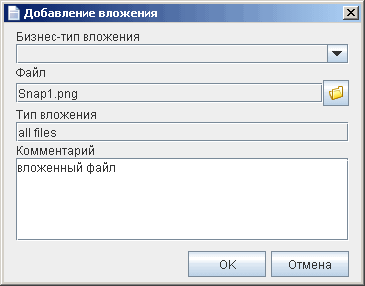
Рисунок 68. ЭФ «Добавление вложения»
Нажать на кнопку «ОК» для сохранения данных о вложенном файле. В списке файлов вложений в блоке «Вложения» появится добавленная запись.
Для подписи файла следует выбрать строку с именем файла и нажать на кнопку  «Подписать» на панели инструментов.
Для просмотра информации о файле следует выделить в списке файлов вложений нужную запись и нажать на кнопку  «Просмотреть информацию о вложении». Откроется форма «Свойства вложения», поля которой аналогичны полям формы «Добавление вложения». На форме можно отредактировать комментарий к файлу вложения. Для сохранения введенных изменений следует нажать на кнопку «ОК».
Для просмотра файла следует выделить в списке файлов вложений требуемую запись и нажать на кнопку  «Просмотреть».
Для сохранения файла под другим именем следует выделить в списке файлов вложений требуемую запись и нажать на кнопку  «Сохранить».
Для удаления файла следует выделить в списке файлов вложений требуемую запись и нажать на кнопку  «Удалить вложение».
С помощью кнопки  «Напечатать» можно послать вложенный файл на печать.
Перечень контрольных проверок, без которых невозможно сохранение документа «Произвольный документ»:
– Проверка обязательности заполнения полей «Номер документа», «Дата документа», «Отправитель», «Получатель», «Тема сообщения», «Исполнитель. Должность», «Исполнитель. Расшифровка подписи», «Дата подписи» (рисунок 67);
– Значение даты в поле «Дата документа» не должно превышать дату текущего календарного дня.
– Значение даты в поле «Дата подписи» должно быть больше, либо равно значению даты в поле «Дата документа», и не должно превышать дату текущего календарного дня.
– Значения в полях «Отправитель» и «Получатель» должны различаться.
5.8.2. Информационное сообщение
Документ «Информационное сообщение» предназначен для доставки из вышестоящей системы писем и иных сообщений в виде приложенных файлов.
Информационные сообщения формируются в учетной системе ЦАФК или УФК и доводятся через УФК и ОФК до остальных УБП.
В ряде случаев в качестве вложения к документу «Информационное сообщение» до АРМ АДБ доставляется xml-файл в формате «Казначейство» – «Извещение с информацией из платежных документов физических лиц».
Для работы с документами «Информационное сообщение» следует перейти в пункт меню «Документы — Произвольные — Информационные сообщения — Информационное сообщение». Откроется ЭФ списка документов, представленная на рисунке 69.
Для работы с документами «Информационное сообщение», содержащими «Извещение с информацией из платежных документов физических лиц», следует перейти в пункт меню «Документы — Произвольные — Информационные сообщения — Извещение с информацией из платежных документов физических лиц».
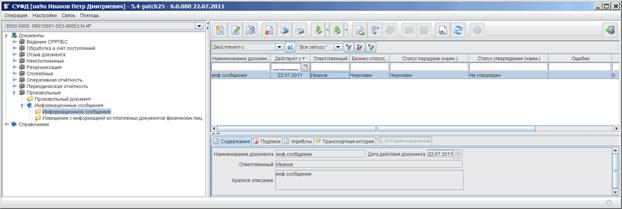
Рисунок 69. ЭФ списка документов «Информационное сообщение»
5.8.2.1. Доступные операции
На АРМ АДБ доступны следующие операции над информационными сообщениями:
– Для исходящих документов:
– ввод вручную;
– документарный контроль;
– просмотр и редактирование;
– отмена и удаление документа;
– подписание ЭЦП;
– печать;
– отправка в ОФК (УФК, ЦАФК);
– отмена отправки в ОФК (УФК, ЦАФК).
– Для входящих документов:
– просмотр;
– проверка ЭЦП;
– печать.
– Для входящих документов, содержащих «Извещение с информацией из платежных документов физических лиц»:
– просмотр;
– экспорт.
5.8.2.2. Экранная форма документа
ЭФ «Информационное сообщение» представлена на рисунке 70.
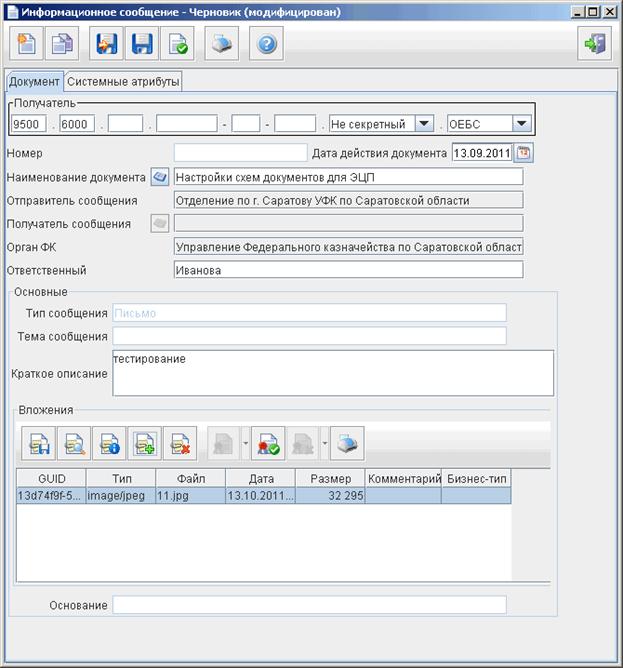
Рисунок 70. ЭФ «Информационное сообщение»
Для ручного ввода документа «Информационное сообщение» следует на ЭФ «Информационное сообщение» заполнить поля, доступные для редактирования. Перечень полей экранной формы приведен в таблице 21.
Таблица 21. Описание полей документа «Информационное сообщение»
№ | Наименование поля | Описание поля | Дост. на редакт. | Значение по умолчанию | Автозап. |
Закладка «Документ» | |||||
1. | 6 текстовых полей; 2 выпадающих списка | Поля для ввода адреса получателя документа. Заполняются при необходимости. | + | - | - |
2. | Номер | Номер документа. Значение заполняется в случае пересылки документа СУФД-СУФД. | + | - | - |
3. | Дата действия документа | Дата действия документа. Значение заполняется в случае пересылки документа СУФД-СУФД. | + | - | - |
4. | Наименование документа | Наименование документа. Значение заполняется в случае пересылки документа СУФД-СУФД. Значение может быть выбрано из справочника «Типы документов». | + | - | - |
5. | Отправитель сообщения | Наименование отправителя сообщения согласно справочника СРРПБС или ПУБП. Значение заполняется в случае пересылки документа СУФД-СУФД. | - | - | + |
6. | Получатель сообщения | Наименование получателя сообщения. Значение заполняется в случае пересылки документа СУФД-СУФД. | - | - | - |
7. | Орган ФК | Наименование органа Федерального казначейства. Поле заполняется в соответствии со значением в поле «Получатель сообщения». | - | - | + |
8. | Ответственный | ФИО ответственного исполнителя | + | - | - |
Закладка «Документ», группа полей «Основные» | |||||
9. | Тип сообщения | Тип сообщения. Значение заполняется в случае пересылки документа СУФД-СУФД. | - | «Письмо» | - |
10. | Тема сообщения | Тема сообщения. Значение заполняется в случае пересылки документа СУФД-СУФД. | - | - | - |
11. | Краткое описание | Краткое описание информационного сообщения | + | - | - |
12. | Основание | Основание для информационного сообщения. Значение заполняется в случае пересылки документа СУФД-СУФД. | - | - | - |
Закладка «Документ», табличный блок полей «Вложения» | |||||
13. | GUID | Уникальный идентификатор (GUID) вложения | + | - | - |
14. | Тип | Тип вложения | - | - | - |
15. | Файл | Файл вложения | + | - | - |
16. | Дата | Дата вложения | + | - | - |
17. | Размер | Размер вложения | + | - | - |
18. | Комментарий | Комментарий | + | - | - |
19. | Бизнес-тип | Бизнес-тип вложения | + | - | - |
В табличном блоке полей «Вложения» добавляются строки с данными вложенных файлов. Поля табличного блока приведены в таблице 21. Поддерживаются любые типы файлов. Количество файлов не ограничено. Максимальный совокупный размер вложения – 100 МБ. Работа с табличным блоком «Вложения» аналогична описанной в п. 4.8.1 для документа «Произвольный документ».

|
Из за большого объема этот материал размещен на нескольких страницах:
1 2 3 4 5 6 7 8 9 10 11 12 13 14 15 16 17 18 19 20 21 22 |
