

Партнерка на США и Канаду по недвижимости, выплаты в крипто
- 30% recurring commission
- Выплаты в USDT
- Вывод каждую неделю
- Комиссия до 5 лет за каждого referral
Памятка по установке ППП «Клиент - КС».
Содержание дистрибутивного носителя данных программы
Установочный комплект программы «Клиент - КС» занимает около 152 Мб и поставляется в архиве. Установку программы следует производить с жесткого диска.
До установки программы убедитесь в том, что на Вашем компьютере достаточно свободного дискового пространства.
Инсталляционный пакет для установки ПК «Клиент - КС» представляет собой самораспаковывающийся архив.
Установка (инсталляция) программного комплекса
Состав дистрибутивного носителя данных клиентской части комплекса
Скопируйте clientks_05905_full. exe в каталог с произвольным именем на жестком диске (например: clientks_05905_full) и запустите файл clientks_05905_full. exe, который распакует содержимое дистрибутива в этом же каталоге.
После распаковки получим следующие файлы:
msdll - каталог файлов динамических библиотек
server - каталог файлов установки серверной части
sqlexpr - каталог файлов установки SQL Server 2005 Express
data1.cab - файлы установки клиентской части
data1.hdr - файлы установки клиентской части
data2.cab - файлы установки клиентской части
ikernel. ex_ - файлы установки клиентской части
layout. bin - файлы установки клиентской части
Setup. exe - файлы установки клиентской части
Setup. ini - файлы установки клиентской части
setup. inx - файлы установки клиентской части
Порядок установки
Запустите программу SETUP. EXE и выполните последовательно все указания мастера установки.
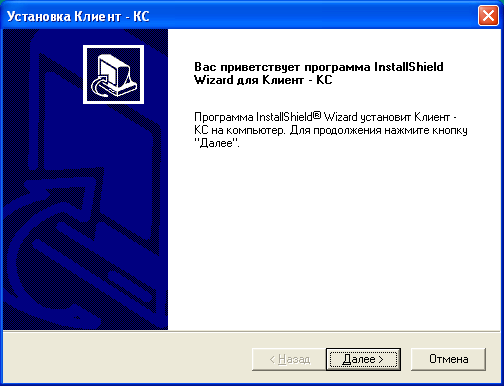
Рис.1
В данном окне нажимаем на кнопку «Далее». (Рис.1)
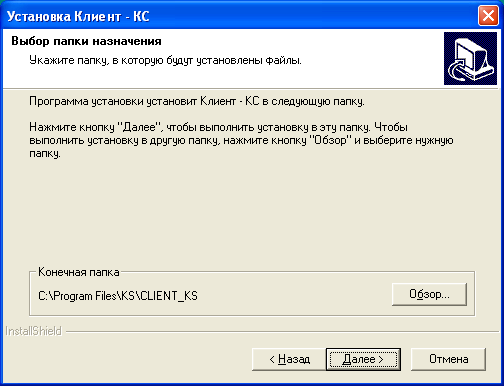
Рис.2
В данном окне по умолчанию предлагается установить файлы программы в каталог, предложенной программой установки в окне «Конечная папка». Если вы хотите поместить файлы в другой каталог, то нажмите кнопку «Обзор» и выберете нужную папку. После выбора папки нажмите кнопку «Далее». (Рис.2)
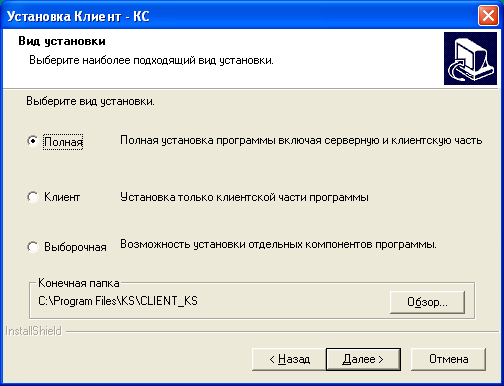
Рис.3
В окне «Вид установки» необходимо выбрать какие компоненты программы вы будете устанавливать (Рис.3). Предлагается три вида установки:
- Полная, в состав которой входит следующие компоненты:
- Установка SQL Server 2005 Express; Установка Серверной части программы; Установка Клиентской части программы; Установка системных файлов; Установка RPC.
- Установка Клиентской части программы; Установка системных файлов; Установка RPC.
- Установка SQL Server 2005 Express; Установка Серверной части программы; Установка Клиентской части программы; Установка системных файлов; Установка RPC
С возможностью указания нужных компонентов для установки.
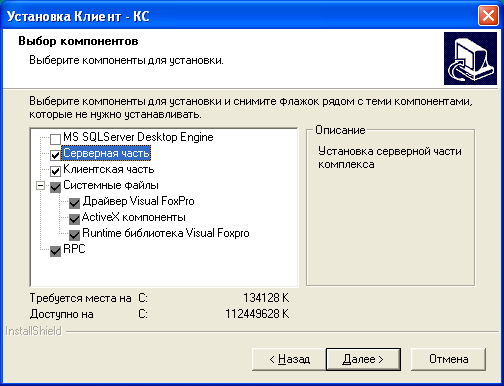
Рис.4
Например: Если SQL Server 2005 Express на Вашем компьютере не установлен, то необходимо выбрать вид установки «Полный». Если SQL Server установлен и нет необходимости его устанавливать, то необходимо выбрать вид установки выборочная с указанием следующих компонентов (Рис.4):
- Установка Серверной части программы; Установка Клиентской части программы; Установка системных файлов; Установка RPC.
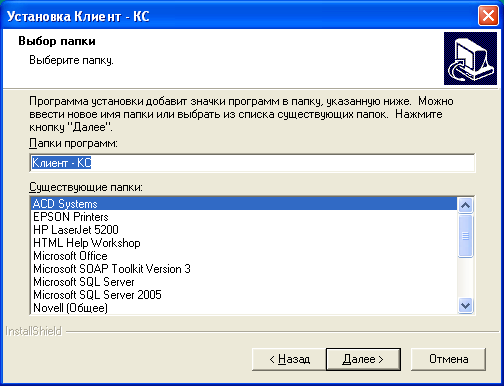
Рис.5
В данном окне предлагается выбор программной папки или создание новой.
После выбора нажимаем на кнопку «Далее». (Рис.5)
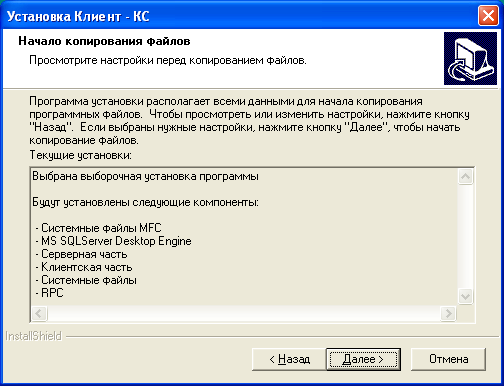
Рис.6
Итоговое окно с отображением выбранных компонент для установки.
Если вы согласны, то нажимаете кнопку «Далее». (Рис.6)
Основные этапы установки MS SQL Express
После запуска MS SQL Express на установку соглашаемся с условиями лицензионного соглашения (Рис.7).
Рис.7
нажимаем кнопку далее «Next» и начинаем установку MS SQL Express нажав на
кнопку «Install» (Рис.8).
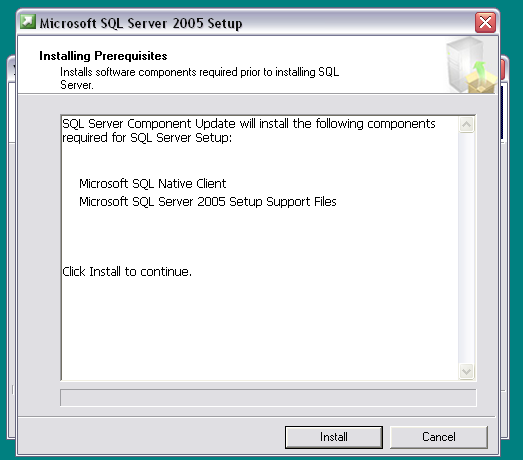
Рис.8
В дальнейшем нажимаем кнопку далее «Next» , пока не откроется окно Информация для регистрации (“Registration Information”). Убираем галку с опции «Hide advanced configuration options» (см. Рис. 9)
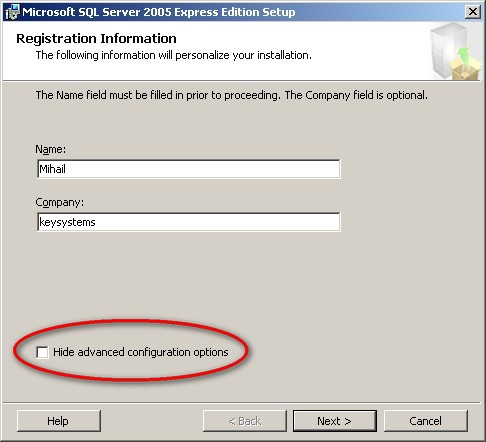
Рис.9
И нажимаем кнопку далее «Next»
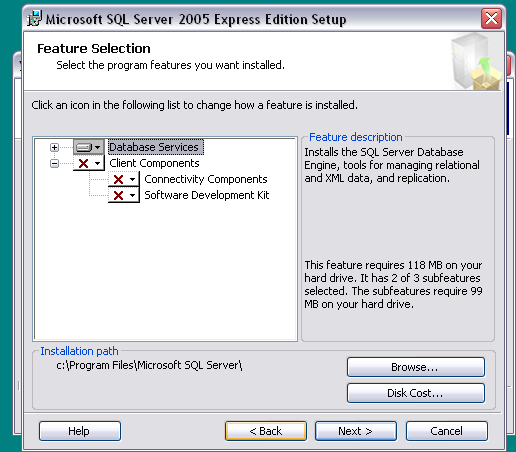
Рис.10
нажимаем кнопку далее «Next» .
В форме “Instance Name” можем задать имя сервера (см. Рис. 11), при выборе:
· “Defult instance” MS SQL Server присваивается имя машины (в сети), на который устанавливается SQL Server.
· “Named instance” MS SQL Server присваивается имя машины плюс слово, которое вы напишете в “named instance”. В нашем примере имя_сервера_машины\SQLExpress.
Выбираем вариант “Defult instance”
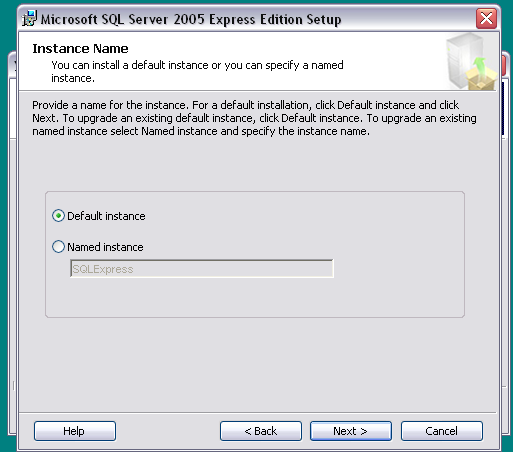
Рис.11
нажимаем кнопку далее «Next» .
В форме “Service Account” “Use the built-in System account” выбираем “Local system” (см. Рис. 12)
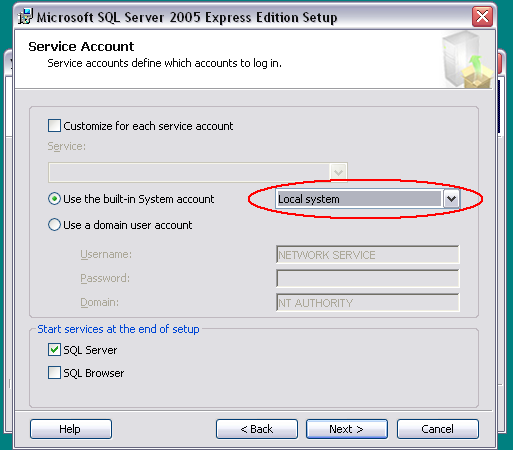
Рис.12
нажимаем кнопку далее «Next» .
В форме “Authentication Mode” необходимо выбрать “Mixed Mode” и в открывшемся окне внести пароль (например: пароль 55555, который в дальнейшем будет использоваться при установке серверной части Клиента КС) и подтверждение пароля для пользователя “sa”(см. Рис.13).
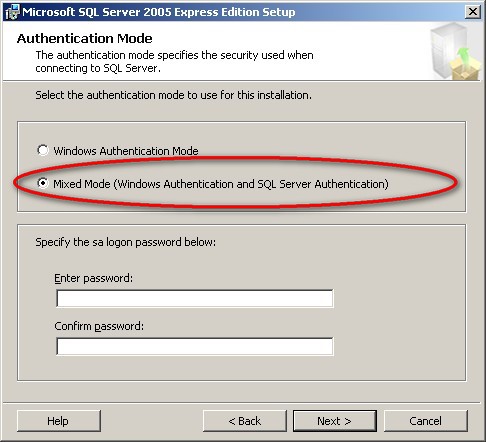
Рис.13
нажимаем кнопку далее «Next» .
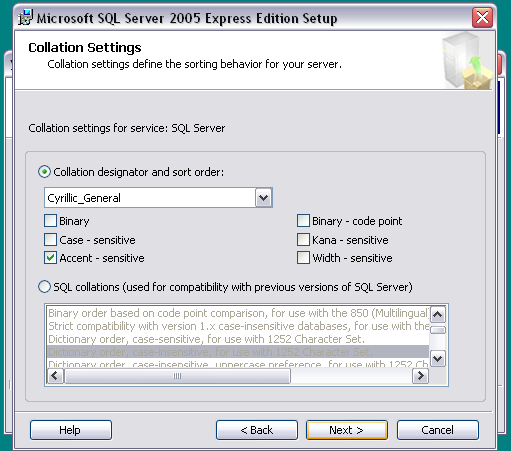
Рис.14
нажимаем кнопку далее «Next» .
В форме “Authentication Mode” необходимо выбрать “Add user to the SQL Server Administrator role” (см. Рис.15).
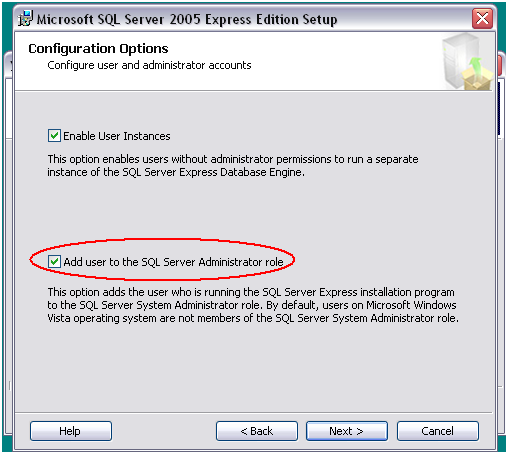
Рис.15
нажимаем кнопку далее «Next» .
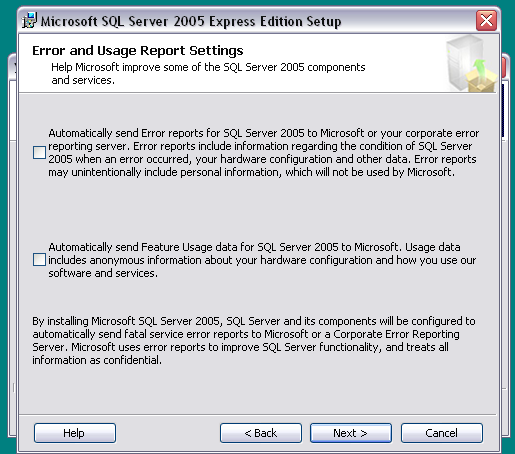
Рис.16
нажимаем кнопку далее «Next» .
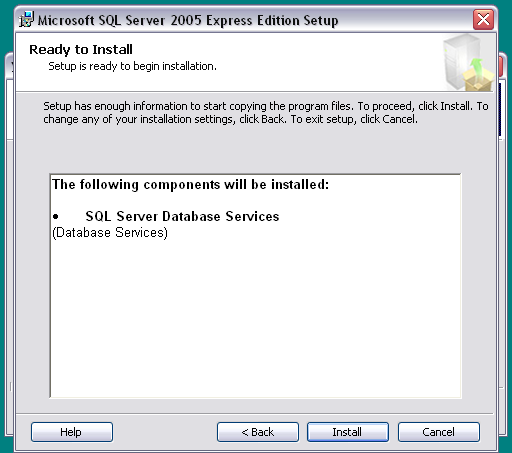
Рис.17
нажимаем кнопку «Install» .
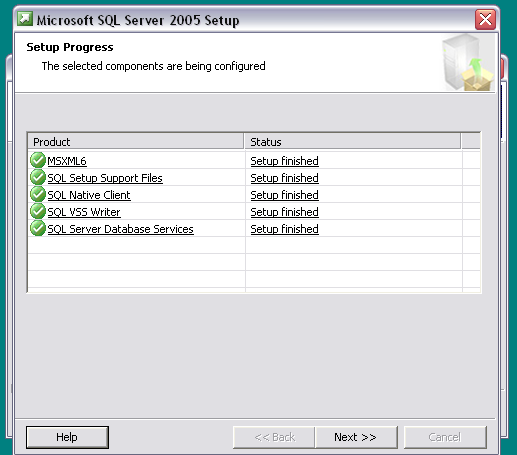
Рис.18
нажимаем кнопку далее «Next» .
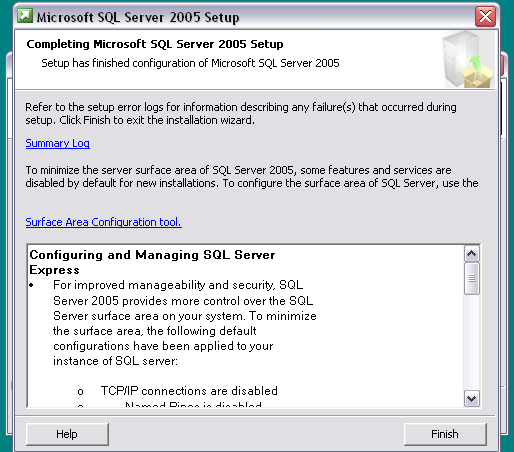
Рис.19
нажимаем кнопку далее «Finish» и при этом заканчивается установка MS SQL Express.
Установка компонента «Серверная часть».
В начале установки серверной части необходимо внимательно ознакомиться и согласиться с условиями лицензионного соглашения (см. Рис.20). В случае несогласия с условиями лицензионного договора дальнейшая установка программного продукта будет невозможна.
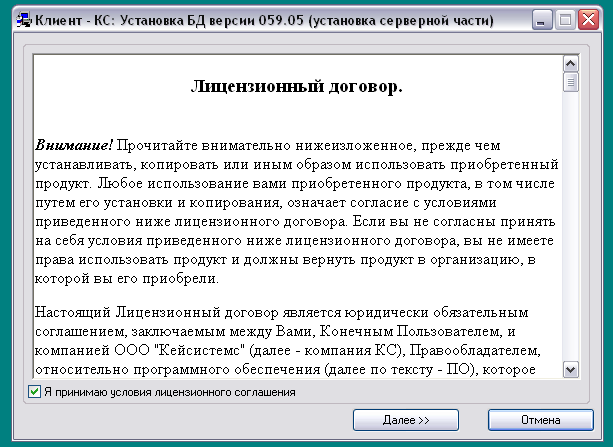
Рис.20
нажимаем кнопку «Далее»
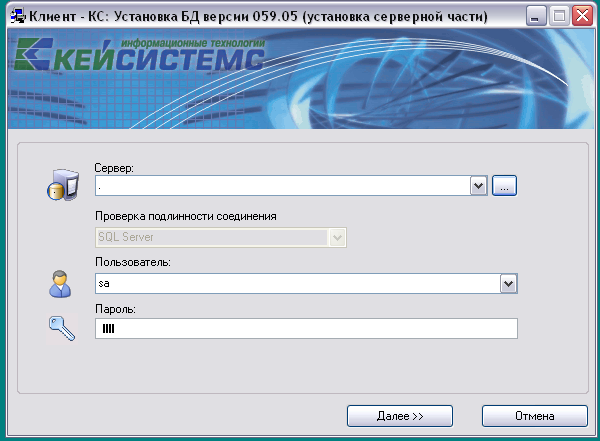
Рис.21
Установка серверной части программы (Рис.9). В данном окне нужно указать имя сервера в поле «Сервер» и имя пользователя, администратора SQL Server 2005 Express в поле «Пользователь» и его пароль в поле «Пароль». Если вы установили SQL Server 2005 Express через данную программу инсталляции, то по умолчанию имя сервера совпадает с именем компьютера (local, либо можно просто поставить точку), Пользователь – sa, Пароль – пароль указанный в ходе инсталляции SQL Server 2005 Express(«55555»). В случае, если SQL Server 2005 Express был установлен ранее, либо установка серверной части производится не на локальный сервер, а на сервер уже существующий в сети, то необходимо выяснить логин и пароль администратора SQL-сервера у вашего администратора базы данных. Введите нужные реквизиты и нажмите кнопку «Далее». Если связь с сервером установить не удалось, то необходимо проверить следующие моменты:
· Правильность имени сервера
· Правильность ввода имени пользователя и его пароля
· Проверить запущена ли служба «MSSQLSERVER».
И повторить попытку соединения.
Далее следовать указаниям мастера установки серверной части.
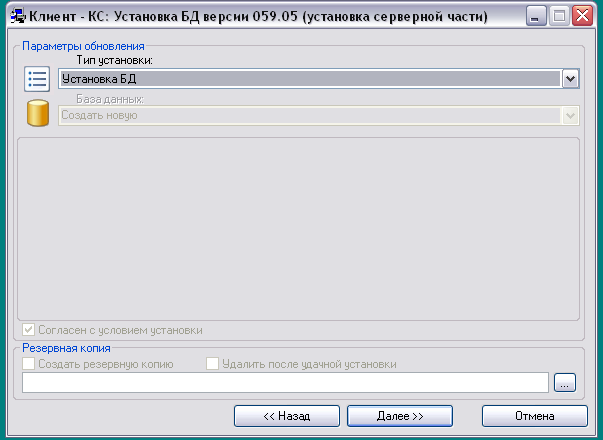
Рис.22
В окне тип установки нажимаем кнопку «Далее».
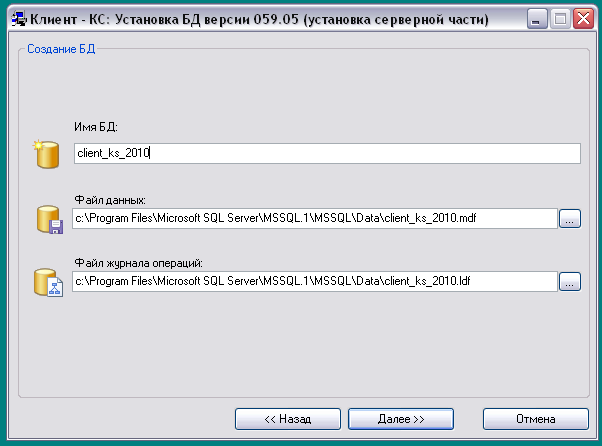
Рис.23
В данном окне (Рис.23) выбирается имя базы данных и каталоги размещения файлов данных и журнала операций. Если вы хотите изменить имя базы или каталоги размещения файлов, то необходимо в соответствующих полях ввести необходимую информацию. Например: изменяем имя базы c client_ks_2009 на client_ks_2010. Если вы согласны с реквизитами полей нажимаете кнопку «Далее».
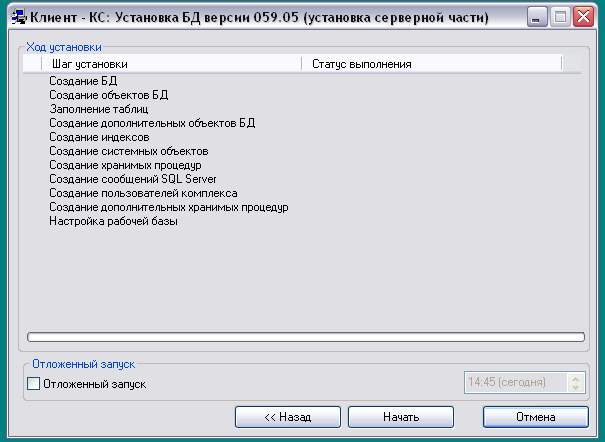
Рис.24
Окно хода установки серверной части (Рис.24) нажимаем кнопку «Начать».
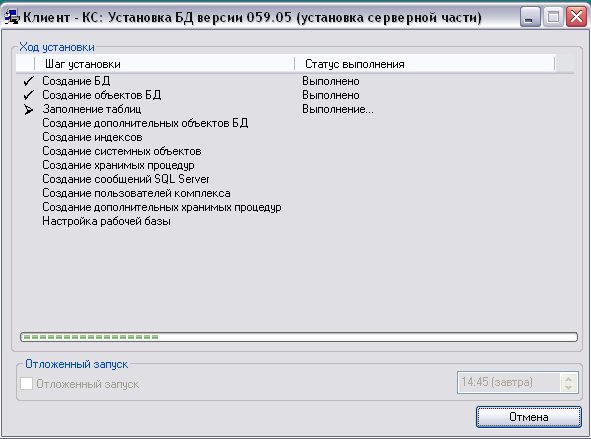
Рис.25
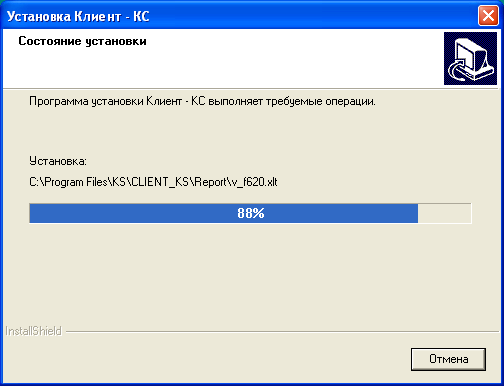
Рис.26
После нажатия кнопки «Начать» в окне хода установки будет отражаться информация о состоянии процесса установки Клиента КС. (Рис.25, Рис.26)
В случае успешного завершения установки выводится сообщение об этом. (Рис.26)
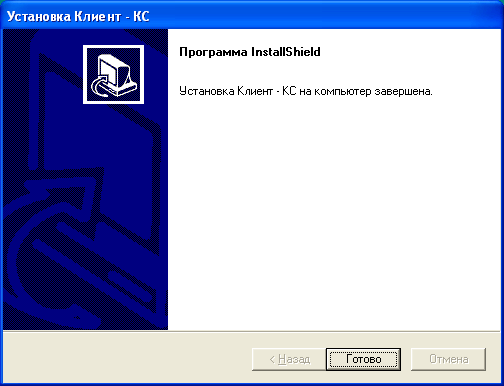
Рис.27
Нажимаем кнопку «Готово».
В результате работы мастера инсталляции создается группа «Программы/ Кейсистемс» с ярлыком «Клиент - КС» для запуска программы и дополнительный ярлык «Клиент - КС» на рабочем столе.
Порядок запуска программы
Запуск программы «Бюджет-КС» осуществляется стандартным для Windows способом. Чтобы запустить программу «Бюджет – КС» в операционной системе Windows, необходимо в меню «Пуск» на Панели задач выбрать пункт «Программы» и из предложенного списка выбрать «КейСистемс» à «Бюджет – КС» либо запустить с дополнительного ярлыка «Клиент - КС» на рабочем столе..
Можно запустить командный файл budget. exe, находящийся в том каталоге, в который была установлена программа.
При первом запуске программы необходимо установить соединение с сервером и зарегистрироваться на нем, выполнить активацию комплекса.
После запуска программы появляется окно (см. Рис.28), в котором необходимо указать имя пользователя admin, пароль (при необходимости), по кнопке «Параметры» - имя сервера и имя базы данных.
Если вы установили SQL Server 2005 Express через данную программу инсталляции, то пароль у пользователей admin, klient, klient2, klient3 пустые. В случае, если SQL Server 2005 Express был установлен ранее, либо установка серверной части производится не на локальный сервер, а на сервер уже существующий в сети, то необходимо выяснить пароль пользователя admin у вашего администратора базы данных.
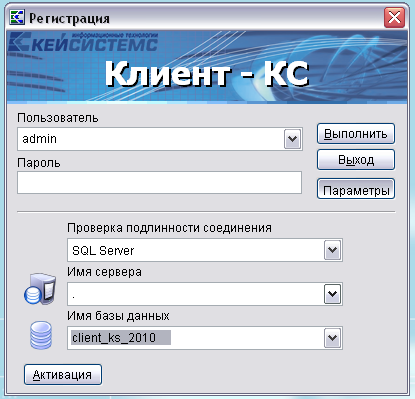
Рис.28
Если попытаться войти в программу с именем (admin) и паролем администратора без выполнения активации, то программа выдает нижеследующее сообщение:
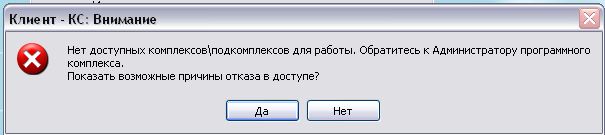
Рис.29
Окно «Внимание» при отсутствии регистрации комплекса (Рис.29) нажимаем кнопку «Да».
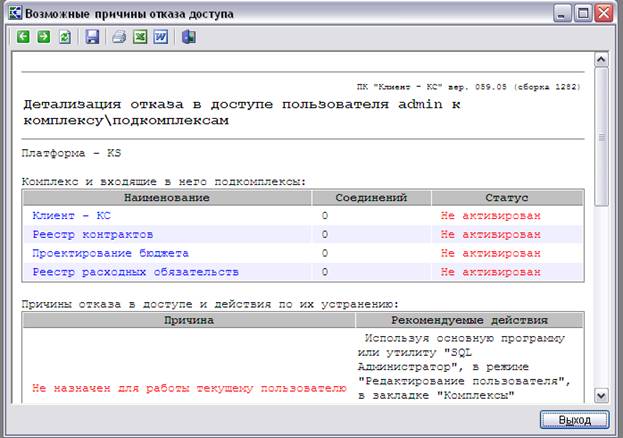
Рис.30
После ознакомления возможными причинами отказа доступа нажимаем кнопку «Выход».
Формирование запроса на активацию.
Для формирования запроса на активацию нажимаем кнопку «Активация» (Рис.28).
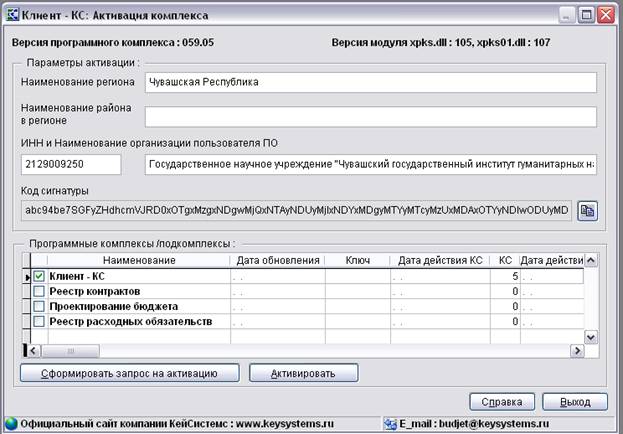
Рис.31
Окно для формирования запроса на активацию и активации комплекса. (Рис.31)
Для того чтобы активировать комплекс необходимо заполнить специальную форму (Рис.31). В этой форме нужно заполнить поля «Наименование региона», «Наименование района в регионе» (по необходимости), «ИНН» и «Наименование организации пользователя ПО». В табличной форме необходимо пометить галочкой программный комплекс (подкомплекс), который требует активации (в нашем случае это «Клиент-КС») и указать количество пользователей в графе КС. Можно указать также причину запроса.
После того, как вся необходимая информация указана, нужно нажать кнопку «Сформировать запрос на активацию».
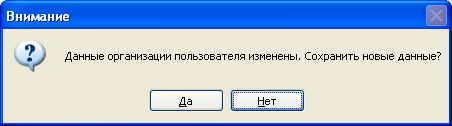
Рис.32
Сообщение об изменении данных об организации пользователе (Рис.32). Нажимаем кнопку «Да».
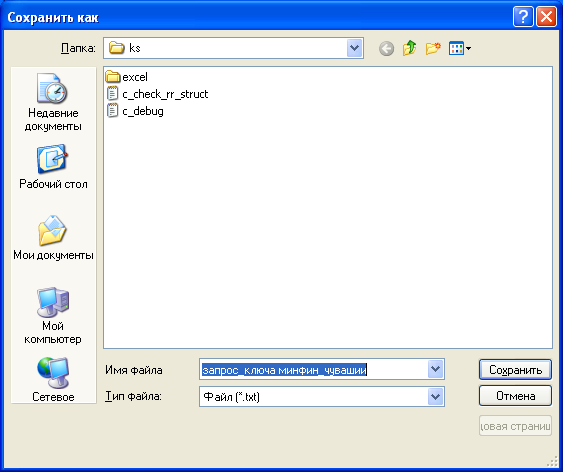
Рис.33
Диалоговое окно для сохранения сформированного файла запроса (Рис.33). Выбераем каталог для сохранения и нажимаем кнопку «Сохранить».
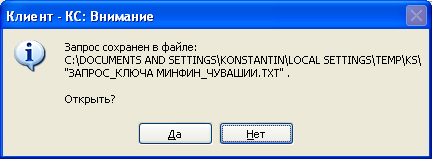
Рис.34
Сообщение о сохраненном файле запроса (Рис.34). Для просмотра нажимаем кнопку «Да».
В результате будет сформирован текстовый файл примерно следующего содержания:
Адрес электронной почты для отправки запроса регистрации:
*****@***ru
1. Чувашская Республика
2. Минфин Чувашии
3.abc94be7SGFyZHdhcmVJRD0xOTgxMzgxNDgwMjQxNTAyNDUyMjIxNDYxMDgyMTYyMTcyMzUxMDAxOTYyNDIwODUyMDU4MjMyMDM2AA==
4. xpks. dll : 105, xpks01.dll : 107. Основной ПК "Клиент - КС" версии 059.05
5 . Клиент - КС
Пользователей: 5
Пользов. WEB: 0
Полученный файл следует отправить по адресу электронной почты..
Активация комплекса.
Для активации комплекса с помощью полученного ключа необходимо в окне активации комплекса (Рис.31) нажать кнопку «Активировать». В ответ на это программой будет выведено специальное окно, в которое нужно вставить полученный ключ для активации комплекса и нажать «ОК» (Рис.35).
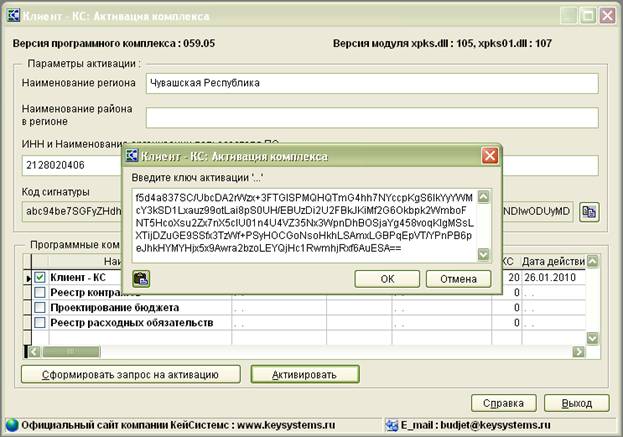
Рис.35
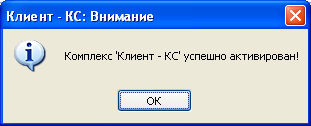
Рис.36
В случае успешной активации будет выведено соответствующее сообщение (Рис.36).
Первый запуск программы.
После успешной активации комплекса необходимо приступить к настройке программы. Для этого нужно войти в программу с именем пользователя и паролем администратора комплекса (Рис.28).
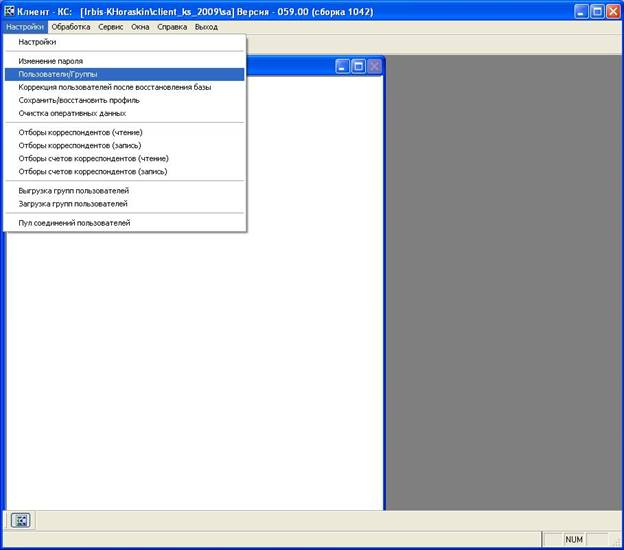
Рис.37
В открывшемся рабочем окне программы (Рис.37) следует выбрать пункт меню «Настройки» и подменю «Пользователи\Группы».
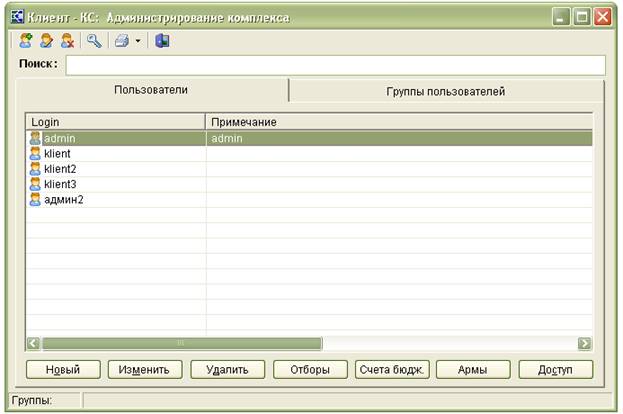
Рис.38
В списке пользователей (Рис.38) выбрать admin и нажать кнопку «Изменить».
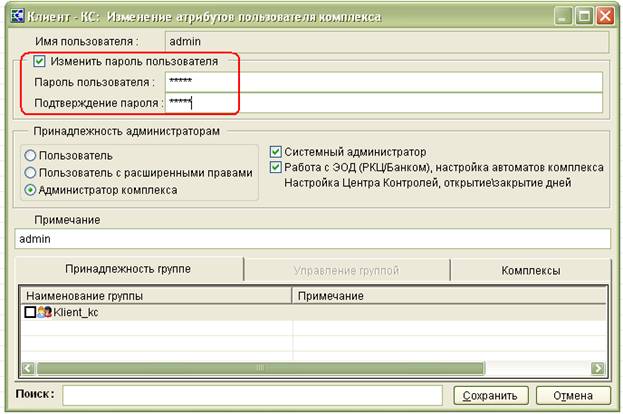
Рис.39
Поставить галочку в опции «Изменить пароль пользователя» и заполнить поля Пароль пользователя и Подтверждение пароля (например: 55555). Затем сохранить веденные данные с помощью кнопки «Сохранить». Аналогично ввести пароли для других пользователей кlient, кlient2, кlient3.
На этом все установочные процедуры завершены и можно приступать к работе с программой.
Рекомендации
Если вы установили SQL Server 2005 Express через данную программу инсталляции, то необходимо настроить сетевой протокол на сервере “Пуск \Программы \Microsoft SQL Server 2005\Configuration Tools\SQL Server Configuration Manager”. Открываем “Sql Server 2005 network configuration” – “Protocols for SQLEXPRESS”. Изменяем значение TCP\IP на enabled (см. Рис 40).
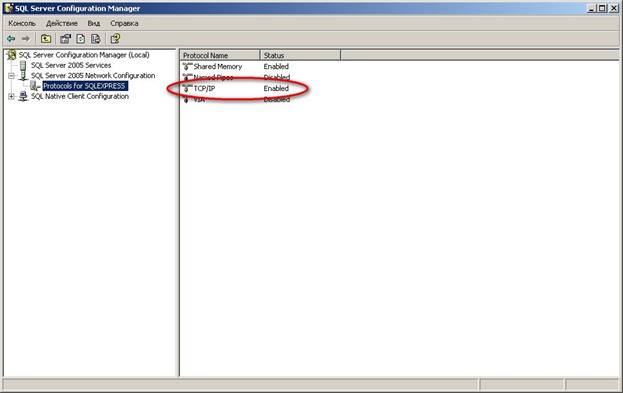
Рис.40
