


Партнерка на США и Канаду по недвижимости, выплаты в крипто
- 30% recurring commission
- Выплаты в USDT
- Вывод каждую неделю
- Комиссия до 5 лет за каждого referral
Инструкция по работе с электронно-библиотечной системой
(ЭБС) «Университетская библиотека online»
I. Подключение к ресурсу:
1. Запустить любой имеющийся на компьютере браузер (Internet
Explorer; Mozilla Firefox; Google Chrome; и т. д.)
2. В адресной строке браузера ввести адрес ресурса – http://www.biblioclub.ru. При работе на компьютерах электронного читального зала научной библиотеки для подключения к ресурсу можно воспользоваться ярлыком «Университетская библиотека online» ( ) на рабочем столе.
3. Пройти процедуру авторизации (ввести логин (адрес электронной
почты) и пароль, указанные при регистрации). Подробнее про процедуру регистрации на ресурсе Вы можете прочитать в соответствующем разделе настоящего руководства. Если Вы выходите на сайт с компьютеров, входящих в локальную сеть нашего ВУЗа, данный пункт не является обязательным. Однако работа под собственной учётной записью дает Вам ряд преимуществ:
§ возможность оставлять отобранные книги на «полке» (в избранном);
§ возможность оставлять закладки в книгах и многое другое.
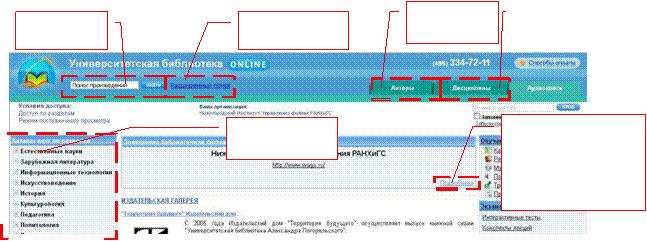
 II. Поиск интересующего издания в библиотеке
Свободный поиск
Расширенный поиск
Поиск по автору
Поиск по названию дисциплины


 Каталог книг по отраслям знаний
Поиск на основе учебных курсов, составленных преподавателями НИУ (возможность доступна только для зарегистрированных пользователей)
«Каталог книг по отраслям знаний»
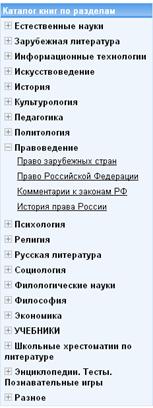 Разделы каталога последовательно раскрываются, показывая подразделы. Например, раздел «Правоведение» содержит следующие подразделы:
§ Право зарубежных стран
§ Право Российской Федерации
§ Комментарии к законам РФ
§ История права России
Открывая каждый из подразделов, пользователь видит перечень книг, для каждой из которых указаны – автор(ы) и название.
«Дисциплины»
В данном каталоге перечислены все дисциплины, издания по которым имеются в ЭБС. Щелкнув по названию конкретной дисциплины, Вы можете увидеть все издания, относящиеся к данной дисциплине, не зависимо от жанра (учебники, научная литература, монографии, справочники и т. д.).
«Авторы»
В данном каталоге поиск изданий осуществляется по фамилии автора.
Свободный поиск, Расширенный поиск
В окно «Поиск произведений» Пользователь может ввести любое слово или сочетание слов, при этом (по умолчанию) будут выданы все издания, в которых имеется данное слово, или словосочетание при их полном совпадении.
Для сокращения массива результатов поиска, предпочтительнее пользоваться «Расширенным поиском».
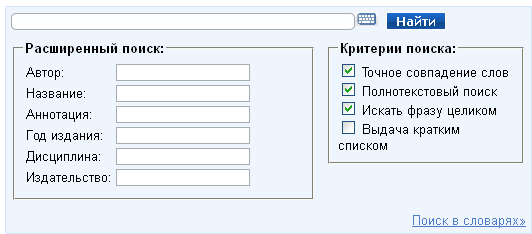
Например, при поиске книг по маркетингу – оптимальным вариантом
будет внести слово Маркетинг в окошки меню: «Название»; «Дисциплина» и убрать при этом все(!) отметки (галочки) из раздела «Критерии поиска» - в этом случае поисковая система выдаст все книги данной тематики, не производя полнотекстовый поиск по всей библиотеке и не перегружая данными результаты поиска.
При внесении в «Расширенный поиск» словосочетаний, группы слов (когда пользователь хочет видеть все издания интересующей его тематики, а не ищет конкретное издание, название которого он точно знает (!)) – целесообразно поставить в графе «Критерии поиска» отметку (галочку) только в пункт «Искать группу слов». В этом случае, результаты поиска так же будут наиболее оптимальные, при этом, поисковая система выдаст произведения, содержащие именно данное словосочетание, или группу слов
– в различных падежах и склонениях.
2. Регистрация в системе
Данная процедура является обязательной для всех обучающихся, желающих работать с ресурсом с любого компьютера, имеющего доступ в сеть Internet (например – из дома) и пользоваться дополнительными возможностями системы. Процедуру регистрации обязательно проходить с компьютеров, установленных в электронном читальном зале научной библиотеки.
Ø Зайдите на сайт - www.biblioclub.ru.
Ø Следуя инструкциям, пройдите процедуру регистрации на ресурсе.
Ссылка на вход в меню регистрации расположена в правом верхнем углу стартовой страницы.
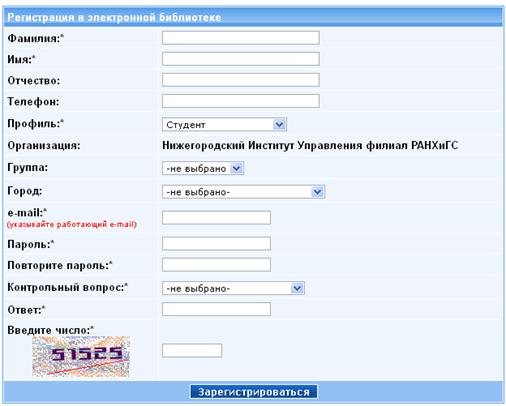
Ø В процессе регистрации обязательно заполняются все поля, отмеченные
символом «*». Фамилия Имя Отчество пользователя в дальнейшем
будут использоваться библиотекой для идентификации пользователей. Адрес
электронной почты (e-mail) будет в дальнейшем будет использоваться в качестве
Логина. Также на этот адрес будет выслано уведомление о подтверждении
регистрации с ссылкой, по которой необходимо перейти, чтобы завершить
процесс регистрации. Указывайте реальные ФИО и действующий e-mail.
Иначе регистрация не будет завершена и Вы не сможете работать с ЭБС с
компьютеров, не входящих в локальную сеть РНИМУ им. .
После прохождения процедуры регистрации, полноценная работа с ресурсом
будет возможна с любого компьютера, имеющего доступ в Internet после
ввода указанных при регистрации логина (e-mail) и пароля.
III. Чтение найденного издания
После того, как найдено необходимое издание (учебник, журнал, монография и т. д.), необходимо нажать на пиктограмму «Постраничный просмотр». Работа в режиме «постраничного просмотра» возможна только с книгами, входящими в
«Базовую коллекцию» ЭБС (помимо книг она включает в себя периодические издания и вузовские курсы). Работа с книгами, относящимися к дополнительным
«издательским» коллекциям, на текущий момент не возможна.
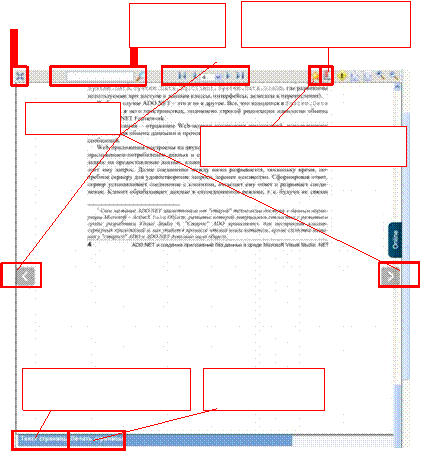
Открывается окно постраничного просмотра, в котором книгу можно листать и читать, загружая страницы либо последовательно, либо сразу открывать издание на необходимой странице. Текст можно увеличивать, уменьшать. Перемещаться по тексту можно также с помощью гипертекстового содержания, которое открывается в
 области описания книги (левый нижний угол окна).
Развернуть на весь экран
Поиск по тексту
Добавить закладку (только для зарегистрированных пользователей)
Перемещаться по страницам
Добавить в избранное (только для зарегистрированных пользователей)
Открыть текст страницы для копирования
Вывести страницу на печать
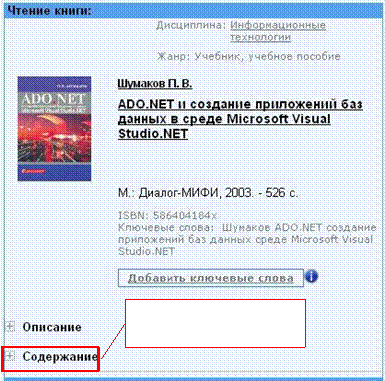
Открыть содержание книги
Дополнительные возможности (сервисы), перечисленные ниже, доступны только для авторизованных пользователей из личного кабинета (после ввода логина и пароля):
Ø возможность оставлять отобранные книги в избранном;
Ø возможность оставлять закладки в книгах;
Ø мастер рефератов;
1V. Работа с сервисом «Мастер рефератов»
Данный сервис дает возможность сохранить в рамках единого документа совокупность цитат из одного или нескольких источников, имеющихся в ЭБС. В дальнейшем этот документ можно будет сохранить в виде html - документа, скопировать его содержимое в любой текстовый редактор через буфер обмена или распечатать. Сервис доступен только для зарегистрированных пользователей после авторизации.
1. Открыть книгу, цитаты из которой войдут в «реферат».
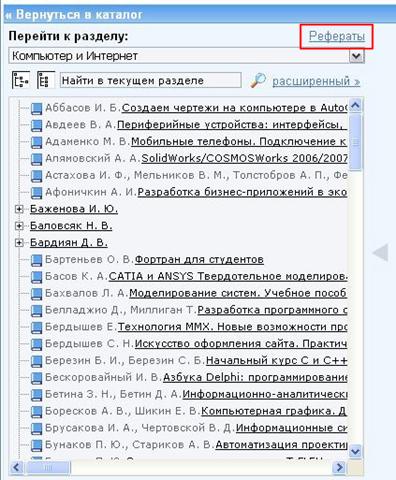 2. Нажать на ссылку «Рефераты», расположенную в правом верхнем углу окна описания раздела.
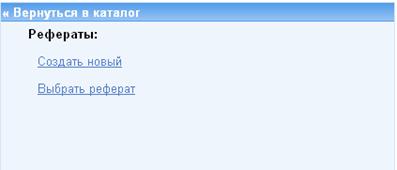
3. Создать новый реферат (его название будет соответствовать названию открытого источника) или выбрать ранее созданный реферат.
4. В окне добавления цитаты ввести текст цитаты (сделать это можно либо
с клавиатуры, либо с помощью функции «Показать текст» в нижней части страницы, перетащив его мышкой после выделения) и комментарии. В качестве комментариев, в частности, удобно указывать страницу источника, с которой взята цитата. Это пригодится потом для корректного оформления ссылки на этот источник. Не забудьте сохранить цитату, после чего можно
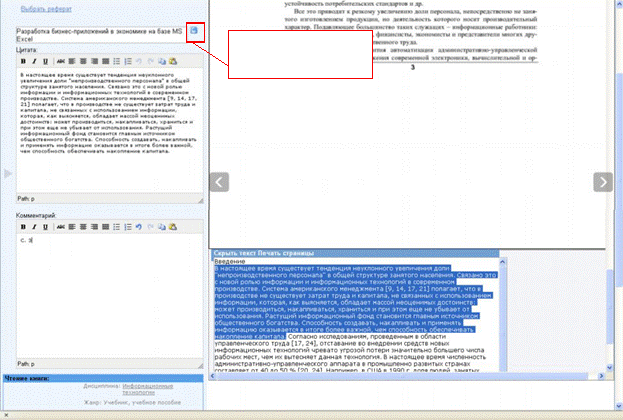 приступать к поиску следующей.
Кнопка сохранения цитаты
5. После того, как все цитаты добавлены в реферат - перейти в Личный кабинет в раздел «Мастер рефератов». На этой странице Вы можете
увидеть все рефераты, созданные в Вашем профиле и открыть тот реферат,
с которым желаете продолжить работу.
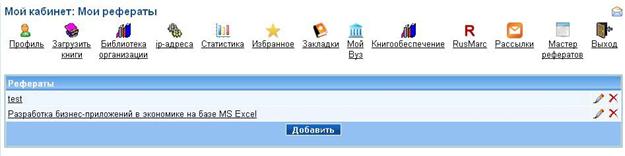
6. Нажать на ссылку «Версия для печати и копирования». В
открывшемся окне текст «реферата» можно:
§ Копировать;
§ Сохранить в виде веб-страницы (Файл -> Сохранить как…)
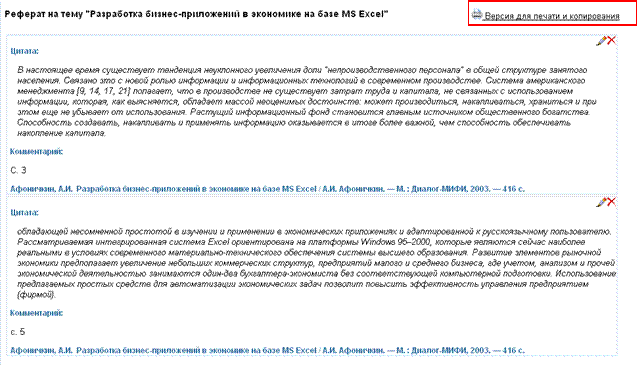 § Распечатать (Файл -> Печать).
