

Партнерка на США и Канаду по недвижимости, выплаты в крипто
- 30% recurring commission
- Выплаты в USDT
- Вывод каждую неделю
- Комиссия до 5 лет за каждого referral
Тема урока «Вставка изображений на Web-страницу»
Цель: подготовка и размещение графики на Web – страницах Интернета
Задачи:
Образовательные – научить оптимизировать изображение и вставлять его на Web-страницу
Развивающие – формирование умений использовать приобретенные знания в практической деятельности.
Воспитательные - развитие у учащихся культуры представления информации средствами информационных технологий.
Тип урока: комбинированный
Методы: проблемное изложение материала, проектный.
Класс: 11
Ход урока.
1. Актуализация знаний, мотивация.
Гармоничное развитие личности человека происходит в процессе приобщения к богатству человеческой культуры.
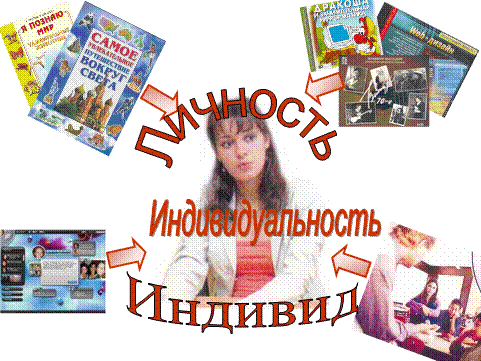
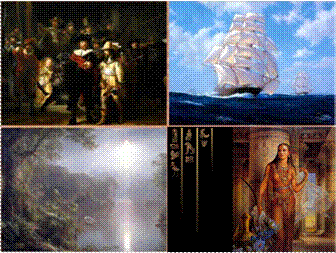
Изобразительное искусство (живопись, графика, архитектура, скульптура и декоративно-прикладное искусство) неотъемлемая часть этой культуры.
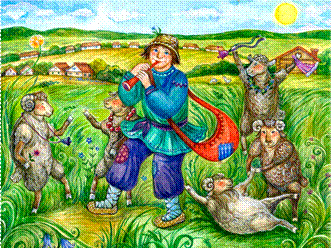
Самым распространенным видом изобразительного искусства для малышей является иллюстрация. Книжная графика помогает детям глубже и полнее понять текст, дает информацию об окружающем мире.
С возрастом кругозор человека расширяется. Появляются новые источники информации. 20 век дал миру Интернет.
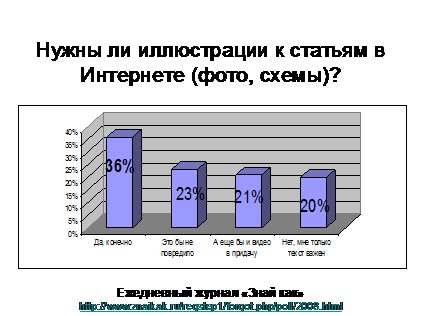
Нужны ли иллюстрации к статьям в Интернете (фото, схемы)? – такой вопрос задал ежедневный журнал «Знай как» http://www. *****/regstep1/forgot. php/poll/2008.html
Интернет-сообществу и получил следующие результаты:
- Да, конечно! – 36%
Это бы не повредило – 23%
А еще бы и видео в придачу – 21%
Нет, мне только текст важен! – 20%
Только 1/5 часть респондентов высказалась против иллюстраций.
Яна Тимофеева провела подобный опрос среди пользователей Интернета нашей школы и получила такие результаты.
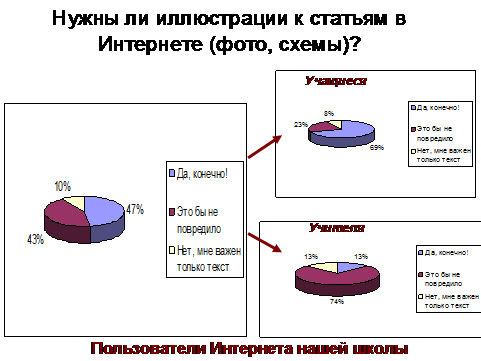
Итак, подавляющее большинство опрошенных высказалось «ЗА» графику на страницах Интернета.
И это не случайно. При помощи грамотного иллюстративного ряда можно усилить некоторые особенно важные части текста. Хорошо проиллюстрированный информационный материал воспринимается людьми легче и с большим интересом.
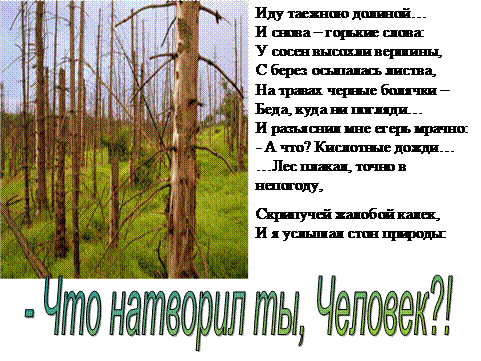
И темой нашего сегодняшнего урока является «Вставка изображений на Web-страницу».
На уроке мы должны научиться вставлять изображения на страницы ваших сайтов.
Но прежде необходимо вспомнить, какие существуют форматы графических файлов? (дети перечисляют растровые:bmp, tif, gif, png, jpg, Wmf – для векторных граф изображений)
В сети Интернет из всех перечисленных используются форматы
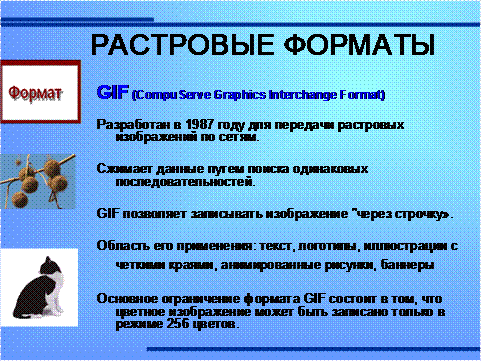
GIF (CompuServe Graphics Interchange Format)
Разработан в 1987 году фирмой CompuServe для передачи растровых изображений по сетям.
Метод сжатия LZW (Lempel-Ziv-Welch) Сжимает данные путем поиска одинаковых последовательностей.
GIF позволяет записывать изображение "через строчку" (Interlaced).
В GIF можно назначить один или более цветов прозрачными.
Файл GIF может содержать не одну, а несколько растровых картинок, которые браузеры могут подгружать одну за другой с указанной в файле частотой. (GIF-анимация).
Основное ограничение формата GIF состоит в том, что цветное изображение может быть записано только в режиме 256 цветов.
Область применения
Текст, логотипы, иллюстрации с четкими краями, анимированные рисунки, изображения с прозрачными участками, баннеры.
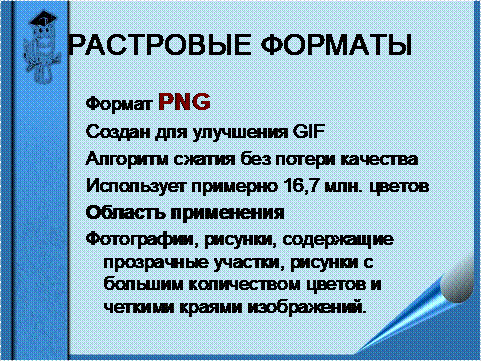
PNG.
Формат PNG создан для улучшения формата GIF. В отличии от GIF, у PNG есть возможность хранить неограниченное количество цветов. PNG сжимает данные без потерь.
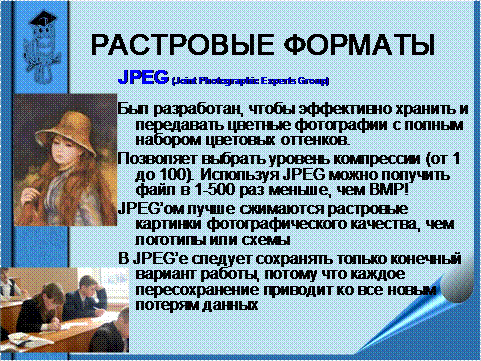
Формат JPEG (Joint Photographic Experts Group) был разработан для того, чтобы эффективно хранить и передавать цветные фотографии с полным набором цветовых оттенков. Изначально формат JPEG применялся для того, чтобы фотожурналисты, специализирующиеся на опубликовании новостей, имели возможность сжать файлы своих цифровых фотоснимков до размера, пригодного для передачи с места событий в издательство через модем.
Использование этого формата целесообразно, когда изображение представляет собой полноценную фотографию или образец художественной графики, включающий тонкие переливы цветов. Есть недостаток- многократное сохранение файла в этом формате ведет к ухудшению качества изображения.
С форматами файлов, используемых в Интернете мы определились, но есть еще один нюанс. Время загрузки. В первую очередь это зависит пропускной способности вашего канала связи, и конечно же от объема передаваемого файла.

А наши исследования показали
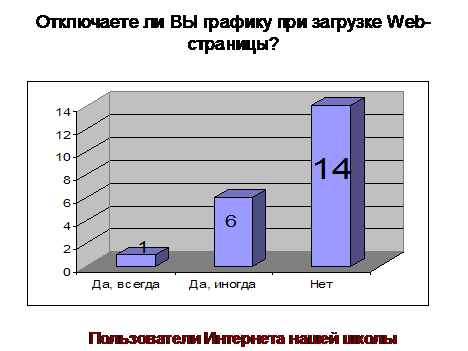
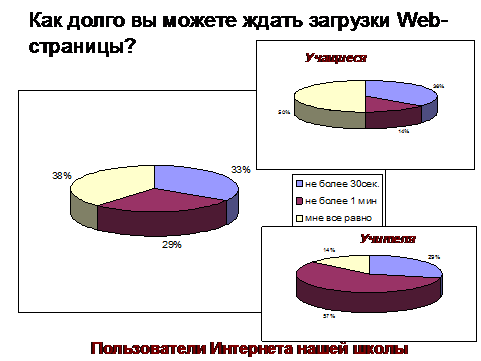
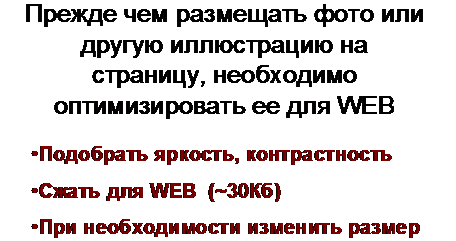
Пользователи графику при загрузке не отключают, а большинство согласны ждать появления Web - страницы в браузере не более 30сек. (1мин). Отсюда вывод – изображения должны иметь небольшой объем. Это порядка 30Кбайт. Поэтому прежде чем размещать фото или любую другую иллюстрацию на страницу сайта, необходимо оптимизировать ее для Web:
- подобрать яркость, контрастность,
- Сжать для Web (72 пиксела на дюйм)
- при необходимости изменить размер страницы.
В этом нам поможет программа Microsoft Office Picture Manager
2. Объяснение учителя:
Задание. Необходимо оптимизировать фото класса, размер которого 3Мбайт и разместить на страницу сайта школы.
А) Оптимизация с помощью Microsoft Office Picture Manager
Выберите файл - изображение. Щелкните по нему правой кнопкой мыши и найдите команду Открыть с помощью.../Microsoft Office Picture Manager 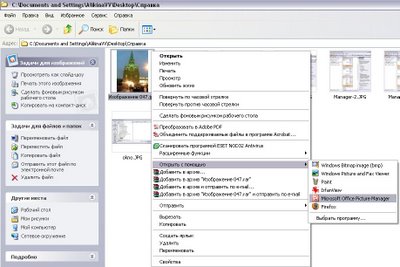
Рисунок. Как открыть файл из папки
Работаем с пунктом меню Рисунок или используем пиктограмму Изменить рисунки… на панели инструментов Форматирование.




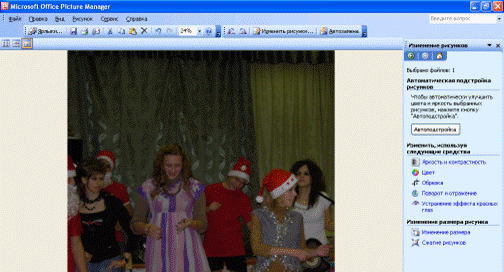
Используя Область задач для «Изменение рисунков» подбираем яркость и контрастность, обрезаем изображение, устраняем эффект красных глаз.
Выбрав в Области задач Сжатие рисунка, сжимаем его для Web-страниц.

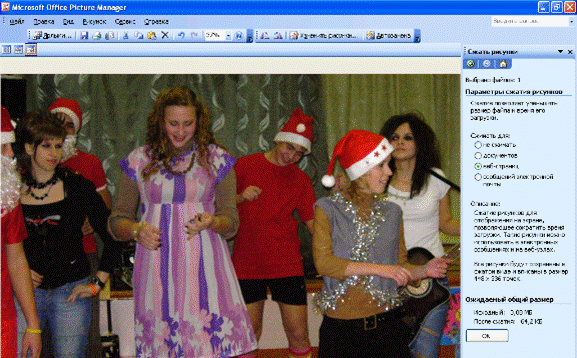
Изменяем размер рисунка – 50% от исходного. Сохраняем в формате Jpg.(Размер файла – 24 Кбайта).
Б) Копируем оптимизированное изображение в папку, где находится сайт, в папку IMAGES
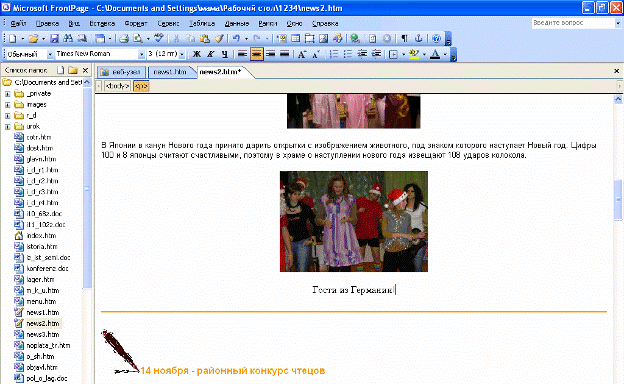
В) Используя редактор Web- страниц MS FrontPage открываем страницу, куда изображение должно быть помещено (в нашем случае на сайт школы на страницу новостей) и вставляем его Вставка – Рисунок - Из файла
3. Практическая работа.
Сегодня вы приступаете к следующему этапу работы над своими сайтами.
Необходимо проиллюстрировать ваши страницы. 2 изображения перед размещением на странице нужно оптимизировать.
Задания для учащихся.
Изображения для страницы сделайте не больше 30КБ, для этогоВыберите файл с изображением. Щелкните по нему правой кнопкой мыши и найдите команду Открыть с помощью.../Microsoft Office Picture Manager
Используя пункт меню Рисунок или пиктограмму «Изменение рисунка» на панели инструментов подберите
- яркость, контрастность, если нужно - обрежьте ненужные детали. Сжатие рисунка – для Web Если нужно – измените размер (в % от исходного размера) Сохраните изображение, дав файлу новое имя (англ)
4. Подведение итогов
Учащиеся демонстрируют свои проекты с иллюстрированными страницами.
Темы проектов:
«Выбираем ЖК - монитор. Что предпочесть геймеру, домохозяйке и фотографу?»
«Есть ли будущее у дискет?»
«Как "не наломать дров" при общении в Интернете?»
«Как защититься от спама?»
«Интернет-зависимость. Миф или реальность нашего времени?»
«Считаете ли вы себя человеком, владеющим информационной культурой?»
5. Домашнее задание
Подготовить страницу для размещения на сайте школы на тему «Чем мне запомнились школьные годы?» и 1 иллюстрацию к ней.
