


Партнерка на США и Канаду по недвижимости, выплаты в крипто
- 30% recurring commission
- Выплаты в USDT
- Вывод каждую неделю
- Комиссия до 5 лет за каждого referral
Вход в систему через удаленный доступ происходит набором адреса вида:
http://server/budget/, где первая часть – имя сервера, вторая – название виртуального каталога. (В нашем случае http://10.64.16.2/wb. Тренировочная база – http://10.64.16.2/wb1). Далее водим логин и пароль.

1. Навигатор
Если у пользователя есть доступ, то при входе, Вы увидите примерно следующее:
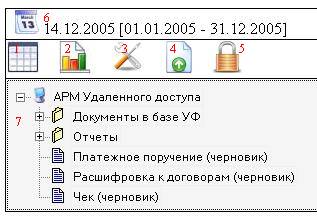
Это список режимов и функций, доступный пользователю, в дальнейшем будем называть данное окно – «Навигатор».
Доступные функции в окне Навигатора (подробно про каждый режим ниже):
1. Состояние лицевого счета – Оперативная информация о состоянии л/с, роспись, финансирование, остатки.
2. Исполнение бюджетных обязательств – Информация о договорах и их исполнении.
3. Настройки – Настройки, относящиеся к пользователю.
4. Прием документов. Возможен прием в формате «Арм бюджет» и Минфина.
5. Выход – Обеспечивает выход пользователя из системы.
6. Панель отображает текущую расчетную дату и период, за который показываются документы.
7. Окно навигации – В нем можно выбирать режимы одинарным щелчком мыши. Чтобы раскрыть ветку нужно нажать на знак +, чтобы скрыть – на значок -.
Дополнительно внизу окна вы можете увидеть информацию о пользователе (логин, и наименование организации.

1.1 Состояние лицевого счета.
При входе в режим вы видите окно, с веденными реквизитами лицевой счет, дата, которые вы можете изменить, нажав кнопку с изображением 3 точек (1).
При вводе лицевого счета, необходимо помнить, что уже введенное значение используется как фильтр справочника и если Вы хотите вывести на экран весь справочник, то поле необходимо очистить. Переключатель «Учитывать черновики» позволяет включить в отчет информацию о введенных черновиках.
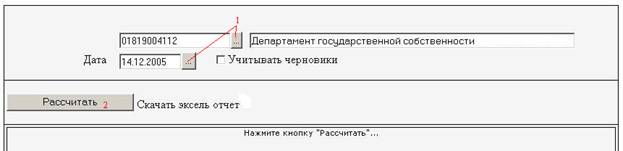
После установки необходимых настроек, нужно нажать кнопку «Рассчитать» (2).
Через некоторое время вы увидите заполненную таблицу с данными (см. Ниже).
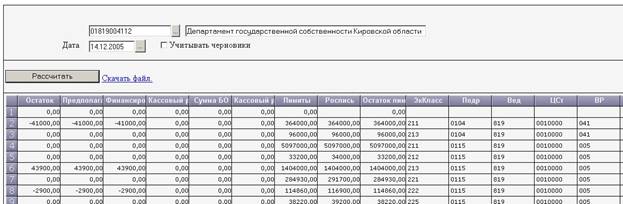
Нажав ссылку «Скачать файл», можно скачать файл в формате Excel для дальнейшей его печати.
1.2 Исполнение бюджетных обязательств
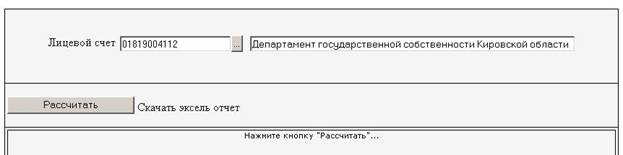
Режим аналогичен режиму «Состояние лицевого счета», за исключением, того что в данном режиме не учитывается дата.
1.3 Настройки
В разделе «Настройки» находятся основные, необходимые для пользователя, настройки.
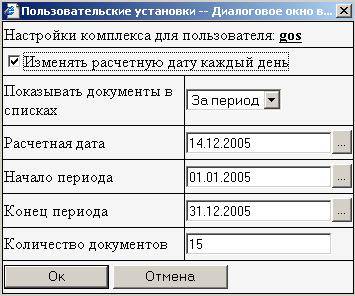
«Расчетная дата» – определяет дату за которую будут вводится документы.
«Начало периода» и «конец периода» – определяют период, за который будут отображаться документы в списках.
«Показывать документы в списках» - переключатель, позволяющий автоматизировать ввод настроек начала и конца периода.
«Изменять расчетную дату каждый день» - при включенной настройки изменяет расчетную дату на текущую при каждом входе в систему.
«Количество документов» - Количество документов, которые будут одновременно выводится в списках.
1.4 Прием документов
Данный режим позволяет принимать посылки в формате Минфина и из программы «Арм бюджет».

Для ввода пользователя доступно одно поле и две кнопки.
Кнопка «Обзор» позволяет выбрать файл для загрузки. Кнопка «Загрузить» позволяет начать процесс загрузки.
При нажатии кнопки «загрузить» на экран будет выдана информация о содержимом файла. В окне приема документов можно отобрать нужные или убрать галочку с тех, принимать которые не нужно.
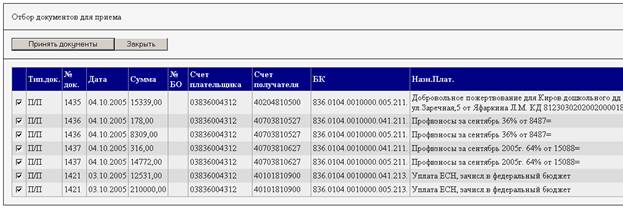
Обратите внимание, что выводятся все строки документа, поэтому реквизиты номер и дата могут дублироваться. В этом случае, чтобы исключить документ из приема, необходимо снять пометку со всех строк документа.
Если все устаивает, то нажимается кнопка «Принять документы». При приеме осуществляется контроль документов на наличие реквизитов в справочнике, на роспись, остаток лимитов и финансирования.
В случае ошибки контроля, будет выдаваться сообщение об обнаруженной ошибке и перечень документов не прошедших контроль.
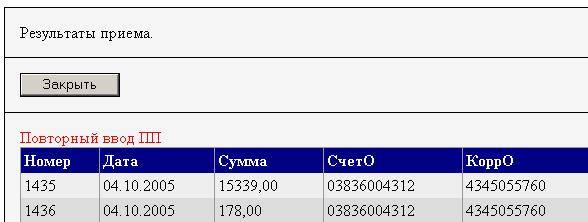
Если прием пройдет без ошибок, то будет выдан список документов сохраненных в базе. Все документы помещаются в Черновики.
2. Работа с документами и справочниками
При выборе документа (Черновика или Беловика) на экран будет выдан список документов сохраненных в базе.
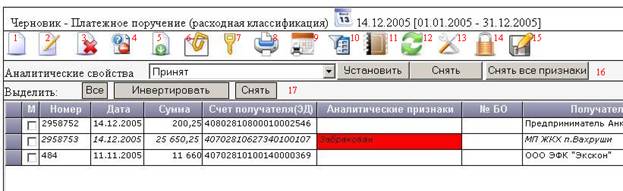
Большинство действий в списке документов требуют, чтобы строка была отмечена галочкой в поле М. Открытие документа на редактирование возможно двойным щелчком мыши по нужному документу. В случае, если функция не доступна, то кнопка будет серого цвета.
Список доступных функций списка документов:
1. Создание нового документа.
2. Редактирование документа.
3. Удаление документа.
4. Просмотр причины забраковки документа.
5. Выгрузка документа(ов) в формате программы «АРМ Бюджет».
6. Пакетная операция «Подписать и отослать» (подробное описание ниже).
7. Подписывание документа личной ЭЦП.
8. Вывод печатной формы документа.
9. Печатная форма реестра документов.
10. Фильтр на список документов.
11. Возврат в Навигатор.
12. Обновление экрана.
13. Настройки.
14. Выход из системы.
15. Сохранение настроек списка документов.
2.1 Создание нового документа.
При входе режим будет представлено окно редактирования документа. Частично некоторые поля буду уже заполнены. Необходимо будет ввести остальные. Подробно о редактировании документа в следующем разделе.
2.2 Редактирование документа.
Редактирование документа, в представляет собой набор реквизитов, которые необходимо заполнить и таблицу в которую вводится классификация и сумма (в дальнейшем будем называть ее – Грид).
Рассмотрим редактирование на примере Платежного поручения.
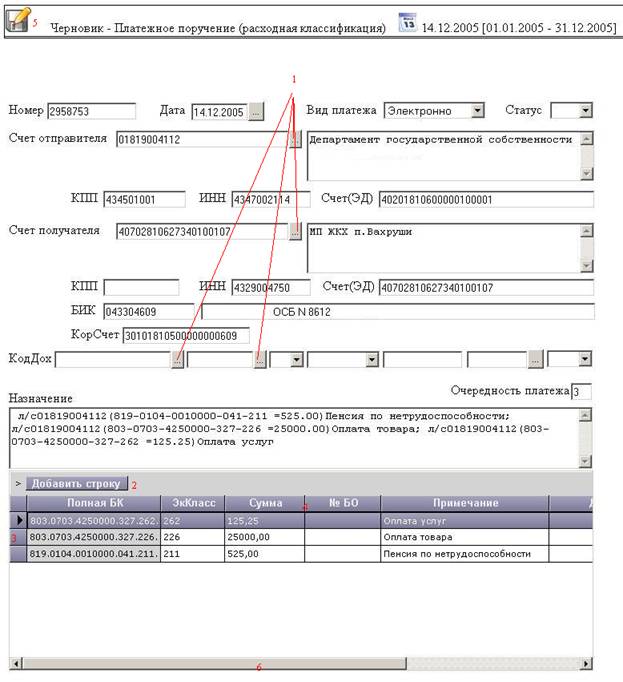
Редактирование осуществляется вводом в соответствующие поля реквизитов документа. Тем где есть кнопка с изображением 3 точек (1) (кроме дат), возможен ввод справочного значение (ВНИМАНИЕ текущее введенное значение используется как фильтр для справочника. Т. е. можно ввести первые несколько символов и нажать кнопку. Если справочное значение введено полностью, то справочник вернет только одно значение).
Назначение платежа – поле доступное только для чтение, оно формируется автоматически из классификации и примечания.
Добавление строки в грид, осуществляется нажатием кнопки «Добавить строку» (2), удаление можно произвести таким образом:
выделить всю строку нажатием на область слева (3) и нажатием клавиши «Delete» на клавиатуре.
В гриде возможен ввод справочных значений. Для этого необходимо сделать двойной щелчок мыши на поле, либо нажатием Enter, при нахождении внутри поля.
Чтобы увидеть реквизиты в гриде, которые не поместились на экран воспользуйтесь бегунком (6). Удерживая клавишу мыши перемещайте его влево-вправо.
Колонка «Полная БК» позволяет выбрать классификацию из Бюджетной росписи по введенному лицевому счету.
Для удобства восприятия возможно изменение ширины колонок. Нажав и удерживаю левую клавишу мыши на области между колонками (4) можно изменить ширину колонки, которая будет сохранена при сохранении документа.
Сохранение документа осуществляется нажатием на изображение дискеты (5).
После Сохранения появится надпись «Документ сохранен». При этом нажатие кнопки «ОК» закроет документ. Для того чтобы документ увидеть в списке, необходимо будет экран Обновить.
2.3 Удаление документа.
Удаление документа осуществляется пометкой нужных документов и последующим нажатием на кнопку «Удаление». В некотором случае Вы не сможете удалить документ по причине отсутствия доступа или когда вышестоящая организация запретила удаление.
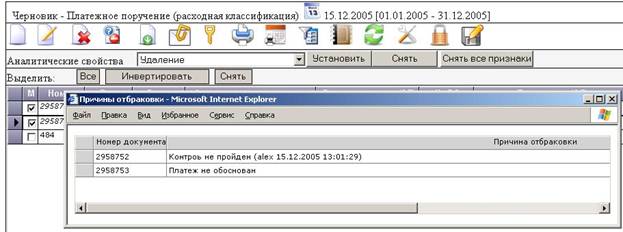
2.4 Просмотр причины забраковки документа.
Можно выделить несколько документов, тогда на экран будет выдана информация о номере документа, с указанием причины и пользователя который забраковал.
2.5 Выгрузка документов.
При нажатии кнопки появляется окно:
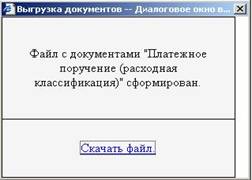
Нажав на ссылку «Скачать файл» посылку можно сохранить в любое удобное место.
2.6 Подписать и отослать.
Режим предназначен для формирования, подписывания и отправки посылок на определенный почтовый адрес. В посылке будут содержаться реестр и сами документы.
Для работы с этим режимом необходимо зайти в Свойства обозревателя Internet Explorer (Сервис – Свойства обозревателя). Выбрать вкладку безопасность (1).
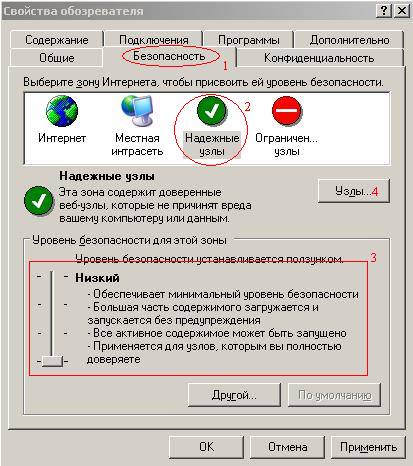
Выбрать зону «Надежные узлы» (2) и установить уровень безопасности – Низкий (3).
Затем в зайти в «Узлы» (4).
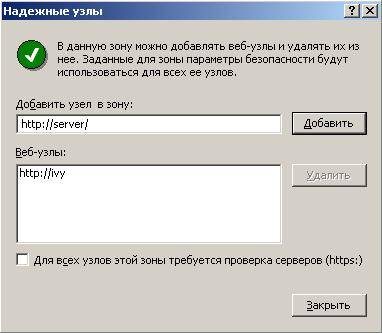
Набрать название сервера на котором Вы работаете и добавить его в список.
После этих действий возможна работа с ЭЦП.
При инициализации режима выйдет предупреждение безопасности примерно такого вида:
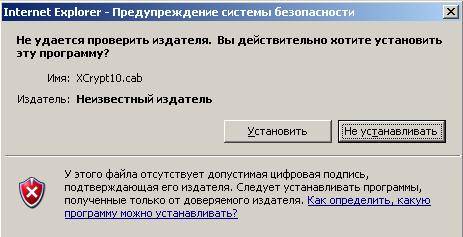
Предупреждение необходимо проигнорировать и установить компонент нажатием кнопки «Установить».
На экран будет выдан реестр и предложение ввести пароль для ЭЦП.
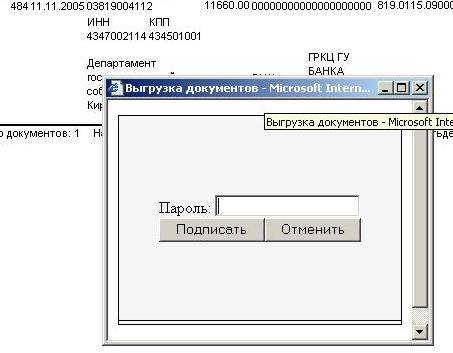
После ввода пароля необходимо будет еще раз ответить «Да» на предупреждение системы безопасности.
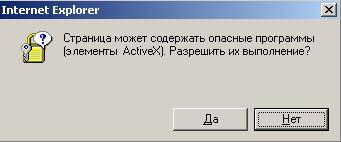
После чего файл будет подписан и отправлен согласно настройки для данного пользователя.
2.7 Подписывание документов в базе.
Перед подписыванием необходимо убедится, что Internet Explorer настроен должным образом (см. п. 2.6).
Все действия аналогичны пункту 2.6 данного руководства.
2.8 Вывод печатной формы документа.
В зависимости от типа документа и кол-ва отмеченных записей, на экране может появиться одно или несколько дополнительных окон с печатной формой документа.
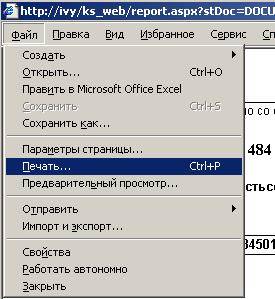
Печать осуществляется выбором пункта меню «Печать» в разделе «Файл».
2.9 Печать реестра
Данный режим выдает печатную форму реестра документов. Режим удобен для быстрой оценки документов прошедших за день. Печать на принтере осуществляется также как и в п.2.8.
 2.10 Фильтр списка документов.
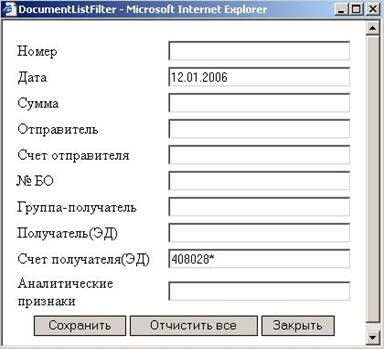
Фильтр позволяет отобрать в списке документов только те, которые нужны на данный момент. Перечень реквизитов для фильтрации совпадает с перечнем полей в списках документов. Возможно использование знака ‘*’.
ВНИМАНИЕ! Не забывайте про установленный фильтр, иначе вы можете не увидеть документ, который только что ввели, если он не соответсвует установкам фильтра.
2.11 Возврат в Навигатор.
Производится выход из режима Списка документов и загрузка Навигатора.
2.12 Обновление экрана.
Запрашивает с сервера обновленную информацию о документах. Перед началом работы после перерыва, после сохранения, рекомендуется пользоваться данной функцией.
2.13 Настройки
См. п. 1.3
2.14 Выход из системы.
Производится немедленный выход из системы.
2.15 Сохранение настроек списка документов.
Для удобства пользователя положение колонок и их размер в списке можно менять
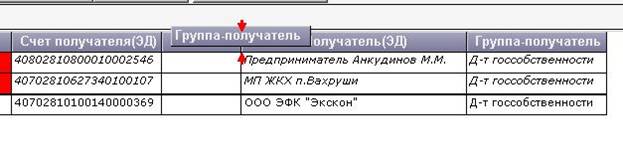
Для перемещение колонки необходимо «захватить» нужное поле и не отпуская левую клавишу мыши переместить на желаемую позицию. Ширина колонки меняется захватом мыши пространства между колонками. После чего для сохранения изменений необходимо воспользоваться функцией сохранения настроек списка документов.
ВНИМАНИЕ! В некоторых случаях ширина колонки может быть установлено нулевой ширины. В этом случае Грид будет выглядеть так:
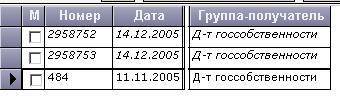
Чтобы увидеть содержимое колонок необходимо будет просто раздвинуть их до нужной ширины.
3. Работа с отчетами
Отчеты в Навигаторе помечены значком принтера.
Пример: 
При выборе отчета откроется форма с настройками и отборами отчета.
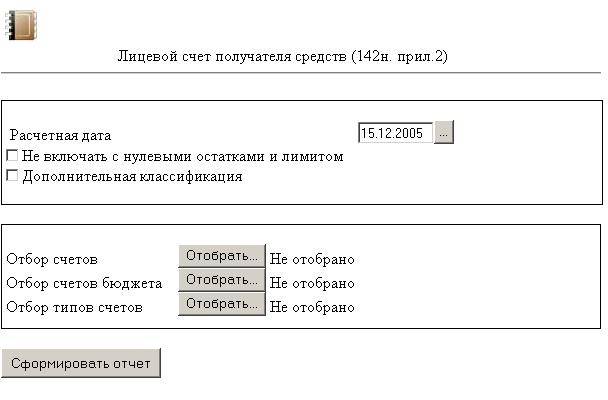
В зависимости от вида и типа отчета набор настроек и отборов может различаться.
Отбор осуществляется нажатием кнопки «Отобрать…», при нажатии на которую выйдет примерно такое окно:
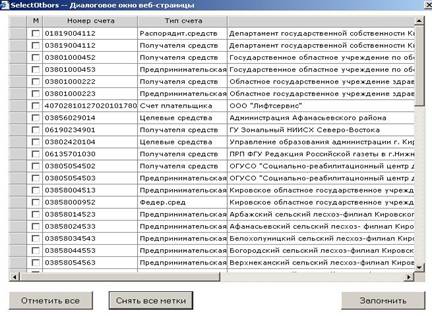
Необходимо отметить нужные значения и нажать «Запомнить». После чего окно можно закрыть.
4. Рекомендуемый порядок входа в программу, в связи с техническими особенностями
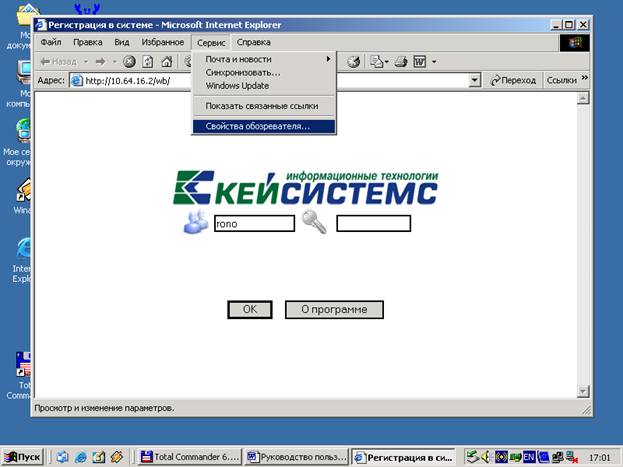
После запуска ярлыка Бюджет WEB, необходимо нажать меню Сервис – Свойства обозревателя:
после, в появившемся окне кнопка Удалить файлы…:

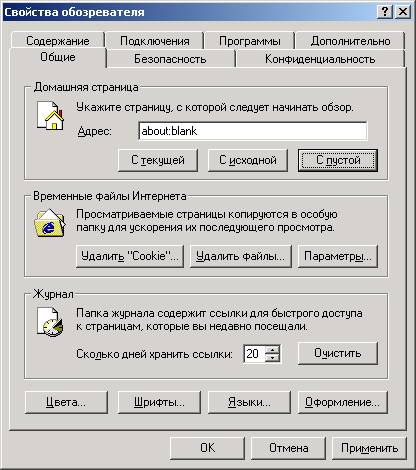
далее поставить галочку Удалить это содержимое:
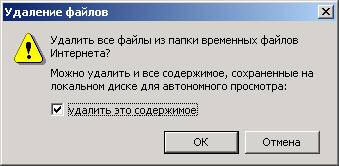
ОК
ОК
После этого в окне ввода пароля нажать на клавиатуре Ctrl + F5
После этого вводить имя и пароль (см. начало этого документа)
