aВидеоконференция «Наследники Победы»
Оглавление
aВидеоконференция «Наследники Победы».................................................................. 1
Вступление.................................................................................................................. 2
Конференция посредством сервера видеоконференций Polycom............................. 2
Использование оборудования Polycom................................................................... 2
Использование программного видеокодека Polycom Telepresence m100.............. 2
Установка Polycom Telepresence m100................................................................. 2
Настройка Polycom Telepresence m100................................................................. 4
Подключение к конференции.............................................................................. 6
Конференция посредством программного обеспечения ooVoo................................ 7
Скачивание и установка........................................................................................... 7
Запуск и регистрация............................................................................................... 7
Подключение к конференции................................................................................. 8
Вступление
Для организации видеоконференции было выбрано 2 решения:
· Основное – на основе профессионального сервера видеоконференций Polycom.
· Резервное – используя ПО ooVoo.
Конференция посредством сервера видеоконференций Polycom
Возможно 2варианта подключения к серверу:
1. Используя оборудование Polycom.
2. Используя программный видеокодек Polycom Telepresence m100.
Первый вариант наиболее приоритетный.
Использование оборудования Polycom
Для подключения использовать адрес сервера 77.108.99.92##1000 (резервный 77.108.99.93##1000)
Использование программного видеокодека Polycom Telepresence m100
Информацию и спецификации Polycom Telepresence m100 можно посмотреть здесь:
http://www. polycom. su/videoconferencing/personal/m100/
Обратить особое внимание на список поддерживаемого оборудования(видеокамеры).
Микрофоны/спикерфоны выбрать с учетом размера помещения и количества участников.
Скачать по этой ссылке: http://downloads. /video/m100/m-27_r19940_4151-setup. exe
(или на странице http://support. /PolycomService/support/us/support/video/personal_telepresence/m100.html нажать Polycom Telepresence m100 Version 1.0.4 Software)
Установка Polycom Telepresence m100
Установка проста, но могут возникнуть некоторые трудности.
При установке может возникнуть такая ошибка:
Необходимо нажать “Download” у обновить/установить Adobe AIR:
“Загрузить сейчас”
После установки необходимо вернуться к окну установки Polycom Telepresence m100 и нажать “Continue”.
Настройка Polycom Telepresence m100
После установки и запуска программы (при упоминание о trial-лицензии нажать “Continue”), появится окно Мастера первичной настройки:
Необходимо ввести Отображаемое Имя, которое будет использовано в конференции.
Далее на все вопросы мастера отвечать “Next”.
При необходимости поправить в настройках используемое оборудование:

Подключение к конференции
Для подключения к конференции необходимо ввести в поле адреса сервера следующий ip и номер конференции: 77.108.99.92##1000
(резервный 77.108.99.93##1000) и позвонить.
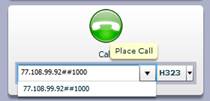
В появившемся окне после подключения к серверу будет возможно включать/выключать свой микрофон, регулировать громкость и др.
Конференция посредством программного обеспечения ooVoo
ooVoo — публичный сервис (а также одноимённая программа-клиент) для организации видеоконференций и мгновенного обмена сообщениями в Интернете.
Скачивание и установка
Скачать программу можно с сайта http:// по данной ссылке: http://download. cdn. /Download/ooVooSetup. exe (или перейдя на страницу http://www. /Download. aspx? os=Win и нажав «Скачать сейчас»).
В процессе установки выбрать русский язык и снять галочки в этом окне: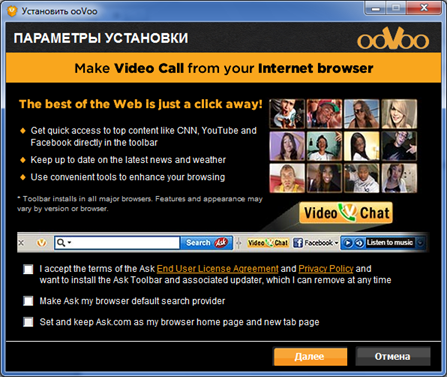
Запуск и регистрация
При первом запуске необходимо зарегистрироваться, введя свои данные(имя, эл. почту, пароль):
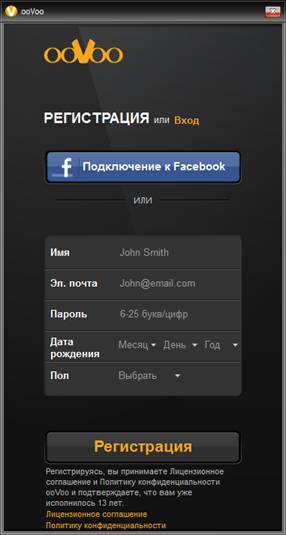
Далее, в случае необходимости, настроить в программе используемое аудио/видео оборудование.
Подключение к конференции
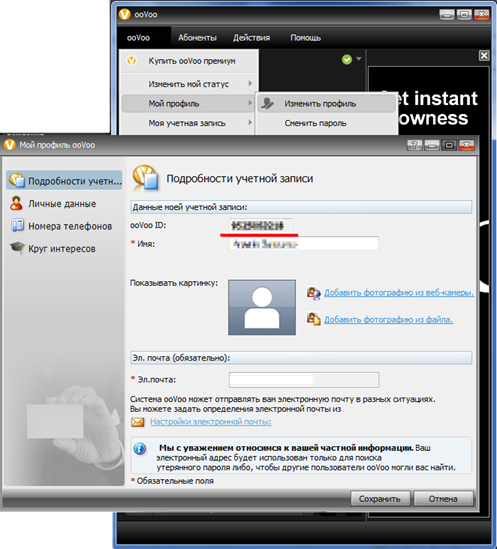
Подключение к конференции будет происходить путем входящего звонка от Организатора конференции. Для этого необходимо сообщить свой id номер, который можно узнать в «Моем профиле»: