

Партнерка на США и Канаду по недвижимости, выплаты в крипто
- 30% recurring commission
- Выплаты в USDT
- Вывод каждую неделю
- Комиссия до 5 лет за каждого referral
Подключение и настройка D-Link ADSL DSL-2500U
1. Подключение ADSL DSL-2500U.
Схема подключения представлена на рисунке:
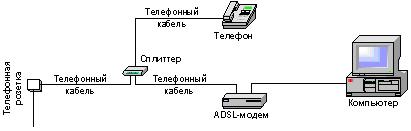
1.1. Подключить разъем LINE на сплиттере к телефонной розетке телефонным кабелем.
Если в вашей квартире установлены телефонные розетки старого образца (пятиштырьковые), то необходимо будет приобрести переходник на евроразъем (RJ11).
1.2. Подключить телефонный аппарат к разъему PHONE
на сплиттере.
1.3. Соединить разъем модема с надписью ADSL с разъемом сплиттера с надписью MODEM.
1.4. Соединить порт Eternet на модеме с портом сетевой карты на компьютере, при помощи кабеля из комплекта поставки.
1.5. Включить модем, нажав кнопку ON/OFF.
2. Настройка вашей сети.
Необходимо настроить свойства протокола TCP/IP
Для этого зайти в Сетевое окружение-> Подключение по локальной сети->Протокол интернета (TCP/IP)-> нажать кнопку Свойства
 |
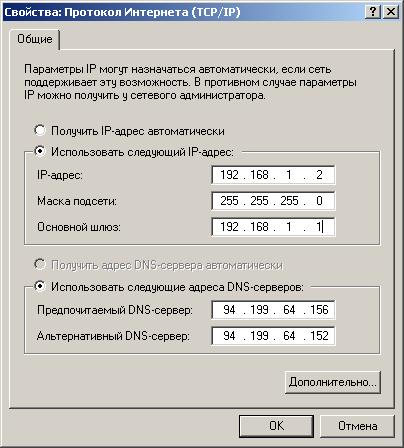
Установить:
- Использовать следующий IP-адрес
IP-адрес: 192.168.1.2
Маска подсети: 255.255.255.0
Основной шлюз: 192.168.1.1
- Использовать следующие адреса DNS-серверов.
Предпочитаемый сервер: 94.199.64.156
Альтернативный сервер: 94.199.64.152
Нажмите кнопку ОК
3. Настройка ADSL соединения
Для настройки ADSL – соединения необходимо открыть Internet Explorer и войти на встроенный WEB сайт маршрутизатора ADSL, набрав в окне адрес 192.168.1.1 и нажав Enter.
Для входа ввести в поле Login Name: admin, в поле Password: admin (заводские настройки).
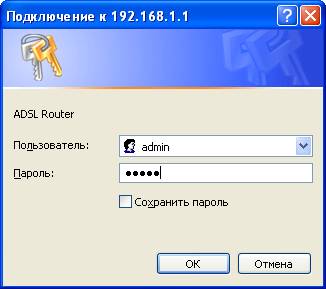
После нажатия кнопки OK, затем
Выберите “Advanced Setup->WAN”.
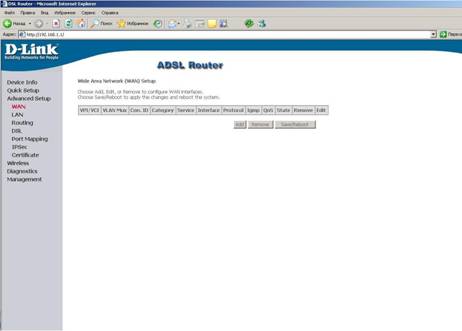
Если в таблице есть строки (кроме названия столбцев), удалите их, поставив галочку в каждой строке в столбце Remove и нажав кнопку Remove.
Затем нажмите кнопку Add.
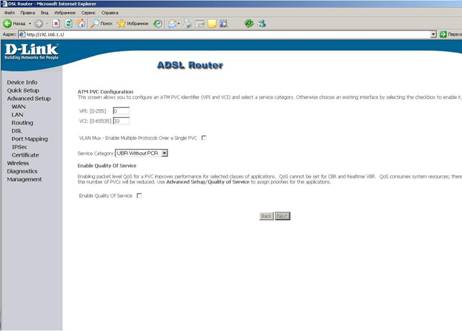
Установите параметры:
-VPI: 0
-VCI: 33
Нажмите кнопку Next.
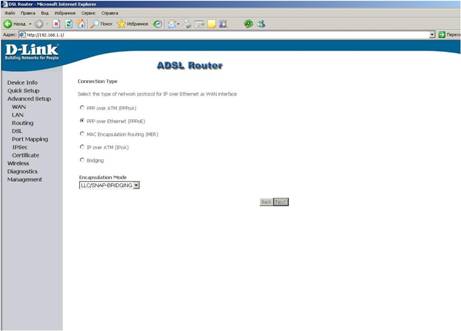
Выберите:
-PPP over Ethernet (PPPoE)
- Encapsulation Mode (LLC/SNAP BRIDGING)
Нажмите кнопку Next.
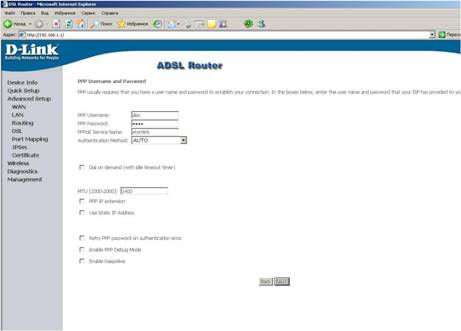
- PPP Username: Ваше имя пользователя (выданное при заключении контракта)
- PPP Password: Ваш пароль
все остальное – по умолчанию.
Нажмите кнопку Next.
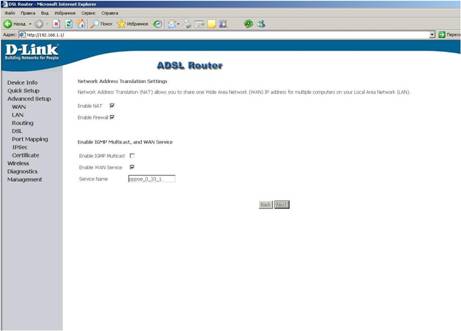
Все параметры по умолчанию.
Нажмите кнопку Next.
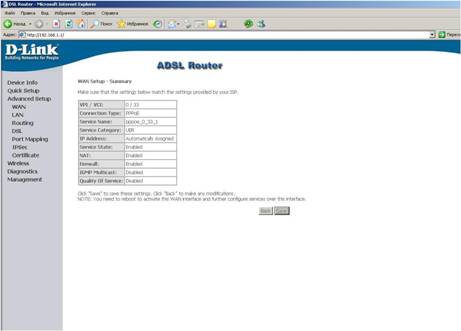
Проверьте введенные параметры.
Нажмите кнопку Save.
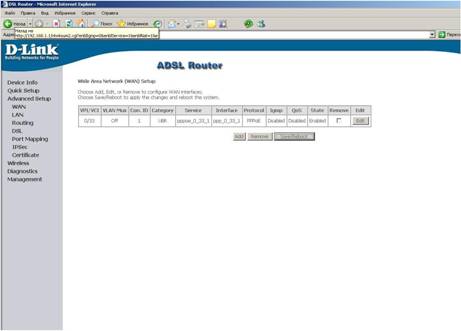
Нажмите кнопку Save/Reboot. Модем начнет перезагружаться.
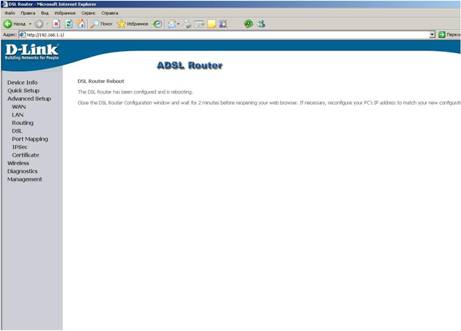
После перезагрузки новые параметры вступают в силу и происходит присоединение к сети Internet.
Примечание:
После перезагрузки необходимо дождаться, когда модем войдет в рабочий режим (приблизительно 1 минута).
Выход в рабочий режим можно определить по индикации лампочек:
power –зеленый цвет (горит постоянно)
status –зеленый цвет (периодически моргает)
DSL –зеленый цвет (горит постоянно)
LAN –зеленый цвет (горит постоянно, либо часто моргает)
Internet –зеленый цвет (горит постоянно)
