

Партнерка на США и Канаду по недвижимости, выплаты в крипто
- 30% recurring commission
- Выплаты в USDT
- Вывод каждую неделю
- Комиссия до 5 лет за каждого referral
После запуска файла.
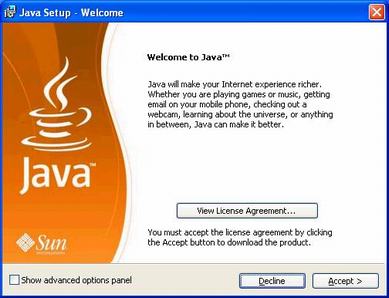
Установщик распаковывает файлы, необходимые для установки (этот процесс занимает меньше минуты). По окончании распаковки установочных файлов появится экран приветствия и лицензионное соглашение. Нажмите на кнопку Согласен, чтобы принять условия лицензионного соглашения и продолжить процесс установки
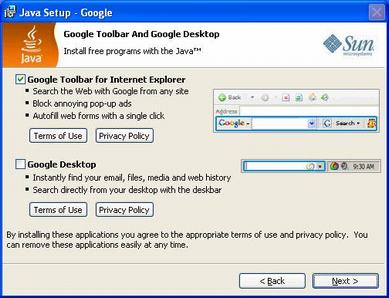
Если в вашей системе не установлены Панель инструментов Google для Internet Explorer и приложение Google Desktop, установщик предложит установить эти программы вместе с JRE. Сделайте выбор, установив флажок напротив Google Toolbar (Панель инструментов Google) или Google Desktop, и нажмите на кнопку Далее
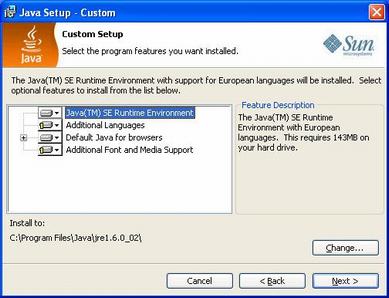
На экране появится окно Режим выборочной установки, где можно выбрать компоненты программного обеспечения, которые будут установлены. Мы рекомендуем вам выбрать способ установки по умолчанию, если Вы не являетесь продвинутым пользователем и не хотите управлять установкой отдельных компонентов.
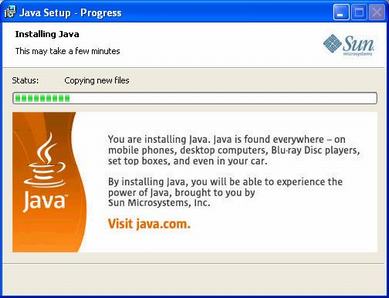
Проверив, что нужные компоненты программы выбраны, щелкните на кнопке Далее для продолжения установки. Теперь, когда Вы определили все необходимые параметры установки, установщик запускает процесс установки, ход которого отображается на индикаторе.
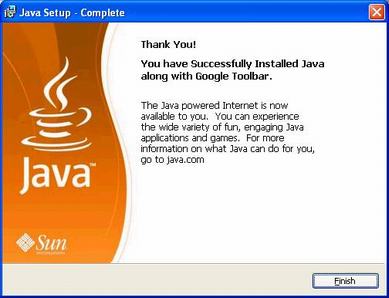
Затем одно за другим появятся несколько диалоговых окон, подтверждающих выполнение завершающих шагов процесса установки. Полное окончание установки подтверждается сообщением "Thank You!" (Благодарим).

Запуск и настройка
После завершения установки проверьте, что JRE правильно подключена и настроена для запуска апплетов и приложений. Для получения инструкций о подключении JRE для конкретного обозревателя (например, Internet Explorer, Mozilla или Netscape), перейдите по ссылке:
Подключение исполняющей среды Java (JRE) через Панель управления
Подключение исполняющей среды Java (JRE) через браузер
Настройки прокси-сервера для исполняющей среды Java (JRE)
Проверка установки
Чтобы проверить правильность установки, подключения и работы JRE на Вашем компьютере, запустите этот проверочный апплет с нашего веб-сайта: Проверьте Вашу исполнительную среду Java
Если на экране появится движущееся изображение логотипа Duke, то установка и конфигурирование JRE выполнены успешно.
НУЖНА ДОПОЛНИТЕЛЬНАЯ ПОМОЩЬ? |
Если вам требуется дополнительная помощь, подробно ознакомьтесь с содержанием разделов Справка и Часто задаваемые вопросы. Скорее всего, в нашей системе справки найдется страница, которая сможет вам помочь. |
