


Партнерка на США и Канаду по недвижимости, выплаты в крипто
- 30% recurring commission
- Выплаты в USDT
- Вывод каждую неделю
- Комиссия до 5 лет за каждого referral
Настройка оконечного оборудования. WiFi Router D-Link DIR-300 NRU B6
Описание работ:
1. Расположите модем в удобном клиенту месте. При этом необходимо соблюдать условия эксплуатации модема:
- Рабочая температура от 0 до 40 С
- Влажность от 5% до 95% без образования конденсата
Маршрутизатор имеет функциональность WIFI, поэтому при установке следует учитывать возможность распространения радиосигнала в помещении клиента.
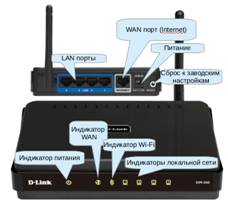
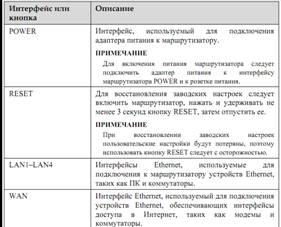
2. Перед началом настройки модема необходимо произвести соответствующие подключения кабелей к портам маршрутизатора.
Назначение и расположение портов маршрутизатора показано на рисунке. Ниже показана типовая схема подключения маршрутизатора:
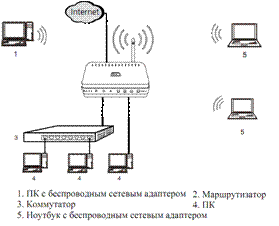
Пример подключения оборудования:
3. Подключитесь к маршрутизатору.
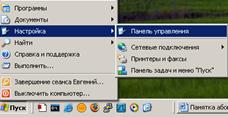
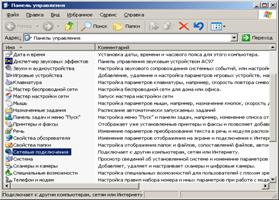
Зайдите в папку сетевых подключений (Пуск>Настройка>Панель управления>Сетевые подключения).
 |  |
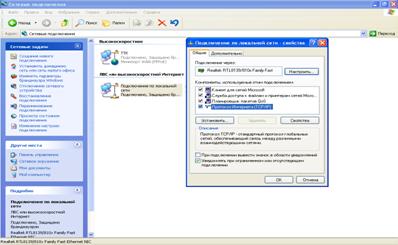
В новом окне выберите "Подключение по локальной сети" щелкните по нему правой кнопкой мыши и выберите параметр свойства. В открывшемся окне выберите строку "Протокол Интернета TCP/IP" щелкните на нее 2 раза.
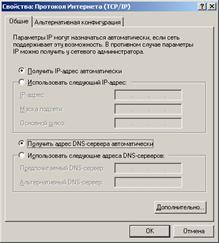
Поставьте галочку «Получить IP-адрес автоматически», нажмите Ok.
4. Теперь получите доступ к WEB интерфейсу маршрутизатора. Для этого запустите браузер (Opera, Mozila FifeFox, Google Chrome).
* При настройки данного маршрутизатора через браузер Intenet Explorer обнаружена проблема с сохранением конфигураций. Поэтому не используйте этот браузер!
Наберите в адресной строке IP адрес маршрутизатора: 192.168.0.1
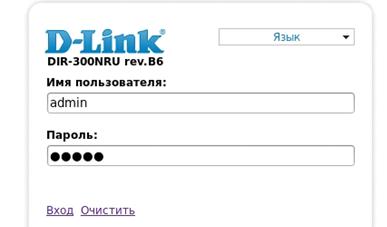
Появится окно для ввода логина/пароля для доступа к WEB интерфейсу устройства.
В поле "Имя пользователя" наберите admin, в поле "Пароль" также наберите admin.
Нажмите кнопку "Вход" (или нажав клавишу Enter).
5. Далее будет предложено изменить имя пользователя и пароль по умолчанию: «аdmin», для чего нужно вбить данные в графу «Пароль» и «Подтверждение»
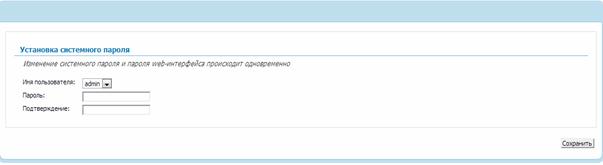
Нажимаем на кнопку: «Сохранить»

И подтверждаем свои действия.
6. Нажмите кнопку: «Настроить вручную»
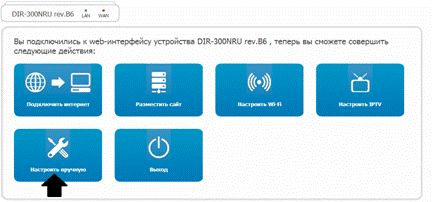
Затем нажимаем на кнопку: «Сеть» и выбираем существующее подключение WAN
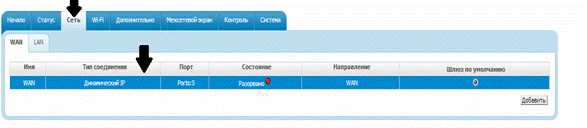
Удаляем существующее подключение WAN.
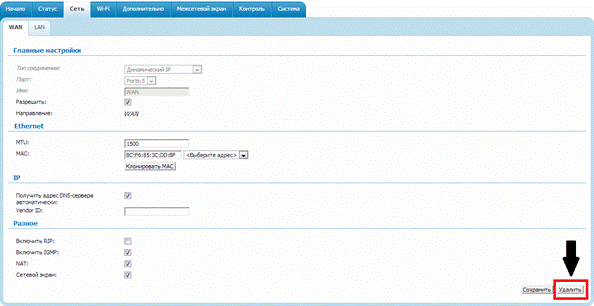
Затем нажмите на кнопки: «Сохранить» и «Добавить»

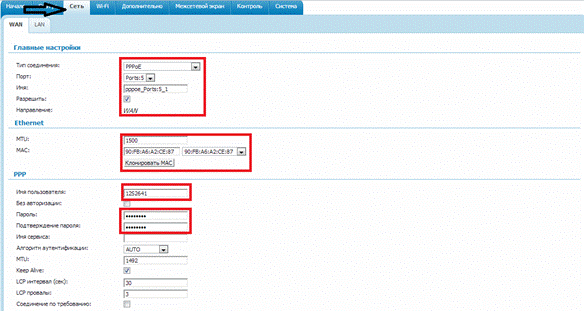
7. Далее выбираем тип соединения: «PPPoE»;
Затем нажмите на кнопку «Клонировать МАС», выбираем свой мас-адрес ;
После чего вводим Имя пользователя: «Логин» (CID)
Пароль:
Подтверждение пароля:
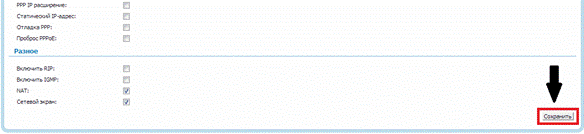
Затем нажимаем кнопку: «Сохранить»
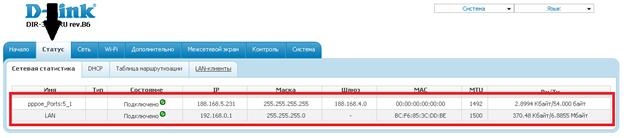
8. Проверяем созданное соединение
9. Настраиваем Wi-Fi,
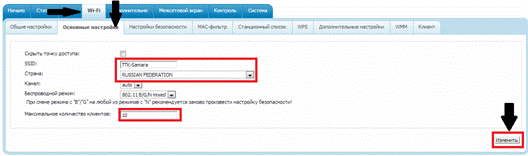
заходим во вкладку «Wi-Fi», затем в «Основные настройки»
вводим SSID: ТТK-Samara - именно его Вы будете видеть в списке беспроводных сетей при подключении ноутбука или других устройств с WiFi.
Максимальное количество клиентов: 10
Затем нажмите на кнопку: «Изменить»
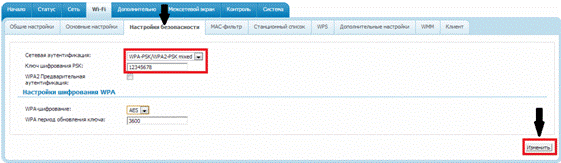
Заходим затем в «Настройки безопасности»,
Сетевая аутентификация: «WPA-PSK/WPA2-PSK mixed»
Ключ шифрования: длиной от 8 до 63 (в данном примере пароль:)Он должен быть не менее 8 символов. Создавайте надежный пароль состоящий из букв, цифр и символов!
Затем нажмите на кнопку: «Изменить»
** Примечание: предполагается, что устройство имеет настойки по умолчанию. Если доступа через WEB интерфейс нет, сбросьте настройки модема кнопкой "Reset ".
10. В завершении нажмите на кнопку: «Система», а затем «Сохр. и Перезагрузить»
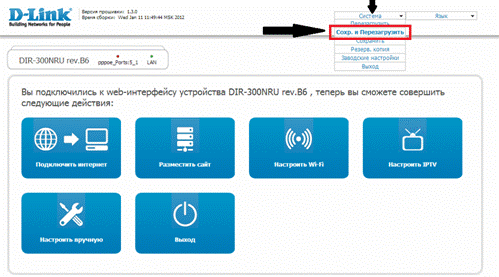
Настройка маршрутизатора завершена.
