

Партнерка на США и Канаду по недвижимости, выплаты в крипто
- 30% recurring commission
- Выплаты в USDT
- Вывод каждую неделю
- Комиссия до 5 лет за каждого referral
Курс «ArchiCAD». Занятие 8
Преподаватель Большаков Александр
Штриховка
В случае если существующие штриховки не подходят для создания модели, можно создать свою собственную штриховку. Для этого выполните команду Параметры/Реквизиты элементов/Образцы штриховки и в открывшемся окне нажмите кнопку Новая. Введите имя штриховки, выберите вариант создания, нажмите ОК. Отредактируйте параметры штриховки (интервал по вертикали, интервал по горизонтали, наклон) и нажмите ОК. Штриховка будет создана и может быть использована при выборе типа штриховки.
Текст
Размещение текстовых блоков
Прежде, чем приступить к созданию текстового блока, следует принять решение, будет ли он с фиксированной шириной или с изменяющейся шириной.
У текстовых блоков с фиксированной шириной их размер по горизонтали остается фиксированным, а текст автоматически переносится на следующую строку при достижении правого края блока. Размер по горизонтали текстового блока с изменяющейся шириной зависит от размера вводимого текста в одной строке. В одной строке можно ввести любое количество символов. Используйте этот тип текстового блока, если Вы не знаете заранее, насколько длинным будет текст.
Для размещения текстового блока с фиксированной шириной:
1. Выберите инструмент Текст.
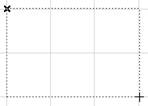
2. Нарисуйте двумя щелчками рамку на чертежном листе. Она определяет расположение и ширину текстового блока.
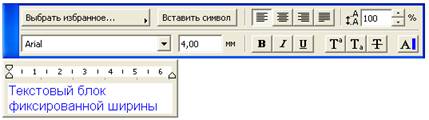
Появляется окно текстового редактора и панель форматирования текста.
3. Введите необходимый текст в окно текстового редактора. Мигающий текстовый курсор указывает на текущую позицию в текстовом блоке.
Примечание: Характеристики стиля и форматирования размещенного текстового блока зависят от диалогового окна установки параметров текста и информационного табло. Если Вы хотите изменить стиль и форматирование отдельных символов или абзацев, воспользуйтесь панелью форматирования.
Символы. Нажмите эту кнопку для открытия диалога Таблица символов (Панель символов в MacOS), в котором можно выбрать символ для его вставки в текстовый блок.
• | После достижения правого конца текстового блока происходит автоматический переход на новую строку. |
Кроме того, Вы можете сами начать новую строку, нажав клавишу Enter
После ввода всего текста сделайте щелчок на пустом месте окна
Для размещения текстового блока с изменяющейся шириной:
1. Выберите инструмент Текст.
2. Сделайте двойной щелчок в любом месте окна.
Далее аналогично работе с текстовым блоком с фиксированной величиной
Дополнительные инструменты редактирования
Группировка
Позволяет сгруппировать несколько объектов, чтобы впоследствии выделять их все одним кликом, чтобы двигать, изменять и т. д. Чтобы объединить объекты в группу, выделите их все и выполните команду Редактор/Группирование/Сгруппировать.
Примечание: при геометрическом варианте построения стен Прямоугольник четыре стены будут сгруппированы и чтобы потом изменить какую-то из стены прямоугольника в отдельности, их надо Разгруппировать (выделить, Редактор/Группирование/Разгруппировать)
Изменить форму/Изменить пропорции
Команда позволяет пропорционально изменить длину и ширину объекта. Изменение можно Определить графически, поставив галочку в соответствующее поле, или задать числовое значение, для этого введите нужное число в одно из верхних полей (пропорциональное изменение 1:х, х:1 или х%)
Изменить форму/Скруглить/соединить
Команда позволяет, например, построить скругление между двумя стенами. Для построения выделите два объекта, которые надо скруглить или соединить и выполните команду.
Изменить форму/Пересечь
Выполняется аналогично предыдущей команде, строит пересечение между объектами
Инструмент Сплайн-кривая
Геометрический вариант построения сплайн-кривой От руки позволяет рисовать на чертеже произвольные линии как обычным карандашом.
