

Партнерка на США и Канаду по недвижимости, выплаты в крипто
- 30% recurring commission
- Выплаты в USDT
- Вывод каждую неделю
- Комиссия до 5 лет за каждого referral
RTFM // Офис
Секреты Word. Как создать свое меню и панель инструментов
Автор: Надежда Баловсяк
Опубликовано 08 февраля 2005 года
Разработчики текстового редактора Microsoft Word предусмотрительно группировали кнопки на панелях инструментов в соответствии с их функциональностью. Допустим, если вам необходимо работать с таблицами - отобразите на экране панель инструментов "Таблицы и границы". Для схем и рисунков предназначены панели "Рисование", "Настройка изображения", "WordArt". Наиболее часто используемые панели инструментов, конечно же, "Стандартная" и "Форматирование".
Но этот, на первый взгляд, удобный способ расположения кнопок не всегда оптимален, особенно в тех случаях, когда под рукой необходимо иметь разные кнопки. Тогда приходится отображать несколько панелей, но они перекрывают часть рабочего поля документа, и панель инструментов из достоинства превращается в недостаток.
В этом случае можно создать собственную панель инструментов или меню и разместить там самые необходимые кнопки.
Давайте создадим вначале панель инструментов. Для этого необходимо открыть окно настроек панелей инструментов Word ("Вид" -> "Панели инструментов" -> "Настройка"), и на вкладке "Настройка" нажать кнопку "Создать". После указания имени панели она будет создана, и на ней можно будет размещать кнопки.
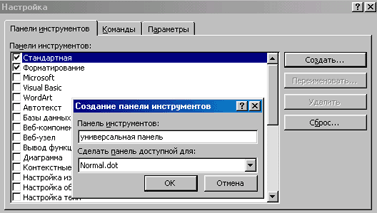
Рис. 1. Создаем свою панель инструментов.
Закрыв окно настройки, можно будет увидеть новую панель инструментов.
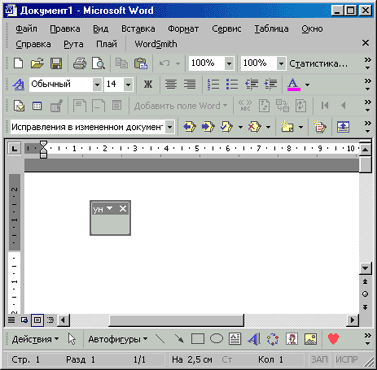
Рис. 2. Новая панель инструментов.
Пока она пустая, на ней нет кнопок. На следующем этапе на нее необходимо добавить кнопки. Сделать это можно, опять отобразив окно настроек панелей инструментов ("Вид" -> "Панели инструментов" -> "Настройка"), но теперь необходимо перейти на вкладку "Команды". Например, вот так можно разместить на панели кнопку "Добавить таблицу Excel" (рис. 3).
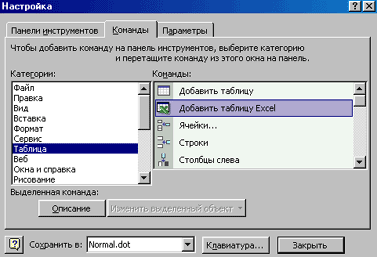
Рис. 3. Размещение кнопки на панели инструментов.
Для того, чтобы создать новое меню, необходимо на вкладке "Команды" выбрать пункт "Новое меню" и перетащить его на строку главного меню Word.
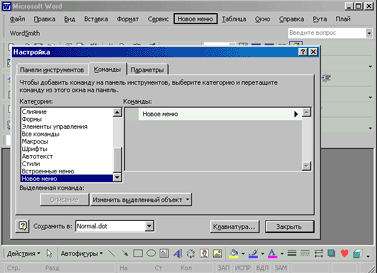
Рис. 4. Создание нового меню.
Не закрывая окно настройки панелей инструментов, можно изменить название нового меню - то есть то слово, которое отображается в строке меню редактора Word. Для этого на новом добавленном пункте необходимо нажать правую клавишу мышки и указать название в строке "Имя".
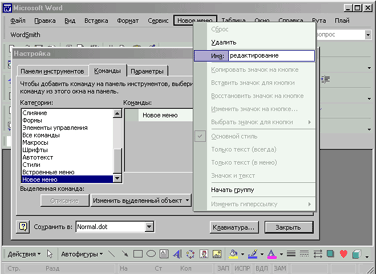
Рис. 5. Так можно задать название нового меню.
В новом меню можно разместить пункты существующих меню или встроенные меню.
Размещаются пункты существующих меню в новом так же, как и кнопки на новой панели инструментов - их необходимо перетащить в новое меню из списка команд выбранной слева категории.
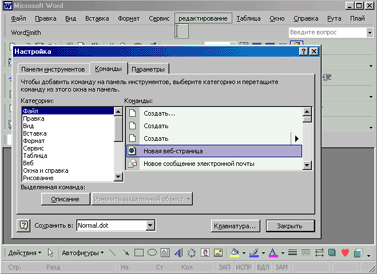
Рис. 6. Добавление пунктов в новое меню.
Добавить встроенные меню в новое можно, выбрав категорию "встроенные меню" в левом списке.
Оцените материал:
1 (плохо9 10 (хорошо)
Обсудить статью в форуме (0)
Читайте в разделе RTFM // Офис:
- Как в документе Word спрятать XLS-файл Эмуляция DOS в редакторе Word Очистка списка недавно открывавшихся документов Word Конвертирование слайдов PowerPoint во Flash Инспектор документов в Word 2007 Интерактивный путеводитель по командам Word 2007 Восстановление удаленных пунктов в строке меню Word Управление файлами из Word Уменьшение количества страниц в документе Word Заполнение платежных бланков Другие статьи...
Версия для печати | Послать другу | Написать в редакцию
Автор: Надежда Баловсяк. Другие статьи автора
Рубрика: RTFM // Офис. Ещё статьи из рубрики
