| Адрес: г. Томск, пр. Ленина, 40, оф. 128 тел./ e-mail: *****@ URL: http://eoks. ***** |

Руководство пользователю ПК «Спринтер»
Содержание:
1. Установка.. 2
2. Обновление программного комплекса.. 3
3. Настройка программы «Референт»: установка сертификатов КриптоПро, настройка почтового ящика.. 5
4. Настройка программы «1С: Налогоплательщик 2.0». 10
5. Работа с программой «1С:Налогоплательщик». Заполнение отчетов.. 16
6. Выгрузка подготовленных отчетов из «1С:Налогоплательщика». 19
7. Отправка отчетности в инспекцию из программы «Референт». 20
8. Что делать, если отчетность готовится не в «1С: Налогоплательщике»? 25
9. Получение подтверждающих документов. Контроль состояния электронного документооборота.. 26
10. Формирование и отправка запросов в ИФНС.. 29
11. Отправка неформализованной отчетности (писем) в ИФНС.. 31
12. Получение и просмотр новостей.. 32
Томск 2010
1. Установка
Поместите установочный компакт-диск в дисковод cd-rom. На экране появится установочное меню:
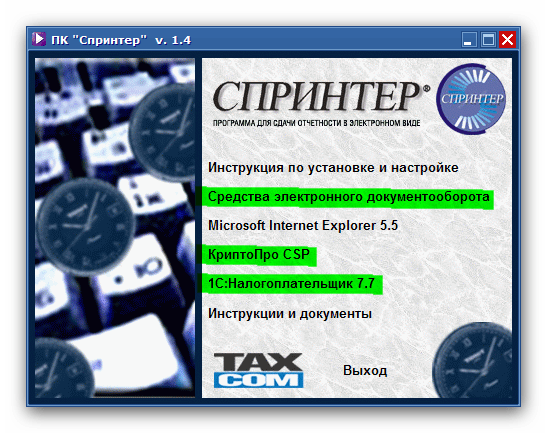
Необходимо осуществить установку трех компонентов: «Средства электронного документооборота», «1С:Налогоплательщик 7.7» и «КриптоПро CSP» ― пункты №2, №4, №5 установочного меню.
Компоненты №2 и №4 являются обязательными, в то время как программа «1С:Налогоплательщик» устанавливается по-желанию. Эта программа предназначена для подготовки различных форм налоговой и бухгалтерской отчетности, однако вместо нее может быть использована любая другая программа, обеспечивающая подготовку файлов отчетности в соответствии с форматами, утверждаемыми ФНС РФ.
Заметим, что специализированный оператор связи ЦТБ ТУСУР обеспечивает полное сопровождение только программы «1С:Налогоплательщик» и не отвечает за работу сторонних программ.
1.2. Для установки того или иного компонента нужно щелкнуть соответствующий пункт установочного меню и далее следовать указаниям мастера установки. Мы рекомендуем устанавливать компоненты программного комплекса в том порядке, в котором они следуют в меню установки.
1.3. При выборе пункта «КриптоПро CSP» появляется дополнительное меню, в котором Вам предлагается выбрать версию для установки. Вам необходимо выбрать ту версию, на которую вам предоставили лицензию (документ «Лицензия на использование программного продукта КриптоПро CSP X», где X – версия КриптоПро).
ПРИМЕЧАНИЕ: Если на компьютере уже установлена программа «КриптоПро CSP» версии 3.0 или 3.6, этот пункт можно пропустить. Если установлена версия 2.0, то необходимо выбрать пункт меню «КриптоПро CSP 2.0» и дополнительно установить «КриптоПро TLS 2.0».
1.4. После установки необходимых компонентов выберите пункт «Выход» установочного меню. Перезагрузите компьютер!
2. Обновление программного комплекса
С момента записи установочного компакт-диска и до момента получения его абонентом могли произойти изменения программного комплекса, поэтому сразу после установки ПК «Спринтер» на рабочем месте абонента, необходимо произвести его обновление до актуального состояния. Кроме того необходимость в обновлении так или иначе будет периодически возникать во время эксплуатации программного комплекса.
Для проведения обновления в состав ПК «Спринтер» включена специальная программа «Мастер обновления». С помощью нее обновляется ключевая информация налоговых инспекций и спецоператора, средства электронного документооборота, а так же формы отчетности программ системы «1С: Налогоплательщик 2.0».
Для загрузки обновлений с помощью «Мастера обновления» необходим выход в Интернет. При работе «Мастер обновления» берет настройки из Интернет-обозревателя «Internet Explorer», поэтому если в этой программе установлен автономный режим работы или вы используете прокси-сервер, но он не настроен в обозревателе, то «Мастер обновления» работать не будет!
3.1. Если все настройки в порядке, подключитесь к Интернет (если у вас не постоянное соединение) и запустите «Мастер обновления». Для этого перейдите в меню «Пуск» → «Программы» → «Taxcom» → «Sprinter» → «Мастер обновления». Появится окно программы:
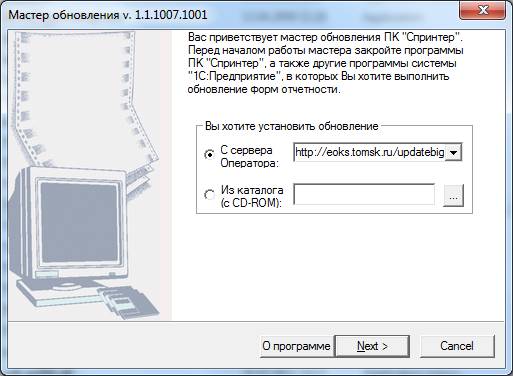
3.2. Сотрите все, что у вас написано в поле «С сервера оператора» и введите туда адрес: http://eoks. *****/updatebig
3.3. Как только адрес введен, нажмите кнопку «Далее», чтобы перейти к первому шагу процедуры обновления. Всего таких шагов шесть:
Шаг 1 из 6. На этом шаге производится обновление средств электронного документооборота (программ «Референт», «Мастер обновления» и др.), а так же ключевой информации инспекций и спецоператора. Необходимость обновления тех или иных компонентов программа определяет самостоятельно. Кроме того, на этом шаге могут предлагаться к загрузке различные дополнительные обновления. Необходимость их загрузки пользователь определяет самостоятельно.
Шаги 2-6 касаются обновления форм отчетности для программ системы «1С: Налогоплательщик 2.0», поэтому, если вы не пользуетесь этими программами, выполнять дальнейшие шаги вам нет необходимости. Обновления форм вам необходимо брать в фирме, обеспечивающей поддержку вашей бухгалтерской системы.
Шаг 2 из 6. Здесь необходимо выбрать информационную базу, в которую вы хотите добавить новые формы. «Мастер обновления» сам ищет установленные в вашей системе базы и выводит их список. Если какой-то базы нет, то можно вручную указать ее каталог, нажав кнопку «Добавить путь к информационной базе».
Шаг 3 из 6. На этом шаге выводится список доступных для загрузки комплектов форм. Как правило, самые новые комплекты идут в списке первыми. Для каждого комплекта в скобочках указывается, установлен ли он в выбранную базу или нет. Необходимо выбрать один из комплектов и нажать «Далее».
Шаг 4 из 6. Необходимо выбрать каким образом должен быть установлен выбранный комплект форм. Возможны два варианта: добавление или замена уже существующего комплекта. Предпочтительность того или иного варианта определяется цветными кружками-рожицами. Зеленый цвет – самый предпочтительный вариант, красный – наименее предпочтительный.
Шаг 5 из 6. Это предпоследний шаг обновления. Здесь необходимо отметить конкретные отчеты, которые необходимо установить. Рекомендуем убрать галочки с ненужных вам форм, так как это сократит время загрузки обновления.
Шаг 6 из 6. На этом шаге осуществляется загрузка выбранных форм на компьютер абонента и установка их в выбранную информационную базу.
3. Настройка программы «Референт»:
установка сертификатов КриптоПро, настройка почтового ящика
Программа «Референт» является основной программой ПК «Спринтер», она предназначена для контроля подготовленных файлов перед их отправкой, отправки и приема электронных документов, ведения журнала электронного докуметооборота.
Для работы программы «Референт» необходимо установить личный сертификат пользователя и сертификат Удостоверяющего центра. Для установки сертификатов используется ключевая дискета.
2.1. Поместите ключевую дискету в дисковод 3.5″.
2.2. Откройте содержимое дискеты, найдите файл CertSetup. exe и щелкните его дважды левой кнопкой мыши. Откроется окно «Установка сертификатов»:
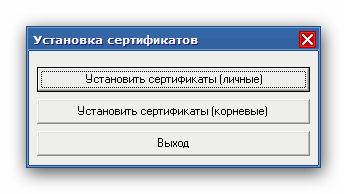
2.3. Нажмите кнопку «Установить сертификаты (корневые)», чтобы установить сертификат Удостоверяющего центра. Появится окно «Предупреждение системы безопасности». В этом окне нажмите «Да», чтобы подтвердить установку сертификата. Должно появиться сообщение об успешном добавлении сертификата.
2.4. Нажмите кнопку «Установить сертификаты (личные)», чтобы установить личный сертификат. Появится окно «Установка сертификата в личное хранилище»:
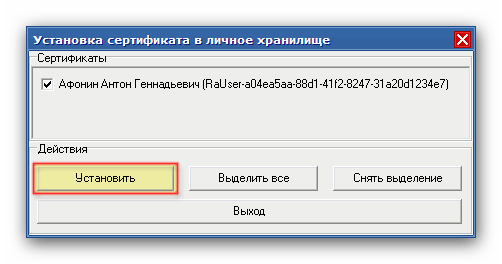
2.5. В появившемся окне нажмите кнопку «Установить». Если появится окно для ввода пароля на ключевой контейнер, введите пароль , установите галочку «Запомнить пароль», чтобы его не пришлось вводить всякий раз при обращении к ключевому носителю, и нажмите «ОК». Должно появиться сообщение об успешном добавлении сертификата в хранилище. После этого нажмите «Выход».
2.6. Нажмите кнопку «Выход» в окне «Установка сертификатов».
Для настройки почтового ящика в программе «Референт» используется специальная настроечная дискета.
2.7. Поместите настроечную дискету в дисковод 3.5″.
2.8. Запустите программу «Референт». Для этого зайдите в меню «Пуск» → «Программы» → «Taxcom» → «Sprinter» → «Референт». Появится окно «Настройка ящика абонента»
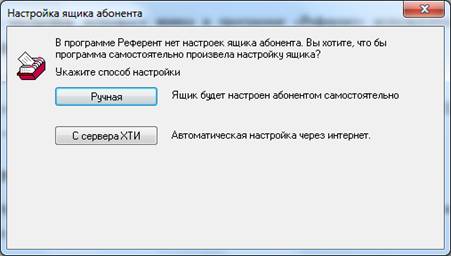
2.9. В появившемся окне нажмите кнопку «Ручная». Откроется программа «Референт».
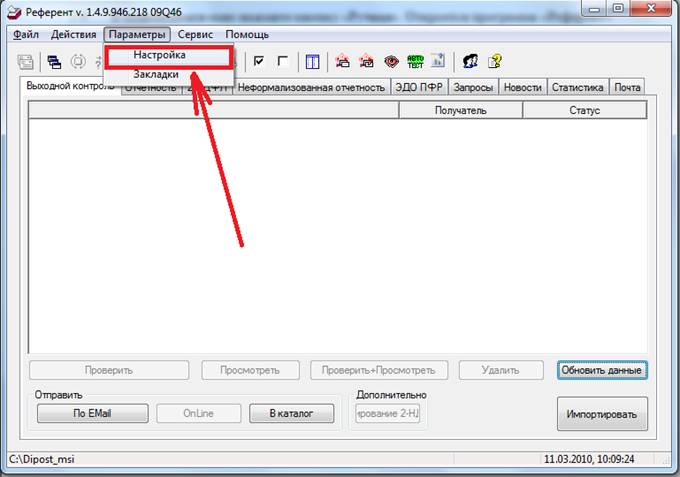
2.10. В программе «Референт» выберите пункт меню «Параметры» → «Настройка», появится окно «Настройка».
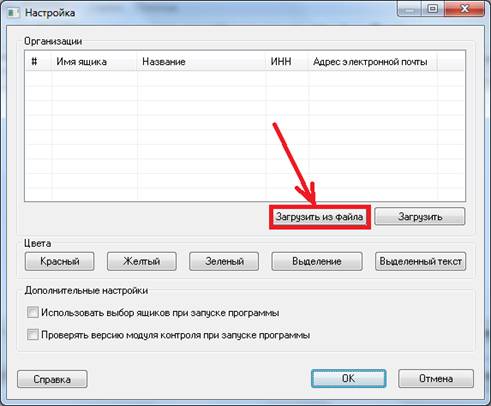
2.11. В окне «Настройка» нажмите кнопку «Загрузить из файла», появится окно «Мастер обновления настроек ПО Референт».
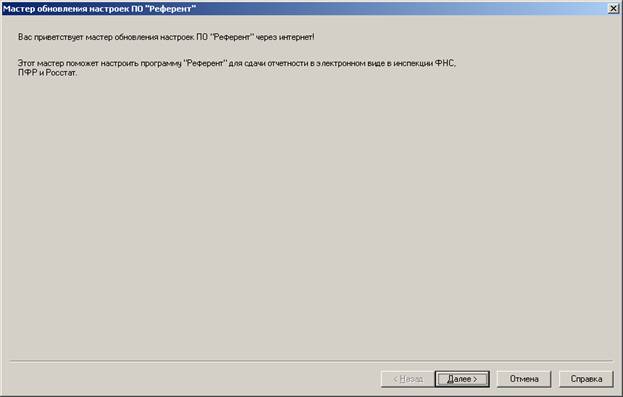
2.12. В появившемся окне нажмите кнопку «Далее», появится окно «Импорт настроек рабочего места»
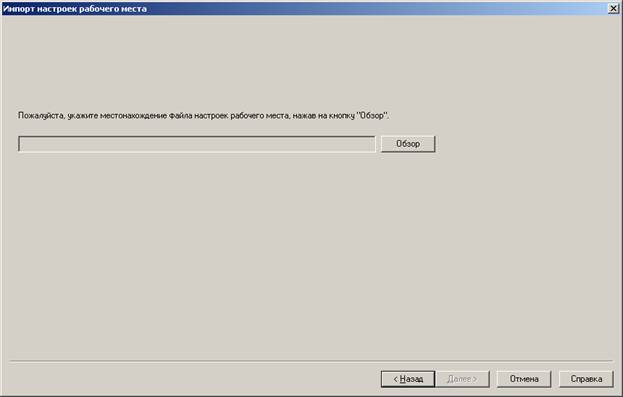
2.13. В появившемся окне нажмите кнопку «Обзор», появится окно «Открыть»
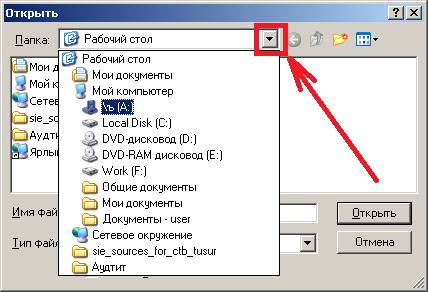
2.14. В появившемся окне нажмите кнопку, показанную на рисунке выше, и выберите диск, соответствующий дисководу для дискет (по умолчанию диск А).
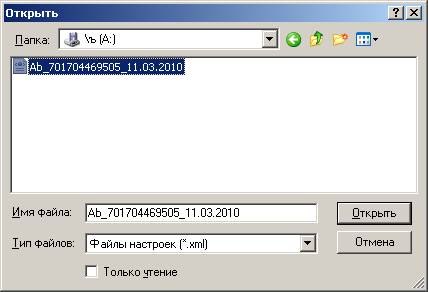
2.15. Выберите файл с настройками и нажмите на кнопку «Открыть». Появится окно «Выберите ящики, которые нужно установить на данном рабочем месте»
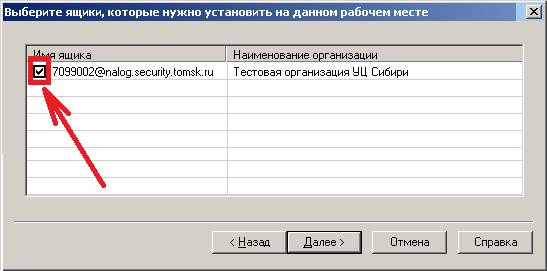
2.16. Поставьте «галочку» в поле рядом с именем ящика организации и нажмите на кнопку «Далее», появится окно «Настройка ПО Референт закончена».
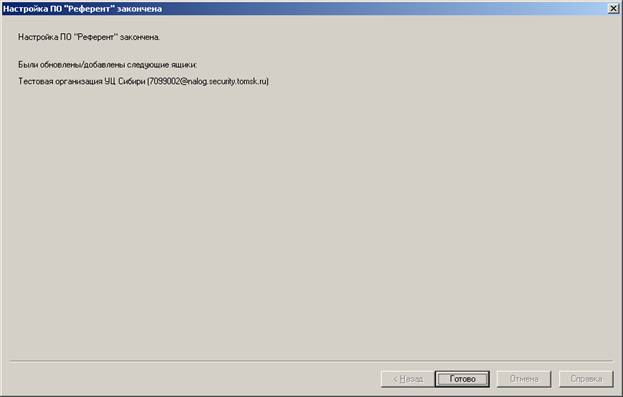
2.17. Нажмите на кнопку «Готово», после чего программа «Референт» перезапустится и будет готова к работе.
4. Настройка программы «1С: Налогоплательщик 2.0»
Настройка программы «1С:Налогоплательщик» включает импорт классификаторов, заполнение справочников, настройку каталогов выгрузки отчетности.
4.1. Запустите «1С:Налогоплательщик». Для этого зайдите в меню «Пуск» → «Программы» → «1С Предприятие 7.7» → «1С Налогоплательщик 2.0». Появится главное окно программы и «Стартовый помощник».
4.2. В окне «Стартовый помощник» снимите галочку «Показывать при запуске программы» и нажмите «Далее».
4.3. Теперь в окне «Стартового помощника» предлагается выполнить загрузку адресного классификатора:
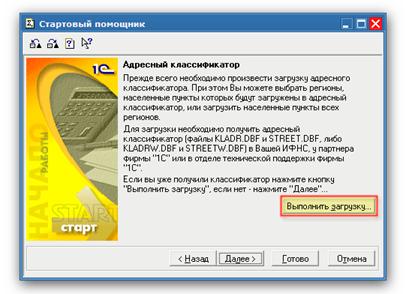
4.4. Нажмите кнопку «Выполнить загрузку…». Появится окно «Импорт классификаторов»:
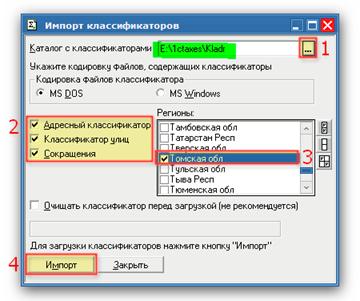
4.5. В появившемся окне укажите каталог с классификаторами, нажав кнопку с тремя точками (1). Классификаторы находятся на установочном компакт-диске в папке «1ctaxes\Kladr». Загрузить классификаторы непосредственно с компакт-диска невозможно, поэтому папку «Kladr» необходимо предварительно скопировать на жесткий диск, а затем указать путь к ней в окне «Импорт классификаторов».
4.6. Отметьте галочками адресный классификатор, классификатор улиц, сокращения. В поле «Регионы» выберите «Томская обл».
4.7. Нажмите кнопку «Импорт» и дождитесь, когда полоса загрузки заполнится на 100%.
4.8. После импорта классификаторов нажмите кнопку «Закрыть» в окне «Импорт классификаторов», а затем кнопку «Готово» в окне «Стартовый помощник».
Теперь необходимо заполнить справочники программы «1С:Налогоплательщик» ― внести информацию об организации, руководителе, бухгалтере.
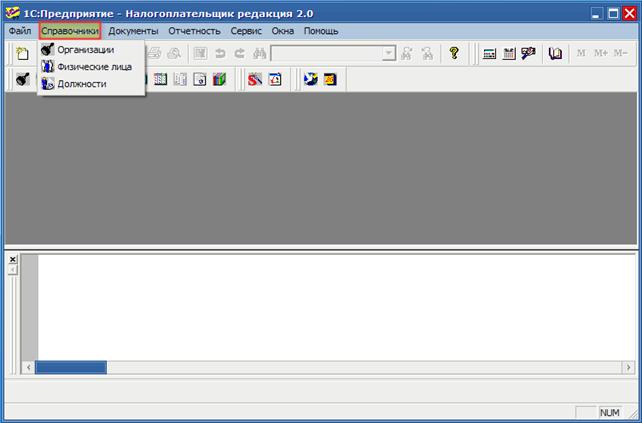
4.9. В главном окне программы выберите пункт меню «Справочники». В программе присутствуют три справочника: «Организации», «Физические лица» и «Должности»:
4.10. Выберите справочник «Должности». Появится окно справочника:
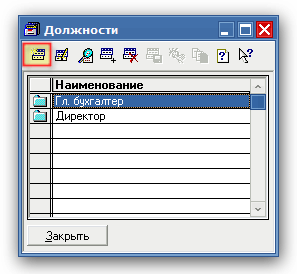
4.11. Необходимо внести должность руководителя и бухгалтера. Добавление новой записи осуществляется нажатием кнопки «Новая строка» или клавиши «Insert» на клавиатуре. После внесения данных нажмите «Закрыть».
4.12. Выберите справочник «Физические лица» («Справочники» → «Физические лица»). Появится окно справочника. Внесите в справочник информацию о руководителе и бухгалтере: Ф. И.О., ИНН, Должность и др. Добавление новой записи происходит так же, как при заполнении справочника «Должности».
4.13. Выберите справочник «Организации» («Справочники» → «Организации»). Появится окно справочника. Дважды щелкните по первой строке в таблице, должно появиться окно «Организации»:
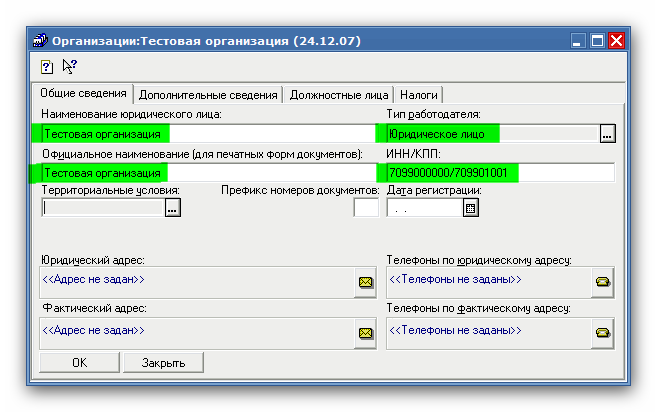
Если этого не произошло, нажмите кнопку «Новая строка» или клавишу «Insert» на клавиатуре.
4.14. В окне «Организации» на закладке «Общие сведения» внесите наименование юридического лица, официальное наименование, тип работодателя, ИНН/КПП. На закладке «Дополнительные сведения» внесите наименование инспекции ФНС, код ФНС:

4.15. На закладке «Должностные лица» выберите руководителя, главного бухгалтера и исполнителя.
4.16. После внесения необходимых данных нажмите «ОК», подтвердите сохранение внесенных изменений, затем закройте окно справочника, нажав «Закрыть».
Далее необходимо настроить каталог выгрузки файлов и каталог программы электронной почты.
4.17. В главном окне программы «1С:Налогоплательщик» выберите пункт меню «Отчетность», а в нем пункт «Отчетность организации…». Появится окно «Регламентированные отчеты»:
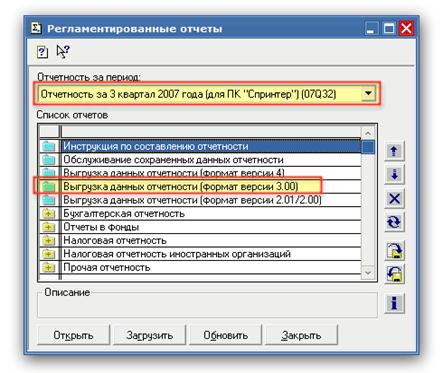
4.18. В поле «Отчетность за период» выберите один из комплектов форм для ПК «Спринтер».
4.19. В таблице «Список отчетов» дважды щелкните пункт «Выгрузка данных отчетности (формат версии 3.00)». Появится окно «Выгрузка данных в инспекцию ФНС». Перейдите на закладку «Настройка»:
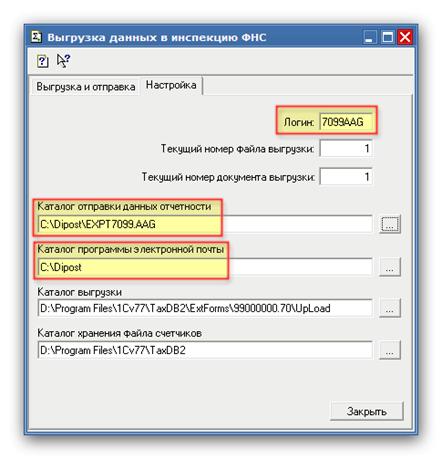
4.20. В поле «Логин» введите семь цифр, которые указаны в вашей «Карточке настройки ПК «Спринтер» в п.3.4.
4.21. Нажмите кнопку с тремя точками напротив поля «Каталог отправки данных отчетности», перейдите в каталог, в который была установлена программа «Референт» (по-умолчанию устанавливается в каталог C:\Dipost), а там в каталог EXPT####.###, где ####.### ― четыре первые и три последние цифры из вашего логина, разделенные точкой.
4.22. Каталог программы электронной почты (каталог программы «Референт») уже должен быть прописан, если это не так укажите его.
4.23. Закройте окно «Выгрузка данных в инспекцию ФНС». На этом настройка «1С:Налогоплательщика» будет завершена.
5. Работа с программой «1С:Налогоплательщик».
Заполнение отчетов
5.1. Запустите «1С:Налогоплательщик».
5.2. Для заполнения отчетов перейдите в пункт меню «Отчетность» → «Отчетность организации…». Появится окно «Регламентированные отчеты»:
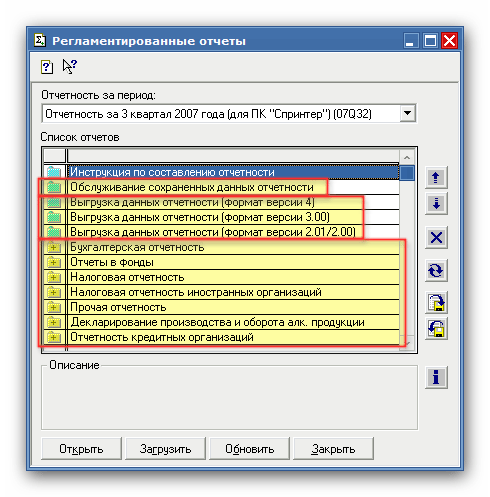
В этом окне в поле «Отчетность за период» выбирается комплект форм за нужный квартал. В таблице «Список отчетов» вся отчетность разбита по типам: бухгалтерская отчетность, налоговая отчетность, отчетность в фонды и т. д. Кроме того присутствуют три пункта «Выгрузка данных отчетности», предназначенные для выгрузки подготовленных отчетов в файлы и передачи их на отправку, а так же пункт «Обслуживание сохраненных данных отчетности», в котором можно просмотреть все сохраненные разделы деклараций, при необходимости удалить лишние и др.
5.3. Чтобы заполнить тот или иной отчет, откройте двойным щелчком необходимую группу отчетности, например налоговую отчетность. Откроется список отчетов, присутствующих в этой группе:
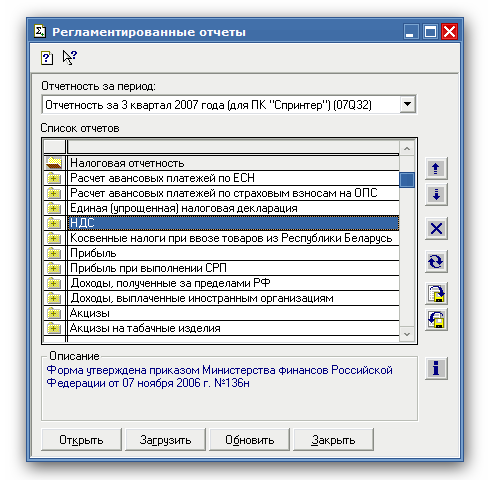
5.4. Щелкните дважды по нужному отчету. Откроется список разделов этого отчета:
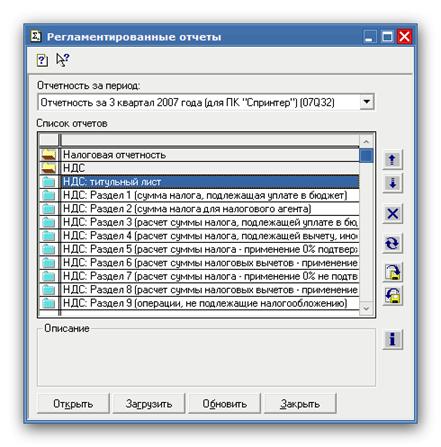
5.5. Откройте титульный лист. Заполнение каждого отчета начинается с него:
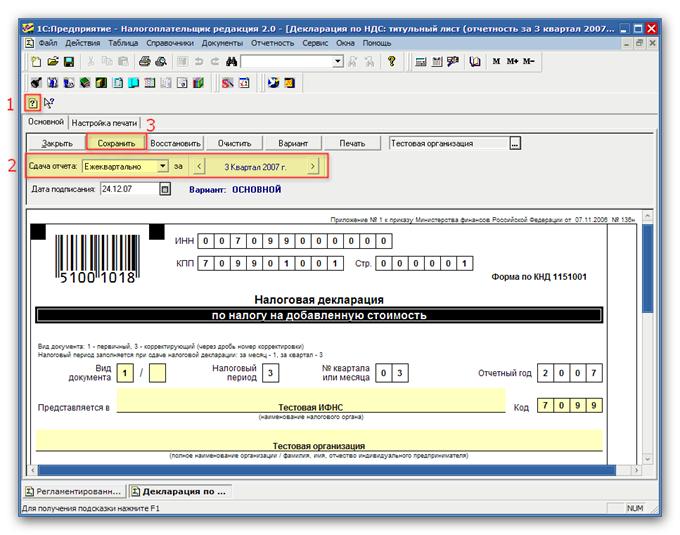
Заполнение остальных разделов осуществляется в соответствии с рекомендованным для конкретного отчета порядком заполнения. С ним можно ознакомиться, если открыть титульный лист и нажать кнопку «Описание» (1). Будет выведена информация по заполнению данного отчета, в том числе и рекомендованный порядок заполнения разделов.
5.6. Установите период, за который вы хотите подготовить отчет (2). Период необходимо выставлять для каждого нужного раздела декларации.
5.7. Заполните желтые поля формы там, где это нужно. Некоторые из желтых полей заполняются автоматически из справочников, для некоторых выводится список предустановленных значений. Зеленые поля на формах рассчитываются автоматически на основании внесенных в других полях данных.
5.8. После заполнения раздела нажмите кнопку «Сохранить» (3) и переходите к заполнению следующего нужного раздела, руководствуясь рекомендованным порядком.
Внимание! Заполняйте и сохраняйте только необходимые разделы отчета! Не сохраняйте разделы, если вы их не заполняете!
6. Выгрузка подготовленных отчетов из «1С:Налогоплательщика»
6.1. После заполнения отчета, выйдите из группы отчетов, щелкнув дважды по ее названию.
6.2. В таблице «Список отчетов» щелкните дважды пункт «Выгрузка данных отчетности» нужного формата (3.00, 4 и 5― налоговая отчетность, 2.01/2.00 ― бухгалтерская отчетность):
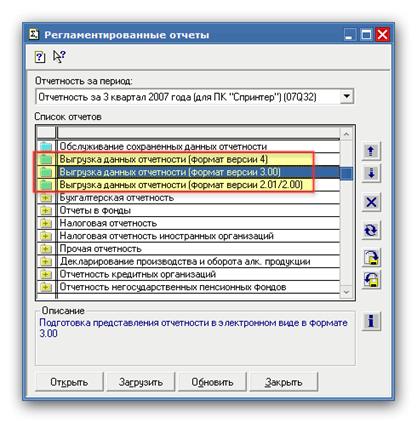
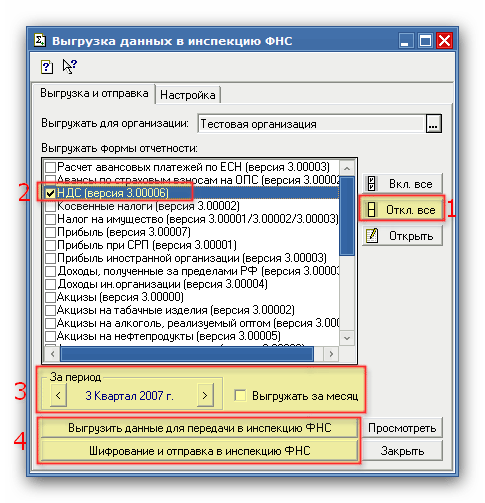
6.3. В результате откроется окно «Выгрузка данных в инспекцию ФНС» (см. рис. ниже). В этом окне нажмите кнопку «Откл. все» (1), чтобы убрать все галочки. Затем отметьте отчет, который хотите выгрузить (2), установите период, за который вы хотите выгрузить отчет (3), нажмите кнопку «Выгрузить данные для передачи в инспекцию ФНС» (4), чтобы выгрузить отчет в файл. Дождитесь, когда в нижнем информационном окне появится надпись «Выгрузка закончена…» и нажмите кнопку «Шифрование и отправка в инспекцию ФНС», чтобы передать файл программе «Референт».
Если при выгрузке данных в файл вместо надписи «Выгрузка закончена…» в информационном окне появится надпись «Не удалось выгрузить…», значит, при заполнении отчета были допущены какие-либо ошибки (не заполнен обязательный раздел, обязательное поле и т. п.). Все они должны быть перечислены в информационном окне. В этом случае устраните ошибки и выгрузите отчет снова.
7. Отправка отчетности в инспекцию
из программы «Референт»
После нажатия кнопки «Шифрование и отправка в инспекцию ФНС» в окне «Выгрузка данных в инспекцию ФНС» программы «1С:Налогоплательщик» автоматически запускается программа «Референт» и в нее передается выгруженный файл отчетности. Этот файл отображается на закладке «Выходной контроль», при этом он автоматически проверяется на соответствие электронному формату, утвержденному ФНС. Результат проверки показывается в колонке «Статус» (прошел контроль / НЕ прошел контроль). Если файл прошел контроль, его можно отправить в инспекцию, в противном случае файл отправить не удастся. Прошедший контроль файл обозначается зеленым, не прошедший контроль ― красным.
Перед именем каждого файла есть значок «+», нажав на который можно посмотреть информацию о файле (наименование формы отчетности, КНД, вид документа, отчетный период и др.).

7.1. Файл НЕ прошел контроль
Если файл не прошел контроль, необходимо определить ошибки, устранить их и повторно выгрузить файл.
7.1.1. На закладке «Выходной контроль» выделите файл не прошедший контроль, щелкнув по нему один раз левой кнопкой мыши, и нажмите кнопку «Проверить+Просмотреть»:
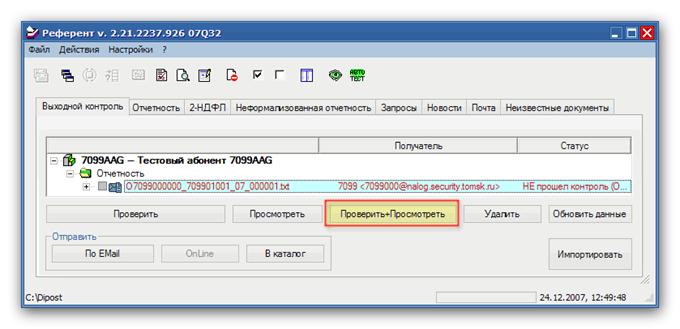
Откроется окно «Редактор». Окно разделено горизонтально на две части. В верхней части отображаются листы формы, в нижней ― протокол проверки файла, в котором отмечены найденные ошибки:
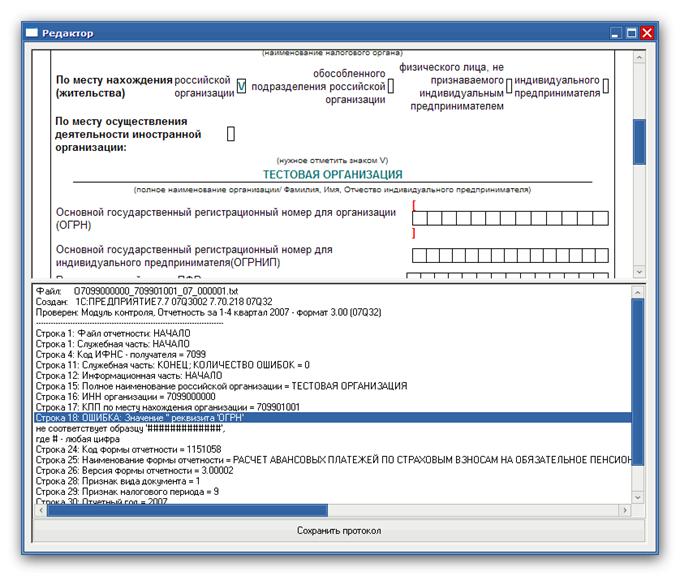
7.1.2. Найдите в нижней части окна строку, где написано «ОШИБКА: …» и выделите ее, щелкнув один раз левой кнопкой мыши. В верхней части окна откроется лист, на котором допущена ошибка, место ошибки выделяется красными квадратными скобками.
7.1.3. Просмотрите все ошибки и отметьте их для себя.
7.1.4. Вернитесь в программу «1С:Налогоплательщик», откройте разделы, в которых допущены ошибки, исправьте их и повторно сохраните.
7.1.5. Снова выгрузите отчет (см. п.6).
7.2. Файл прошел контроль
Когда файл прошел контроль его можно отправить в инспекцию.
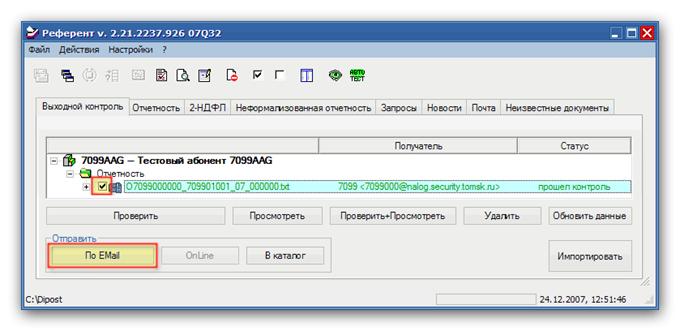
7.2.1. На закладке «Выходной контроль» программы «Референт» отметьте галочками файлы, которые вы хотите отправить в инспекцию:
7.2.2. Если у вас нет постоянного выхода в Интернет, вам необходимо установить соединение.
7.2.3. Вставьте ключевую дискету в диковод.
7.2.4. Если соединение с Интернет установлено и ключевая дискета в дисководе, нажмите кнопку «По EMail». Появится окно отображающее ход отправки/приема сообщений:
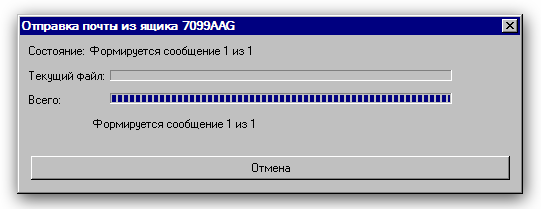
После завершения сеанса приема/отправки почты, если не возникло каких-либо ошибок, окно исчезнет. Если файл успешно отправлен, он должен исчезнуть с закладки «Выходной контроль», при этом создается соответствующая запись на закладке «Отчетность» (если отправлялась отчетность). Около названий закладок, на которых добавились новые записи, отображается изображение летящего письма. Если файл не исчез закладки «Выходной контроль», то он не был отправлен!

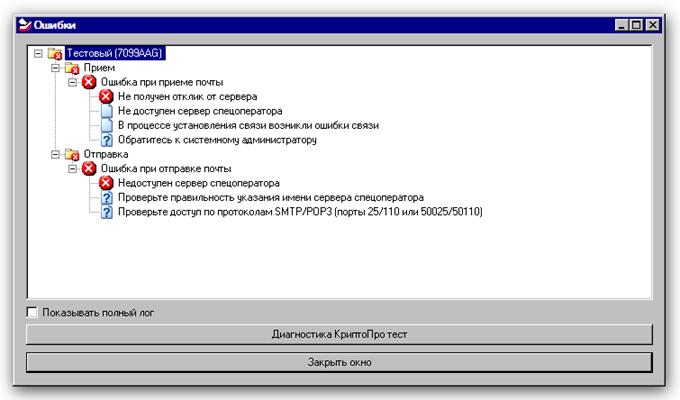
Если в процессе приема/отправки почты возникли ошибки, то появится окно, информирующее об этом:
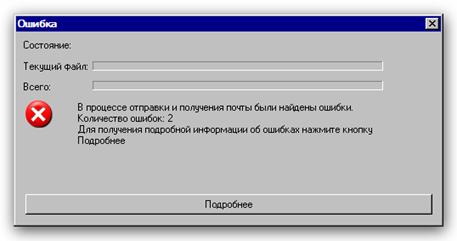
Для получения подробных сведений о возникших ошибках нажмите «Подробнее». Появится окно, в котором отобразится информация об ошибках:
8. Что делать, если отчетность готовится не в
«1С: Налогоплательщике»?
Если Вы заполняете отчетность не в программе «1С: Налогоплательщик», Вы, как уже отмечалось выше, все равно имеете возможность передавать ее по каналам связи. Для этого файл, содержащий данные отчета должен удовлетворять требованиям электронного формата для данного отчета, утвержденного ФНС РФ.
Для того чтобы отправить отчетность, необходимо:
8.1. Выгрузить из вашей программы подготовленные данные отчетности в файл (для того, чтобы узнать о том, как это сделать, необходимо обратиться к инструкции по этой программе).
8.2. После формирования файла, запустите программу «Референт», перейдите на вкладку «Выходной контроль» и нажмите кнопку «Импортировать» в правом нижнем углу окна.
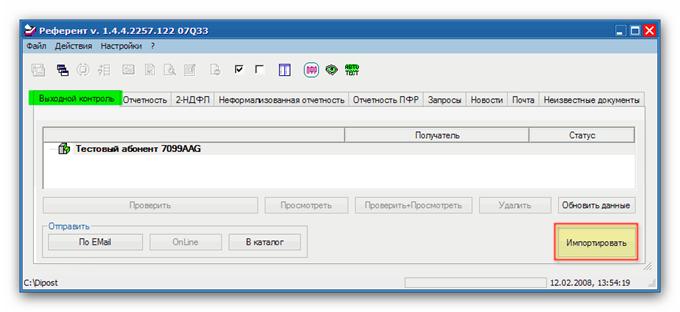
8.3. После нажатия кнопки «Импортировать» появится окно «Открыть». Перейдите в этом окне в каталог, в который вы выгрузили файл с отчетностью. Файл должен отобразиться в большом белом поле окна. Если «Референт» «не видит» вашего файла, то это может означать, что:
- программа «Референт» нуждается в обновлении; имя вашего файла не удовлетворяет установленному формату.
8.4. Если файл отобразился, выделите его щелчком левой кнопки мыши и нажмите кнопку «Открыть». Файл должен появиться на закладке «Выходной контроль» программы «Референт». Инструкции по дальнейшим действиям смотрите в п.7 данного руководства.
9. Получение подтверждающих документов.
Контроль состояния электронного документооборота
Сразу после отправки файла с отчетом в инспекцию, на закладке «Отчетность» в программе «Референт» создается соответствующая запись, указывается название отчета и дата формирования. Вся отчетность группируется в зависимости от того в какую инспекцию она отправлена и за какой год она подготовлена. Группировка реализована в виде дерева.
При представлении отчетности в электронном виде должен соблюдаться Регламент, зафиксированный в «Порядке представления налоговой декларации в электронном виде по телекоммуникационным каналам связи» (Приказ Министерства Российской Федерации по налогам и сборам №БГ-3-32/169). Согласно Регламенту, в течение суток с момента отправки отчетности, в адрес налогоплательщика налоговый орган высылает квитанцию о приеме декларации в электронном виде, датой представления налоговой декларации в электронном виде является дата ее отправки, зафиксированная в подтверждении специализированного оператора связи.
Таким образом, в течение суток (это крайний срок) после отправки отчетности налогоплательщик должен получить следующие подтверждающие документы:
· подтверждение специализированного оператора связи (подтверждение даты и времени сдачи отчета);
· подтверждение инспекции ФНС (подтверждение получения отчета);
· протокол инспекции ФНС (квитанция о приеме/неприеме отчетности).
Получение всех подтверждающих документов в срок считается выполнением Регламента.
Для получения подтверждающих документов налогоплательщику необходимо спустя некоторое время после отправки отчетности (как правило, подтверждение оператора высылается уже через два часа после отправки отчета) осуществить прием почты в программе «Референт». Если за первый сеанс связи все подтверждающие документы не получены, необходимо через некоторое время совершить второй и т. д. сеанс приема почты до получения всех документов. Если какой-либо из подтверждающих документов не пришел спустя сутки после отправки отчетности, необходимо связаться со службой технической поддержки спецоператора, чтобы разобраться в сложившейся ситуации.
Рассмотрим процедуру приема подтверждающих документов и контроль состояния электронного документооборота.
9.1. Спустя некоторое время (минимум два часа) после отправки отчета запустите программу «Референт» и поместите ключевую дискету в дисковод.
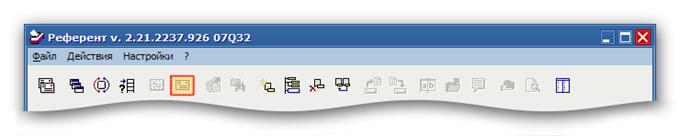
9.2. Перейдите на закладку «Отчетность» и нажмите кнопку «Отправить/принять почту организации» (если у вас нет постоянного выхода в Интернет, необходимо предварительно установить соединение):
После приема того или иного подтверждающего документа, автоматически создается соответствующий ему пункт (с названием документа) в дереве у строки с названием отчета и заполняется соответствующая колонка (см. рис. ниже). При этом все строки дерева различаются по цвету, в зависимости от решения, зафиксированного в протоколе ИФНС: зеленый цвет для принятых отчетов, красный цвет для не принятых.
Все документы хранятся на компьютере налогоплательщика и их в любой момент можно просмотреть, для этого не требуется выход в Интернет.
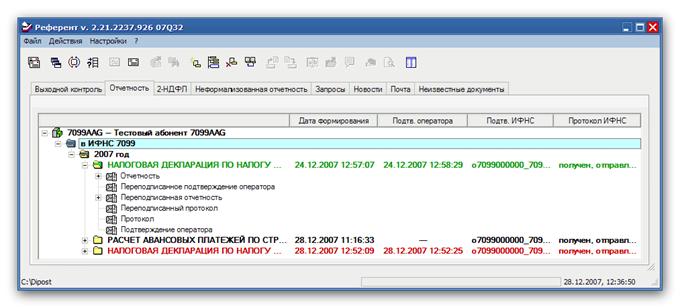
9.3. Для того чтобы просмотреть тот или иной документ, касающийся конкретного отчета (саму отчетность, подтверждение оператора, протокол и др.), щелкните дважды по его названию.
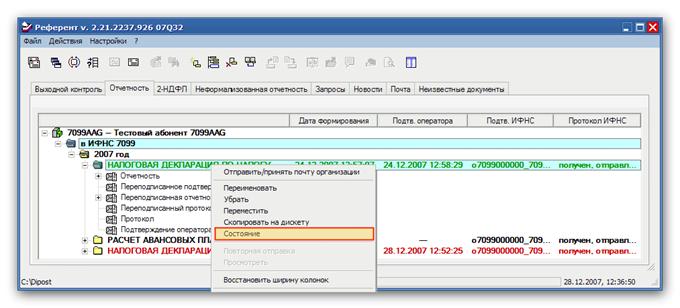
9.4. Если щелкнуть по строке с названием отчета правой кнопкой мыши и выбрать пункт «Состояние», будет выведен полный отчет о состоянии пакета документов:
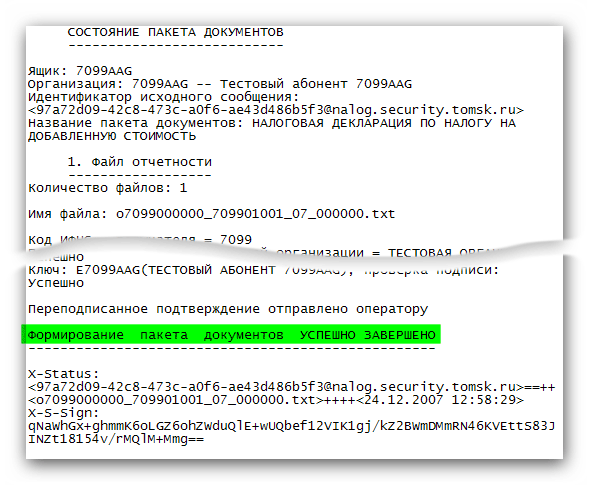
Итогом электронного документооборота по отчетности должна быть надпись «Формирование пакета документов УСПЕШНО ЗАВЕРШЕНО» в отчете о состоянии пакета документов:
10. Формирование и отправка запросов в ИФНС
10.1. Запустите «Референт» и перейдите на закладку «Выходной контроль».
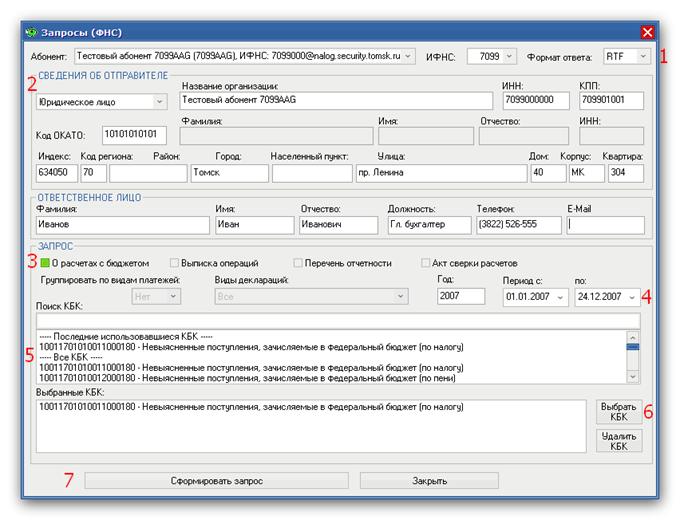
10.2. Нажмите кнопку «Запросы (ФНС)» или зайдите в меню «Действия» → «Создать» → «Запросы формат 1.00»:

10.3. Откроется окно программы. В этом окне установите в поле «Формат ответа» значение «RTF» (1), заполните сведения об отправи, отметьте галочками нужный вид запроса (3), установите дату в поле «по» на четыре-пять дней меньше текущей (4), выберите нужный КБК (5) и нажмите кнопку «Выбрать КБК» (6), для формирования запроса нажмите кнопку «Сформировать запрос» (7).
10.4. После нажатия кнопки «Сформировать запрос» окно «Запросы (ФНС)» закроется и на закладке «Выходной контроль» появится файл запроса:
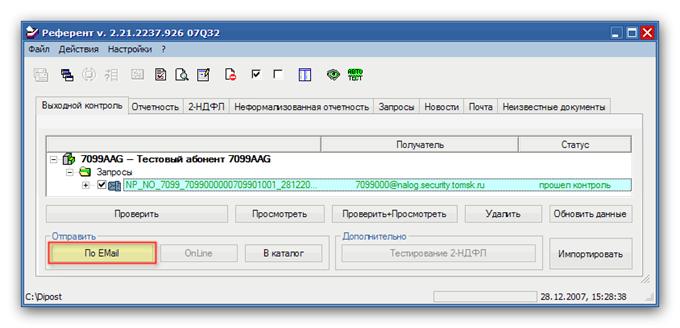
10.5. Для отправки запроса, как и в случае с отчетностью, отметьте его галочкой и нажмите кнопку «По EMail». После успешной отправки файл запроса должен исчезнуть с закладки «Выходной контроль» и должна создаться запись на закладке «Запросы».
10.6. В течение суток с момента отправки запроса должны прийти подтверждающие документы из инспекции и ответ на запрос (справка). Подтверждение оператора на запросы не высылается! Прием подтверждений и их просмотр осуществляется точно так же, как и в случае с отчетностью, разнится в том, что просмотр осуществляется на закладке «Запросы».
11. Отправка неформализованной отчетности (писем) в ИФНС
В рамках системы ЭОКС существует возможность отправлять в налоговую инспекцию письма произвольного содержания.
11.1. Для формирования текста письма воспользуйтесь одним из текстовых редакторов (например, MS Word или WordPad). Напишите необходимый текст и сохраните его в файл (имя файла произвольное, но более одного символа).
11.2. Запустите «Референт». На закладке выходной контроль нажмите кнопку «Импортировать»:
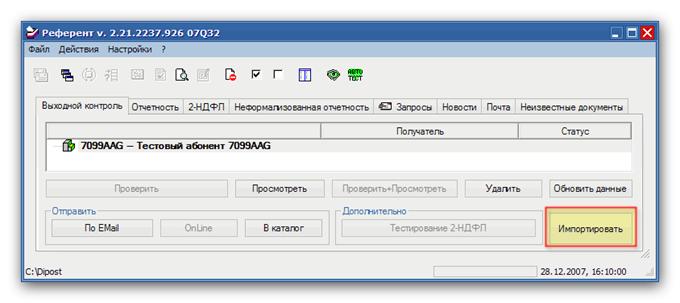
Появится окно «Открыть»:
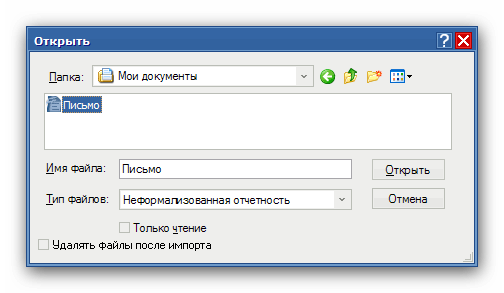
11.3. В появившемся окне в поле «Тип файлов» установите «Неформализованная отчетность», в поле «Папка» перейдите в каталог, в который вы сохранили файл письма и выберите этот файл в большом белом поле. В конце нажмите кнопку «Открыть».
11.4. После нажатия кнопки «Открыть» одноименное окно закроется, и ваш файл отобразится в «Референте» на закладке «Выходной контроль».
11.5. Для отправки файла отметьте его галочкой, поместите ключевую дискету в дисковод и нажмите кнопку «По EMail» (предполагается, что соединение с Интернет установлено), появится окно выбора инспекции-получателя.
11.6. В появившемся окне отметьте галочкой нужную инспекцию и нажмите «ОК», начнется отправка письма.
11.7. Как и в случае с отчетностью и запросами после успешной отправки файл с закладки «Выходной контроль» удаляется и создается запись на закладке «Неформализованная отчетность».
11.8. В течение суток после отправки должны прийти подтверждающие документы, их получение производится аналогично получению подтверждений на отчетность и запросы. Просмотр подтверждений осуществляется на закладке «Неформализованная отчетность».
12. Получение и просмотр новостей
Программный комплекс «Спринтер» является динамичной системой, периодически выходят новые формы отчетности, обновления программных модулей, ключевой информации инспекций и оператора и др. Специализированный оператор связи ЦТБ ТУСУР уведомляет своих абонентов обо всех изменениях, происходящих в системе, через рассылку новостей. Помимо спецоператора свою рассылку делают и налоговые инспекции (планы семинаров, изменения законодательства, налоговые обозрения и др.).
Получение новостей осуществляется проведением сеанса приема почты («Действия» → «Отправить/принять почту организации») в программе «Референт», а их просмотр на закладке «Новости» этой программы.
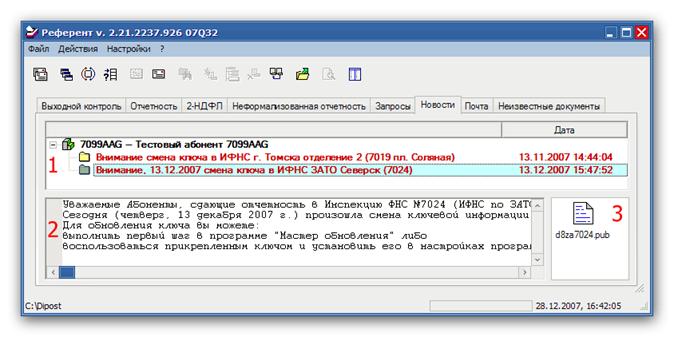
На закладке «Новости» имеются три области. В первой области (1) находится список новостей, во второй области (2) приводится текст выделенной новости, в третьей области (3) отображаются файлы, прикрепленный к сообщению. Для открытия или сохранения файла его нужно щелкнуть дважды левой кнопкой мыши.