

Партнерка на США и Канаду по недвижимости, выплаты в крипто
- 30% recurring commission
- Выплаты в USDT
- Вывод каждую неделю
- Комиссия до 5 лет за каждого referral
Руководство пользователя по созданию и редактированию заявления на зачисление в МДОУ.
1. Действия родителя или законного представителя.
1.1. Создание заявки.
Для заполнения Заявления на зачисление в детский сад в адресной строке своего браузера[1] наберите адрес www. *****/zayavka (рис. 1.1.1.).

Рис. 1.1.1.
Перед Вами откроется окно следующего вида (рис. 1.1.2.). Перейдите по ссылке «Заявление на зачисление в детский сад».
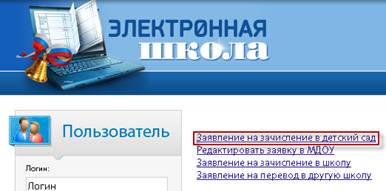
Рис. 1.1.2.
Для того, чтобы приступить к заполнению заявки, выберите регион и район, в котором Вы проживаете (рис. 1.1.3.). При этом в форму заявления автоматически будут проставлены ФИО заведующего отделом образования.
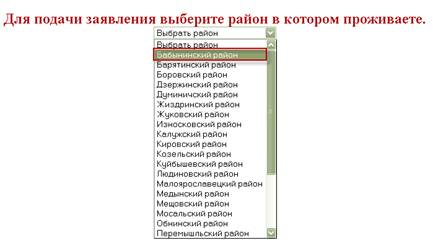
Рис. 1.1.3.
Далее Вы перейдете непосредственно к заполнению формы заявления. Заполните все необходимые поля, по возможности приложите отсканированную копию свидетельства о рождении и копию документа, подтверждающего право на занесение в льготный список (рис. 1.1.4.). Нажмите кнопку «Отправить» (выделена красным цветом).
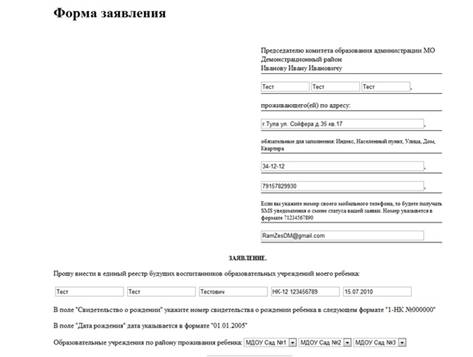
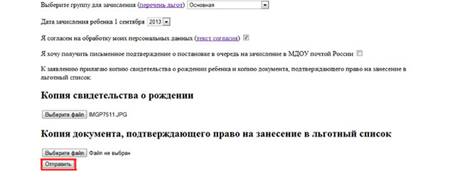
Рис. 1.1.4.
После этого перед Вами появится сообщение о принятии Вашей заявки к рассмотрению и ее порядковом номере (рис. 1.1.5.).

Рис. 1.1.5.
На указанный Вами электронный адрес придет сообщение, содержащее номер заявки, ключ и ссылку для ее редактирования (рис. 1.1.6.).

Рис. 1.1.6.
1.2. Создание заявки.
Для редактирования заявки или просмотра ее статуса перейдите по указанной ссылке и выберите пункт «Войти в личный кабинет» (рис. 1.2.1.).
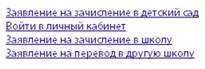
Рис. 1.2.1.
В специальном поле (рис. 1.2.2.) введите ключ для редактирования заявки и нажмите кнопку «Войти».

Рис. 1.2.2.
Вы попадете в свой личный кабинет, где можно посмотреть текущий статус заявки, распечатать данные по заявке, увидеть свое место в очереди, исправить неправильно введенные данные или же удалить заявку.(рис. 1.2.3.).
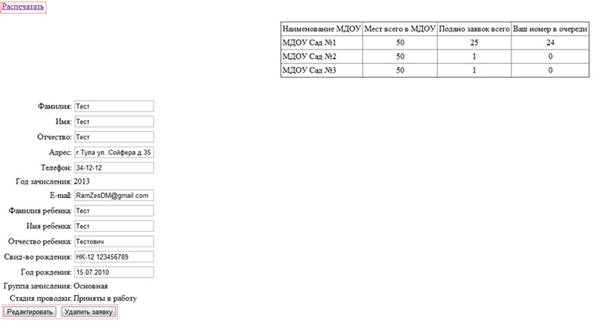
Рис. 1.2.3.
[1] Браузер, веб-обозреватель – программное обеспечение, предназначенное для просмотра веб-страниц. Наиболее распространенными являются такие браузеры, как Internet Explorer, Mozilla Firefox, Google Chrome, Opera, Safari.
