

Партнерка на США и Канаду по недвижимости, выплаты в крипто
- 30% recurring commission
- Выплаты в USDT
- Вывод каждую неделю
- Комиссия до 5 лет за каждого referral
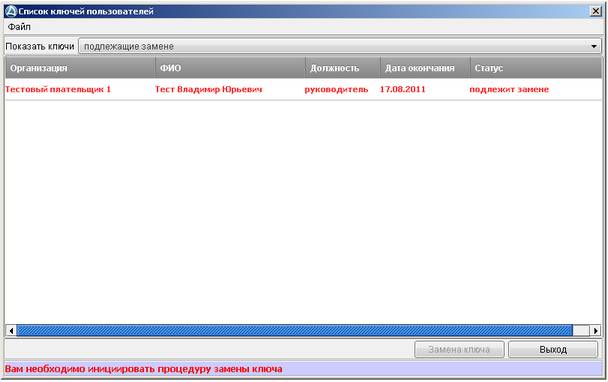
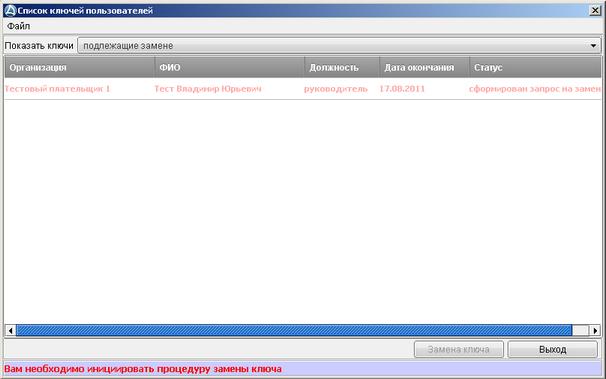
Для сдачи отчетности в Фонд социального страхования пользователю необходимо произвести замену сертификата секретного ключа. После открытия направления для сдачи при запуске ПК «Аргос-Налогоплательщик» появится окно со списком ключей, подлежащих замене.
Замена ключей криптографической защиты
1 Перед началом замены ключей необходимо дождаться завершения регламента по всем сообщениям (получить и расшифровать все подтверждающие документы, выписки и ответы). Подтверждающие документы, зашифрованные старыми ключами организации, не могут быть расшифрованы новыми.
Примечание: До окончания процесса замены ключа текущий действующий ключ удалять нельзя!
2 В окне «Список ключей пользователей» необходимо выделить ключ, подлежащий замене, и нажать на кнопку «Замена ключа».
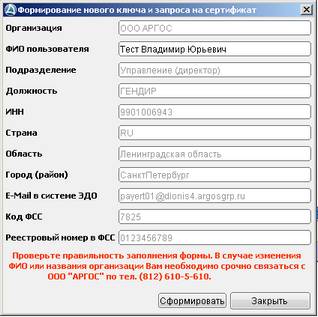
3 После нажатия на кнопку «Замена ключа» появится окно «Формирование нового ключа и запроса на сертификат», в котором все поля будут заполнены данными из текущего действующего сертификата.
Примечание: в случае компрометации секретного ключа (поломка, утеря) необходимо производить замену ключей непосредственно в офисе или заказать замену ключей с выездом специалиста.
4 После нажатия на кнопку «Сформировать» начнется генерация нового ключа и отправка запроса на сертификат Оператору.
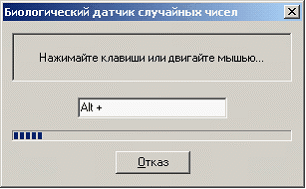
4.1 При появлении окна «Биологический датчик случайных чисел» необходимо двигать мышью и/или нажимать любые клавиши на клавиатуре.
4.2 После этого В окне КриптоПро CSP пользователю нужно ввести пароль для нового ключевого контейнера и повторить его.
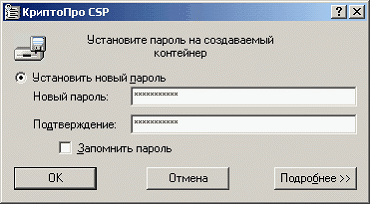
Примечание: в качестве пароля для нового ключа желательно указать пароль для текущего действующего ключа.
Новый ключ будет записан на вставленный носитель(чистый или содержащий текущие ключи организации). В случае, если в оборудование КриптоПро добавлено несколько носителей, программа предложит выбрать, куда записать ключ.
5 В момент отправки запроса на сертификат должен быть вставлен текущий действующий ключ абонента. В списке ключей пользователей статус заменяемого ключа изменится на «Сформирован запрос на замену». Для закрытия окна «Список ключей пользователей» необходимо нажать на кнопку «Выход». После этого автоматически инициируется процесс получения/передачи почты.
6 Новый сертификат в адрес абонента будет выслан в течение одного рабочего дня. Для его получения необходимо инициировать процесс получения/передачи почты в ПК "Аргос-Налогоплательщик"
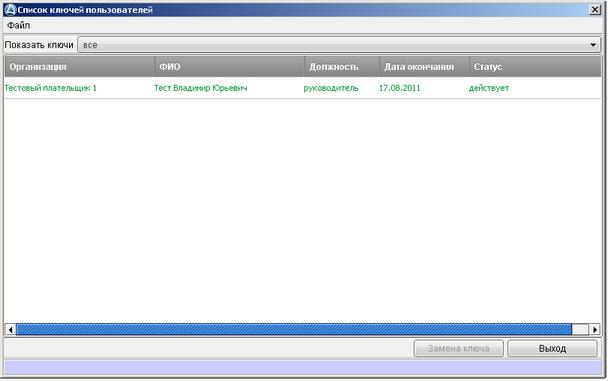
7 После получения нового сертификата изменятся сроки действия ключа в списке ключей пользователей (срок действия нового ключа — 1 год), а его статус изменится на «Действует».
8 Полученный сертификат будет автоматически установлен в хранилище Windows и сохранен в папке FSSCerts в каталоге установки ПК «Аргос-Налогоплательщик».
Дальнейшие действия по подготовке к сдаче отчетности в ФСС описаны в документе «Рекомендации по сдаче расчетных ведомостей по Форме 4 ФСС РФ в электронном виде с использованием электронно-цифровой подписи», размещенном на сайте ФСС в разделе «Удостоверяющий центр» (http://www. *****/uc/)
Создание образа ключевой дискеты
В случае хранения ключей на дискете следует создать ее образ с помощью утилиты FloppyImage, поставляемой на диске с программным комплексом.
После установки РМ «Аргос-Налогоплательщик», утилита Floppy Image. exe будет находиться в каталоге C:\Program Files\Argos\E-Tax\Tools (в случае, если программа установлена в каталог по умолчанию).
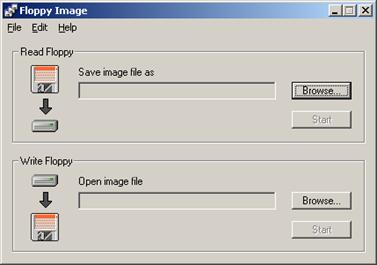
Для создания образа ключевой дискеты (файла с расширением IMZ) необходимо выполнить следующие действия:
1. Поставить в дисковод ключевую дискету.
2. Запустить программу Floppy Image. exe
3. Для создания образа используется режим Read Floppy (чтение диска).
4. Для того, чтобы задать имя создаваемого файла – образа диска, необходимо нажать кнопку Browse (обзор), в открывшемся окне выбрать каталог для сохранения файла и ввести его имя (желательно, чтобы в имени файла присутствовала дата создания образа)
5. Нажать кнопку Start (начать).
6. После окончания процесса создания образа, в выбранном каталоге появится файл с указанным именем и расширением «.imz».
