

Партнерка на США и Канаду по недвижимости, выплаты в крипто
- 30% recurring commission
- Выплаты в USDT
- Вывод каждую неделю
- Комиссия до 5 лет за каждого referral
Пароли
В Электронном Банке используется несколько различных паролей:
- пароль для входа в Систему (Интернет-Клиент, Банк-Клиент);
- пароль к электронному ключу e-token (если Вы используете защищенный носитель ключей ЭП);
- пароль к контейнеру с ключом ЭП (если Вы используете бюджетный носитель ключей ЭП типа дискеты или USB флэш-карты).
Пароли – это важный элемент безопасности. При работе с паролем необходимо соблюдать несколько несложных правил.
1 Пароль не должен быть простым
Рекомендуем Вам составлять пароль длиной не менее 8-ми символов, состоящий из прописных и строчных букв (A-Z, a-z), цифр (0-9) и специальных символов (-!@#$~?_). Пароли, составленные из словарных слов (например, Москва, бутерброд) и последовательностей (например, qwerty) могут быть легко взломаны с использованием специальных программ подбора и взлома паролей. Не рекомендуется использовать имена и фамилий друзей и родственников, даты рождения, части логинов, а также любую другую информацию, которую можно узнать о Вас из открытых источников.
2 Пароль нужно сохранять в тайне
Категорически воспрещается записывать и оставлять пароль в доступном месте (например, приклеивать стикер с записанным на него паролем возле персонального компьютера, записывать пароль в блокнот или ежедневник), а так же передавать пароль третьему лицу. Пароль – это секретная информация, которая должна быть известна только Вам. Мы рекомендуем запоминать пароли или, в крайнем случае, хранить их в зашифрованном хранилище паролей.
Не рекомендуется использовать на компьютере функцию автоматического сохранения паролей.
3 Пароли необходимо менять
Рекомендуем Вам регулярно (минимум 1 раз в 60 дней) менять все пароли, используемые в Электронном Банке (для входа в Электронный банк, пароль на e-token, пароль к контейнеру с ключом на дискете)
При возникновении сомнений о том, что Ваш пароль стал известен другим лицам, пароль следует заменить немедленно.
Дополнительно предлагаем ознакомиться со следующими материалами:
- Рекомендации по созданию сложных паролей;
- Инструкции по замене различных типов паролей, используемых в Системе «Электронный Банк»
I. Рекомендации по созданию сложного пароля
Существует множество техник генерации пароля, например:
1. Выберите любую удобную для запоминания фразу.
2. Обрежьте фразу по первым или последним буквам слов.
3. Придумайте правило замены и выборочно замените буквы на цифры и символы.
Пример:
1. Выбираем фразу: Осенью часто идут дожди и дует холодный ветер.
2. Берем первые буквы каждого слова и предлоги, получаем: Очидидхв.
3. Делаем замену:
· ч → 4(буква «ч» внешне похожа на цифру 4);
· и → ! ( аналог буквы «и» в латинском алфавите - «i», разворачиваем на 180 градусов и получаем знак «!» );
· в → 8 (буква «в» внешне похожа на цифру 8).
4. Получаем достаточно стойкий пароль: О4!д! дх8
ВАЖНО! Не используйте в вашей работе пароль из данного примера!
II. Замена пароля доступа к подсистеме Банк-Клинет
1. Выполните команды меню «Сервис» → «Служебное» → «Настройка системы прав» →
«Смена пароля». Откроется окно «Изменение пароля» (рисунок А).
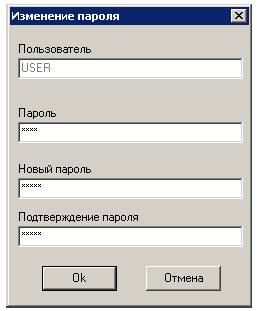
Рисунок А
2. В поле «Пароль» задайте пароль, с которым был выполнен вход в систему.
3. В полях «Новый пароль» и «Подтверждение пароля» введите новый пароль, нажмите кнопку «OК». В результате выполнения данной операции пароль пользователя для входа в систему будет изменен.
III. Замена пароля доступа к подсистеме Интернет-Клиент
1. Выполните команды меню «Сервис» → «Безопасность» →«Смена пароля». Откроется окно «Смена пароля» (рисунок B).

Рисунок B
2. В поле «Введите старый пароль» задайте пароль, с которым был выполнен вход в систему.
3. В полях «Введите новый пароль» и «Повторите новый пароль» введите новый пароль, нажмите кнопку «Сменить пароль». В результате выполнения данной операции пароль пользователя для входа в систему будет изменен.
IV. Замена пароляк ключу eToken
1. На панели инструментов Windows выбираем значок eToken и правой кнопкой манипулятора «мышь» открываем меню программы, выбираем строку «Открыть свойства eToken» (рисунок 1).
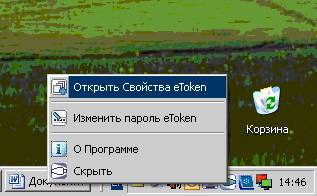
Рисунок 1
2. В открывшемся окне «Свойства eToken» нажимаем кнопку « Сменить пароль» (рисунок 2).
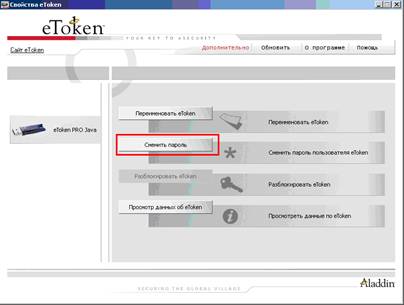
Рисунок 2
3. В открывшемся окне «Изменить пароль: eToken» вводим старый пароль и два раза новый пароль (рисунок 3).
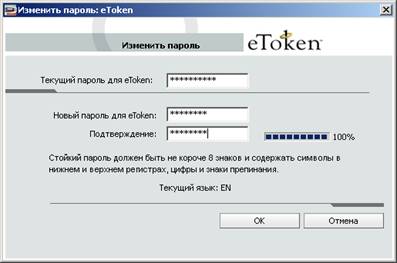
Рисунок 3
4. Нажимаем кнопку «ОК» - пароль успешно изменен (рисунок 4). Далее нажимаем кнопку «ОК» и закрываем программу «Свойства eToken».
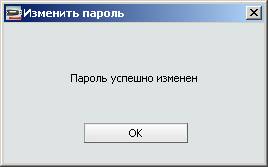
Рисунок 4
V. Замена пароля к контейнеру с рабочими ключами на дискете (USB флэш-карте)
1. Вставьте дискету с рабочими ключами в дисковод компьютера с установленным ПО Крипто Про.
2. Вызовите Панель управления компьютера используя команду меню «Пуск» → «Настройка» → «Панель управления». В появившемся окне выберите строку «КриптоПроCSP» (рисунок 5).
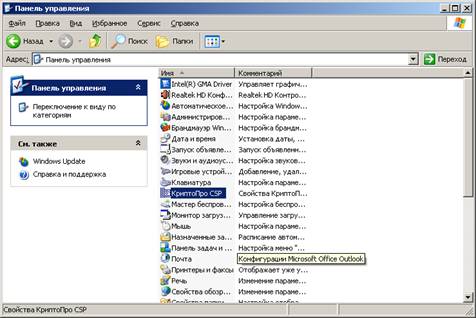
Рисунок 5
3. Два раза кликните на строку КриптоПро CSP, откроется окно «Свойства КриптоПро CSP» (рисунок 6).
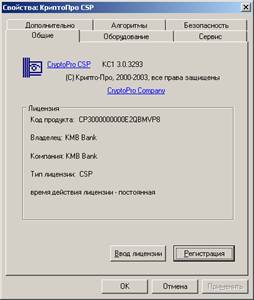
Рисунок 6
4. В открывшемся окне откройте закладку «Сервис», кнопка «Изменить пароль» (рисунок 7).
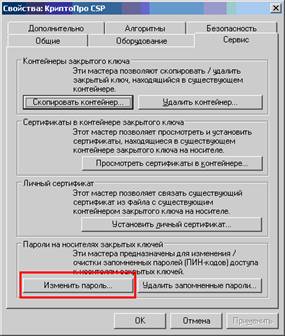
Рисунок 7
5. В новом окне «Изменение пароля контейнера закрытого ключа» нажимаем кнопку «Обзор» (рисунок 8).
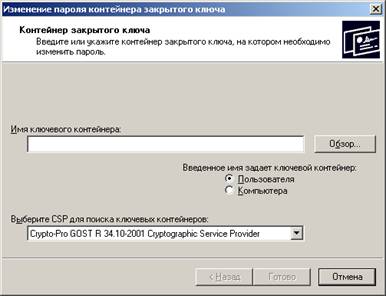
Рисунок 8
6. В появившемся окне выбираем дисковод и нажимаем кнопку «ОК» (рисунок 9).
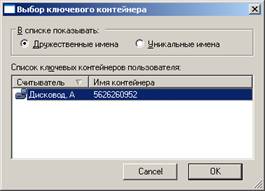
Рисунок 9
7. В окне «Изменение пароля контейнера закрытого ключа», нажимаем кнопку «Готово» (рисунок 10).
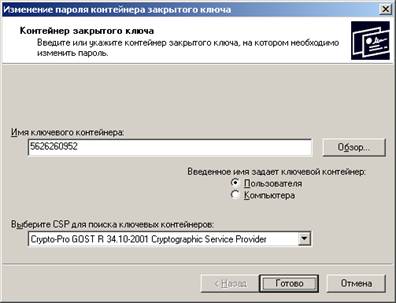
Рисунок 10
8. Появляется запрос действующего пароля, после корректного ввода текущего пароля (рисунок 11), система попросит ввести новый пароль (рисунок 12).
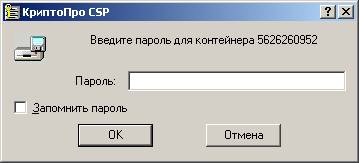
Рисунок 11
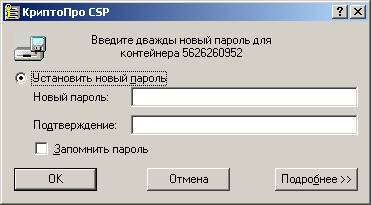
Рисунок 12
9. Процесс смены пароля завершен, закройте программу, нажав кнопку «ОК» (рисунок 13).
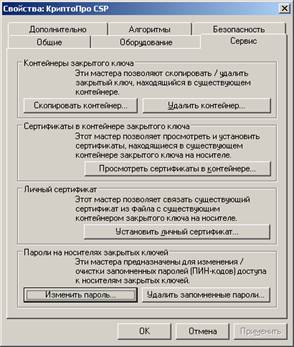
Рисунок 13
