


Партнерка на США и Канаду по недвижимости, выплаты в крипто
- 30% recurring commission
- Выплаты в USDT
- Вывод каждую неделю
- Комиссия до 5 лет за каждого referral
Операция «Создание закупки у единственного поставщика по несостоявшимся торгам».
Данная операция предназначена для формирования записи на интерфейсе «Единственный поставщик (подрядчик, исполнитель) на основании несостоявшейся закупки (конкурса, аукциона в электронной форме).
1. На интерфейсе «Единственный поставщик (подрядчик, исполнитель) выберите операцию «Создание закупки у единственного поставщика по несостоявшимся торгам» (рисунок 1).

Рисунок 1 – Выбор операции «Создание закупки у единственного поставщика по несостоявшимся торгам»
2. Форма операции представлена на рисунке 2. Обязательными для заполнения являются параметры «Закупка» и «Поставщик». Параметр «Лот» заполняется в случае, если в выбранной закупке несколько лотов, по которым было вынесено решение «Признать несостоявшейся».
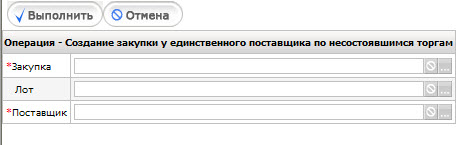
Рисунок 2 – Форма операции «Создание закупки у единственного поставщика по несостоявшимся торгам»
3. В параметре «Закупка» выберите из справочника закупку (конкурс или электронный аукцион).
4. Если в данной закупке несколько лотов, по которым вынесено решение «Признать несостоявшейся», то в параметре «Лот» выберите необходимый лот из справочника.
5. В параметре «Поставщик» выберите организацию-поставщика из справочника.
6. После заполнения параметров операции, нажмите на кнопку «Выполнить» (рисунок 3). В результате будет сформирована новая запись на интерфейсе «Единственный поставщик (подрядчик, исполнитель).
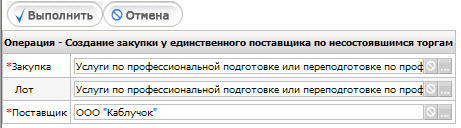
Рисунок 3 – Заполненная форма операции «Создание закупки у единственного поставщика по несостоявшимся торгам»
Подписание файла несколькими ЭЦП
Реализована возможность подписания файлов в детализации «Вложения» несколькими ЭЦП.
1. Для подписания файла в детализации «Вложения» нажмите на кнопку «Подписать файл» (рисунок 4).
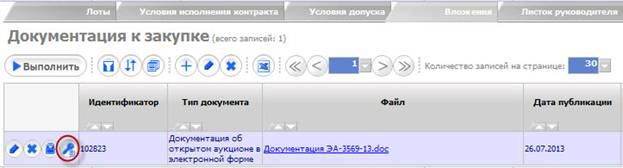
Рисунок 4 – Кнопка «Подписать файл»
2. Затем в появившемся окне «Выбор сертификата» выберите нужный сертификат и нажмите кнопку «Выбрать» (рисунок 5).
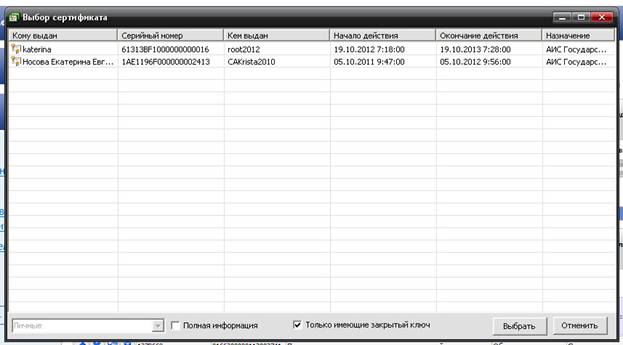
Рисунок 5 – Выбор сертификата
3. После этого на экране появится сообщение «Подписание файла». Дождитесь окончания подписания файла. Если файл успешно подписан, то на экране появится сообщение «Подпись успешно загружена» (рисунок 6).
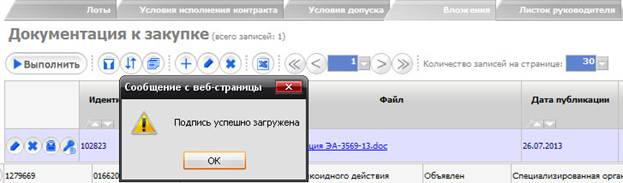
Рисунок 6 – Успешное подписание файла
4. Просмотр информации о сертификатах, которыми подписан файл, осуществляется с помощью кнопки «Проверить ЭЦП документа» (рисунок 7).
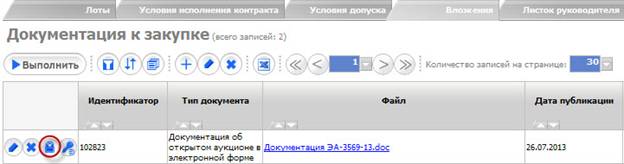
Рисунок 7 – Кнопка «Проверить ЭЦП документа»
5. При нажатии на кнопку «Проверить ЭЦП документа» появляется форма, представленная на рисунке 8.
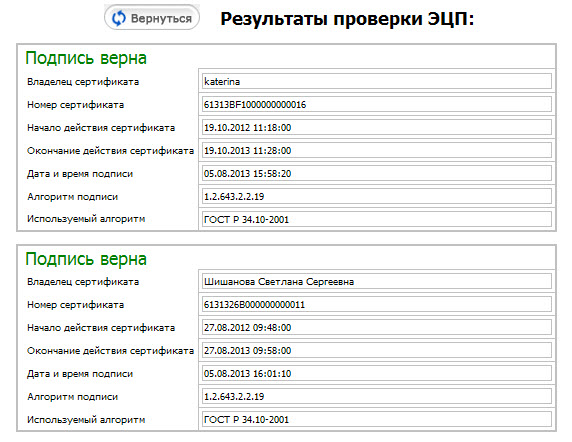
Рисунок 8 – Форма «Результаты проверки ЭЦП»
Функционал авторизации пользователя по ЭЦП
Появилась возможность авторизации по сертификату. Порядок действий авторизации изображен на рисунке 9:
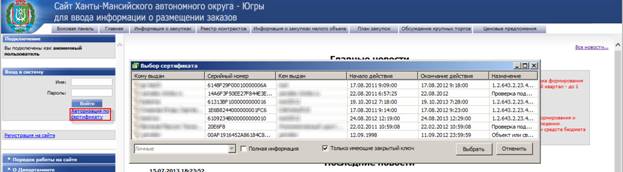
Рисунок 9 – Авторизация пользователя по ЭЦП
Для использования функционала авторизации по ЭЦП зарегистрированных пользователей предварительно необходимо прислать сертификат открытого ключа по электронной почте *****@***ru, *****@***ru, *****@***ru.
Новые поля для заполнения
Добавлено несколько новых полей, перечень и описание которых представлены в таблице 1.
Таблица 1 – Новые поля для заполнения
Наименование поля | Наименование интерфейса | Порядок заполнения |
Лицевой счет для средств, поступающих во временное распоряжение (обязательно для заполнения) | Интерфейс "Конкурсы", Интерфейс "Электронные аукционы" (детализация "Условия исполнения контракта") | Выбор значения из справочника |
Обоснование изменения цены контракта | Интерфейс "Сведения о контракте (его изменении)" (заголовочная часть) | Выбор значения из справочника |
Результат размещения заказа | Интерфейс "Планы закупок" (заголовочная часть) | При формировании итогов закупок данное поле заполняется значением из одноименного поля интерфейса "Итоги закупок" |
Характеристика (обязательно для заполнения) | Интерфейс "Планы закупок" (детализация «Продукция») | Ручной ввод |
Условия финансового обеспечения исполнения контракта (включая размер аванса) (обязательно для заполнения) | Интерфейс "Планы закупок" (заголовочная часть) | Ручной ввод |
Совместные торги | Интерфейс "Планы закупок" (заголовочная часть) | Выбор значения из справочника |
Интерфейс «Совместные торги»
1. Для формирования информации о совместных торгах вручную перейдите на интерфейс «Совместные торги», который находится на закладке «Организатор» РМ «Размещение заказа».
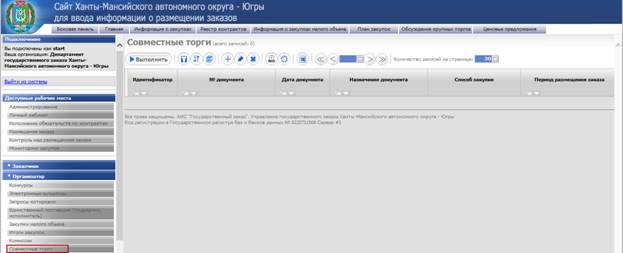
Рисунок 10. Интерфейс «Совместные торги»
2. Для создания новой записи нажмите на кнопку «Создать запись». В открывшейся форме необходимо заполнить значения полей аналогично описанию в таблице 2.
Таблица 2 – Пример заполнения заголовка интерфейса «Совместные торги»
Наименование поля | Пример заполнения | Назначение | |
№ документа | Номер совместных торгов. Ввод с клавиатуры. | ||
Дата документа | 07.08.2013 | Дата формирования плана совместных торгов. Автозаполнение текущей датой на момент создания записи. Ввод с клавиатуры или выбор из календаря. | |
Назначение документа | На поставку продуктов питания | Назначение совместных торгов. Ввод с клавиатуры. | |
Способ закупки | Открытый аукцион в электронной форме | Способ размещения заказа. Выбор из выпадающего списка одного из способов размещения заказа: открытый конкурc; открытый аукцион в электронном виде. | |
Период размещения заказа | Август 2013 года | Период размещения заказа (публикация закупки или заключения контракта). Выбор из интерфейса "Учетные периоды" с ограничением типу периода "месяц" и по количеству лет соответственно на основании параметров системы "Количество периодов в заявке" и "Количество периодов в заявке-". Отображается поле "Название периода". По умолчанию отображается текущий месяц. | |
Вид организатора | Уполномоченный орган | Вид организатора размещения заказа. Выпадающий список Заказчик Уполномоченный орган Специализированная организация Организатор совместных торгов. | |
Организатор | Департамент государственного заказа Ханты-Мансийского автономного округа | Наименование организатора размещения заказа. Выводить в зависимости от параметра системы "Организатор по умолчанию" если выбран "Уполномоченный орган". | |
Закупка у субъектов малого предпринимательства | Нет | В поле задается возможность размещение заказа у субъектов малого предпринимательства. Установка флага: Флаг установлен - закупка у субъектов малого предпринимательства, Флаг не установлен - закупка у участников размещения заказа всех форм собственности. По-умолчанию: Флаг не установлен. | |
Примечание | Дополнительная информация. Ввод с клавиатуры. | ||
Исполнитель | Пользователь системы, сформировавший документ. Автозаполнение текущим пользователем системы. | ||
Внимание! Удалить совместные торги можно только в случае, если по всем записям, входящим в состав совместных торгов, закупки находятся в состоянии "Редактируется". Если удаляются совместные торги, то при этом удаляются все записи из детализации "Состав совместных торгов".

Рисунок 11 – Пример заполнения полей заголовка интерфейса «Совместные торги»
3. Перейдите в детализацию «Состав совместных торгов» с помощью кнопки «Детализация».
4. В открывшейся детализации нажмите на кнопку «Создать запись».
5. В открывшейся форме необходимо заполнить значения полей аналогично описанию в таблице 3.
Таблица 3 Пример заполнения детализации «Состав совместных торгов» интерфейса «Совместные торги»
Наименование поля | Пример заполнения | Назначение | |
План закупок | 0502_4 – 05.08.2013 | План закупок в соответствии с которым осуществляется размещение заказа. Отображается значение полей "№ документа" - "Дата документа" | |
№ документа | 0502_4 | Номер плана закупок. Выбор из заголовка интерфейса "Планы закупок. Действующие" с учетом ограничений: за исключением состояния "Отклонен" не заполнено поле "Совместные торги" с ограничением по параметрам "Способ закупки", "Организатор", "Период размещения заказа", "Закупка у СМП", значения которых равны соответствующим значениям полей заголовка интерфейса "Совместные торги". По плану нет протоколов и сведений о контракте и закупки в состоянии, отличном от "Редактируется". Отображаются поля "№ документа" | |
Дата документа | 05.08.2013 | Дата плана закупок. Автозаполнение на основании значения, выбранного в поле "№ документа". | |
Заявка на закупку | Отображается значение полей "№ документа" - "Дата документа". | ||
№ документа | Номер заявки на закупку. Автозаполнение номером заявки на закупку, которая создана по плану закупок. | ||
Дата документа | Дата заявки на закупку. Автозаполнение на основании значения, выбранного в поле "№ документа". | ||
Закупка | Отображается значение полей "№ документа" - "Дата документа". | ||
№ документа | Номер закупки. Автозаполнение номером закупки, к которой привязана заявка на закупку. | ||
Дата документа | Дата закупки. Автозаполнение на основании значения, выбранного в поле "№ документа". |
Особенности заполнения детализации «Состав совместных торгов»:
1. Если по плану закупок уже сформирована заявка на закупку, то ее номер и дата отображаются в полях "Заявка на закупку / № документа" и "Заявка на закупку / Дата документа" совместных торгов.
2. Если по плану закупок есть заявка на закупка, а заявка на закупку уже включена в закупку, то ее номер и дата отображаются в полях "Закупка / № документа" и "Закупка / Дата документа" совместных торгов.
3. Удалить запись из детализации "Состав совместных торгов" можно только в случае, если закупка находится в состоянии "Редактируется":
¾ если по плану закупок нет заявки на закупку и нет закупки, то при нажатии "Удалить запись" строка с планов удаляется из детализации "Состав совместных торгов", а в плане закупок очищается значение в поле "Совместные торги" заголовка документа;
¾ если по плану закупок есть заявка на закупку и нет закупки, то при нажатии "Удалить запись" строка с планом удаляется из детализации "Состав совместных торгов", а в плане закупок очищается значение в поле "Совместные торги" заголовка документа;
¾ если по плану закупок есть заявка на закупку и есть закупка, то при нажатии "Удалить запись" строка с планом закупки удаляется из детализации "Состав совместных торгов", а в плане закупок очищается значение в поле "Совместные торги" заголовка документа. При этом из детализаций "Продукция", "Распределение финансирование" закупки удаляется информация по данной заявке на закупку, а из детализаций "Условия исполнения контракта" закупки удаляется информация по заказчику данной заявки на закупку.
4. Особенности при работе с уточнениями документов, входящих в состав совместных торгов:
¾ если по плану закупки (уточнению плана закупки), включенному в состав совместных торгов, утверждается уточнение, то оно замещает ранее выбранный план закупки (уточнение плана закупки);
¾ если по плану закупки (уточнению плана закупки) выполняется операция "Вернуть в действующие", то уточнение, включенное в состав совместных торгов, замещается таким планом закупки (уточнение плана закупки);
¾ если по плану закупки (уточнению плана закупки) изменяется заявка на закупку (уточнение заявки на закупку), то эта заявка на закупку (уточнение заявки на закупку) отображается в составе совместных торгов;
¾ если по плану закупки (уточнению плана закупки) изменяется закупка, то эта закупка отображается в составе совместных торгов.
