


Партнерка на США и Канаду по недвижимости, выплаты в крипто
- 30% recurring commission
- Выплаты в USDT
- Вывод каждую неделю
- Комиссия до 5 лет за каждого referral
Инструкция по работе в Бюджет – Web для КУ, БУ/АУ по заведению бюджетных обязательств.
Прошу внимательно ознакомиться с инструкцией!!!
Консультации по работе с Бюджет -Web можно получить по телефонам:
, , .
В случае если по телефону нет возможности решить Вашу проблему, есть возможность удаленного к Вам подключения через интернет. Для этого Вам необходимо скачать программу AMMYY Admin v3 (exe) по ссылке - http://www. /ru/downloads. html, после чего запустить программу (файл AA_v3.exe). В поле ID/Ip клиента появится номер, который Вы должны сказать нашему сотруднику для удаленного к Вам подключения.
В случае если программа не запускается либо блокируется антивирусной программой или Файрволом, обращайтесь к Вашему системному администратору.
За консультациями по занесению реквизитов в бюджетные обязательства, вопросам, касающимся оправдательных документов и другой информацией, касающейся подтверждения и санкционирования бюджетных обязательств, просим обращаться в управление казначейства министерства финансов Тверской области.
Для того чтобы зайти в Бюджет - Web необходимо запустить браузер Opera, Mozilla и в адресную строку вставить http://80.64.109.98/bweb1202/Login. aspx
Если Opera, Mozilla не установлены на Вашем компьютере, тогда нужно запустить Internet Explorer и зайти по вкладке Сервис-Свойства Обозревателя-Безопасность, далее щелкнуть на «Надежные узлы», далее щелкнуть на кнопку «Узлы». Снять галку «Для всех узлов этой зоны требуется проверка серверов Https», далее в поле «Добавить в зону следующий узел» ввести http://80.64.109.98 и щелкнуть на кнопку Добавить.
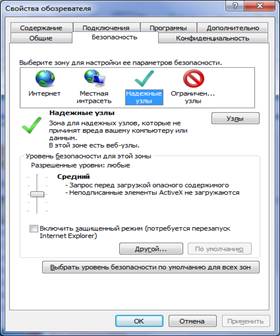
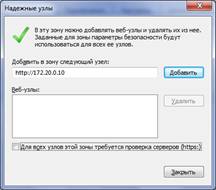
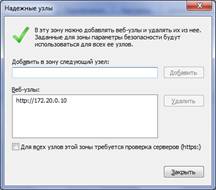
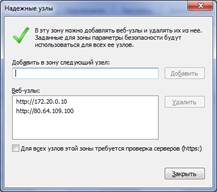
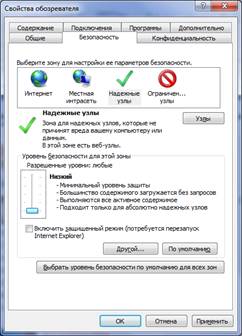 Далее ставим Уровень безопасности для этой зоны НИЗКИЙ (если Вы не можете поменять, то щелкните на кнопку «По умолчанию» и поменяйте уровень)
Далее в адресной строке вводим http://80.64.109.98/bweb1202/Login. aspx
Появится окно «Авторизация в комплексе» (см. ниже), где Вы должны ввести свои Имя пользователя и Пароль, полученные в Министерстве финансов Тверской области. В случае если Вы не смогли войти в систему под Вашей учетной записью, звоните по телефонам, указанным выше.
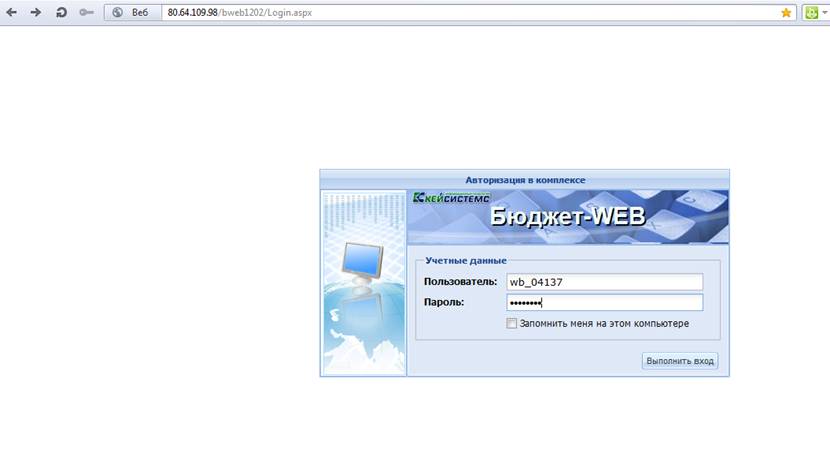
Для входа нажать на кнопку «Выполнить вход»
Если загрузка прошла успешно и появился «АРМ БУ/АУ», то щелкая на черный треуголник, Вы раскрываете дерево. В АРМе добавлены две папки :
- Документы (ЗАКОН №83-ФЗ) в ней находятся ваш первоначальный план ФХД и все измененния плана ФХД
- Бюджетные обязательства (ПРИКАЗ № 98Н) в ней находятся все ваши бюджетные обязательства.

Обратите ВНИМАНИЕ: правее находится поле с датами, где :
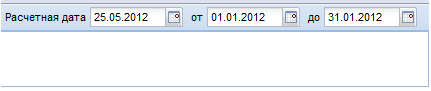
«Расчетная дата» – дата операционного дня. В соответствии с ней будут создаваться ваши документы в системе.
«Начало периода» и «Конец периода» – определяют период, за который будут отображаться документы в списках.
В качестве периода можно определять любой (день, месяц и т. д.), потому как по нему всего лишь происходит вывод списка документов за установленный период.
Раскрываем папку Бюджетные обязательства (ПРИКАЗ № 98Н) в ней находятся:
- Сведения о принятом бюджетном обязательстве – здесь находятся все Ваши заведенные БО
- Заявка на внесение изменений в бюджетное обязательство – здесь находятся все изменения БО

Рисунок 7. Режимы учета бюджетных обязательств по 98н
Регистрация сведений о принятом бюджетном обязательстве
Регистрация принятых на учет бюджетных обязательств осуществляется в режиме «Сведения о принятом бюджетном обязательстве» по кнопке «Создать».
При регистрации сведений заполняются следующие поля:
«Номер» – номер сведения. Заполняется программой автоматически.
«Учетный номер БО» – Заполняется программой автоматически. Длина значения 16, шаблон «%ОРФК2%КУБП%ГГГГ%НОМЕР%»
«Дата проводки» – дата принятия бюджетного обязательства к учету, проставляется после того как операционист проверит и подтвердит БО.
«Дата» – дата бюджетного обязательства.
«Лицевой счет» – лицевой счет получателя бюджетных средств, на котором будет учтено бюджетное обязательство.
«Код ОрФК» – код органа Федерального казначейства, в котором обслуживается бюджетополучатель (определяется автоматически из привязки получателя к органу казначейства в справочнике «Получатели бюджетных средств» на закладке «Органы ФК/НБ»).
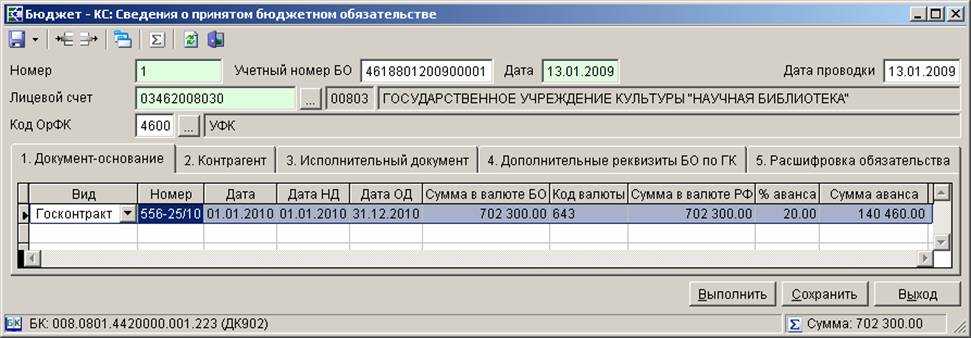
Рисунок 9. Сведения о принятом бюджетном обязательстве
На закладке «1. Документ-основание» указываются реквизиты документа, на основании которого принято бюджетное обязательство. Это может быть государственный контракт или иной договор. Для государственных контрактов предусмотрен выбор документа из зарегистрированных в режиме «Навигатор – Документы – Госзаказ – Контракт».
«Вид» – вид документа-основания выбирается из выпадающего списка значений «Госконтракт» или «Иной договор».
«Номер» – номер документа-основания заполняется вручную (это номер самого Договора или Госконтракта)
«Дата» – дата подписания документа-основания (если документ имеет несколько дат, то указывается самая поздняя дата).
«Дата НД» – дата начала действия документа-основания.
«Дата ОД» – дата окончания действия документа-основания.
«Сумма в валюте БО» – сумма по документу-основанию в валюте бюджетного обязательства, указанной в поле «Код валюты».
«Код валюты» – код валюты бюджетного обязательства выбирается из справочника (данное поле заполняется автоматически)
«Сумма в валюте РФ» – сумма по документу-основанию в рублях.
«% аванса» – процент авансового платежа, установленный документом-основанием от общей суммы обязательства.
«Сумма аванса» – размер авансового платежа рассчитывается автоматически при заполнении поля «% аванса», при редактировании значения в данном поле производится автоматический пересчет значения в поле «% аванса».
На закладке «2. Контрагент» указываются реквизиты контрагента в соответствии с документом-основанием. Для заполнения данного раздела достаточно выбрать счет контрагента (поле «Счет») или последовательно контрагента (поле «ИНН») и его счет, остальные реквизиты раздела будут заполнены автоматически.

Рисунок 10. Раздел 2 сведений о принятом бюджетном обязательстве
«ИНН» – при заполнении данного поля к отбору предлагаются организации из справочника «Поставщики услуг». При отсутствии необходимого Вам поставщика услуг в справочнике необходимо обратиться к курирующему Вас сотруднику управления казначейства министерства финансов Тверской области и предоставить ему всю необходимую информацию для ввода данных об организации в «Справочник поставщиков».
«Наименование получателя» – в данном поле отображается наименование организации, выбранной в поле «ИНН» (владельца счета из поля «Счет»).
«Счет» – номер счета контрагента, выбирается из справочника счетов корреспондентов, при этом к выбору предлагаются только счета организаций, имеющих тип «Поставщик услуг».
«Банк» – в поле отображается наименование банка, в котором открыт счет контрагента.
«БИК» – в поле отображается номер банковского идентификационного кода банка, в котором открыт счет контрагента.
«Коррсчет» – в поле отображается номер корреспондентского счета банка, в котором открыт счет контрагента (при наличии).
В случае, когда бюджетное обязательство возникло из исполнительного документа, реквизиты этого документа вводятся на закладке «3. Исполнительный документ». Все поля данного раздела либо заполняются вручную, либо посредством выбора в поле «Номер» одного из документов режима «Навигатор – Документы – Учет исполнительных документов (Приказ № 3Н) – Исполнительный документ».

Рисунок 11. Раздел 3 сведений о принятом бюджетном обязательстве
«Номер» – номер исполнительного документа.
«Дата» – дата выдачи исполнительного документа.
«Наименование судебного органа» – наименование судебного органа, выдавшего исполнительный документ.
«Сумма» – сумма по исполнительному документу.
«Номер» – номер уведомления о поступлении исполнительного документа.
«Дата» – дата уведомления о поступлении исполнительного документа.
Закладка «4. Дополнительные реквизиты БО по ГК» активны только в том случае, когда на закладке «1. Документ-основание» в поле «Вид» указано значение «Госконтракт». Все поля данного раздела (за исключением поля «Номер основания») заполняются автоматически при заполнении полей закладки «1. Документ-основание» реквизитами документа из режима «Навигатор - Документы - Госзаказ - Контракт» и не редактируются. При ручном заполнении данных первого раздела все поля данного раздела также заполняются вручную.

Рисунок 12. Раздел 4 сведений о принятом бюджетном обязательстве
«Способ» – способ размещения заказа, заполняется путем выбора значения из справочника «Навигатор – Справочники – Госзаказ – Способы размещения заказов» или значением поля «Способ разм.» контракта, ссылка на который дана в первом разделе сведений.
«Дата» – дата подведения итогов конкурса. Если в первом разделе сведений в качестве документа-основания выбран один из документов режима «Контракт», поле заполняется автоматически значением поля «Дата аукц.(конк.)» соответствующего документа и не редактируется.
«Вид основания» – вид документа, подтверждающего основание заключения контракта. Если в первом разделе сведений в качестве документа-основания выбран один из документов режима «Контракт», поле заполняется автоматически значением поля «Подтв. док-нт» соответствующего документа и не редактируется.
«Номер основания» – номер документа, подтверждающего основание заключения контракта.
«Дата основания» – дата документа, подтверждающего основание заключения контракта. Если в первом разделе сведений в качестве документа-основания выбран один из документов режима «Контракт», поле заполняется автоматически значением поля «Дата подтв. док.» соответствующего документа и не редактируется.
«Номер в реестре» – уникальный номер реестровой записи, присвоенный федеральным органом исполнительной власти, уполномоченным на ведение государственных контрактов, заключенных от имени РФ по итогам размещения заказов. Если в первом разделе сведений в качестве документа-основания выбран один из документов режима «Контракт», поле заполняется автоматически значением поля «Реестр. номер» соответствующего документа и не редактируется.
На закладке «5. Расшифровка обязательства» вводится график платежей по кодам бюджетной классификации.

Рисунок 13. Раздел 5 сведений о принятом бюджетном обязательстве
«Вид БК» – вид бюджетной классификации, выбирается из выпадающего списка – «Расходная».
«Вид средств» – заполняется посредством выбора значения из списка видов средств, по которым на счете клиента открыты разделы (при наличии на счете одного единственного раздела поле заполняется соответствующим видом средств автоматически).
«Код по БК» – код бюджетной классификации, по которому принимается бюджетное обязательство.
«Предмет» – наименование товара, работы, услуги согласно документу-основанию по каждому коду бюджетной классификации.
Далее следует график исполнения бюджетного обязательства в валюте обязательства по каждому виду средств, предусмотренному для его исполнения, на текущий год с помесячной разбивкой и на последующие пять лет без разбивки по периодам.
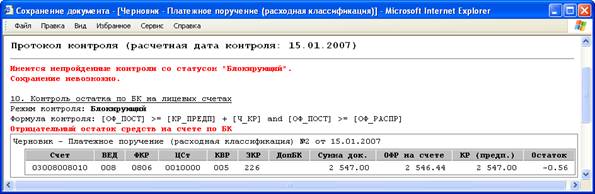
После нажатия кнопки «Сохранить» происходит контроль введенных сумм с бюджетной росписью и остатком средств на счете. Остаток средств на счете проверяется с помощью контроля №10. Так, при зачисленных на счет объемах финансирования в сумме 2 546,44 руб., невозможно сохранить платежное поручение с большей суммой, например 2 547,00 руб., так как данный контроль имеет статус «Блокирующий». В таком случае на экран будет выведен следующий протокол:
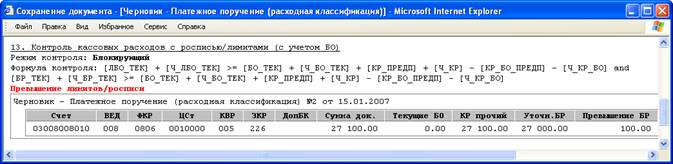
Также будет проведен контроль №13 с росписью (лимитами). В данном случае по бюджетной классификации 26 бюджетная роспись на первый квартал равна 27 000,00 руб., бюджетных обязательств нет, поэтому сохранение документа на большую сумму будет блокироваться. Пример протокола контроля при попытке сохранить платежное поручение на сумму 27 100,00 руб.:
Если контроли будут пройдены успешно, то выводится сообщение, что документ сохранен.
Регистрация изменений бюджетных обязательств
При внесении изменений в бюджетное обязательство по государственным контрактам и иным договорам регистрируются «Заявки на внесение изменений в бюджетное обязательство».

Рисунок 16. Заявка на внесение изменений в бюджетное обязательство
При регистрации заявки на внесение изменений в бюджетное обязательство заполняются следующие поля:
«Учетный номер БО» – данное поле служит для выбора бюджетного обязательства, подлежащего изменению, из списка документов «Сведения о принятом бюджетном обязательстве», «Заявка на внесение изменений в бюджетное обязательство», «Заявка на перерегистрацию бюджетного обязательства».
«Дата» – дата заявки на внесение изменений в бюджетное обязательство.
«Дата проводки» – дата принятия изменений к учету, проставляется после того как операционист проверит и подтвердит БО.
Остальные поля документа заполняются автоматически данными изменяемого документа и доступны для изменения.
При сохранении изменений проводится контроль в соответствии с настройками Центра контролей, в том числе на наличие достаточного свободного остатка бюджетных обязательств.

Рисунок 17. Протокол контроля кассовых расходов с суммой бюджетного обязательства
Данный контроль имеет статус «Блокирующий», таким образом, при обнаружении расхождений программа не позволит сохранить документ, а по кнопке «Выход» документ возвращается на редактирование.
Режим  «Режим работы с оправдательными документами»
Предусмотрен для прикрепления, просмотра, копий первичных документов.
Для того чтобы добавить первичный документ, его нужно сначала отсканировать. Сканировать документы лучше с разрешением 150 точек на дюйм и в режиме черно-белого или серого изображения. Можно поэкспериментировать, чтобы получить читающееся изображение с наименьшим размером файла. Сохранять файлы лучше в формате JPEG, так как для их просмотра не требуются сторонние программы, и они имеют небольшой размер. Для сохранения рекомендуется создать специальную папку и в названии файла писать номер соответствующей платежки – это упростит поиск.
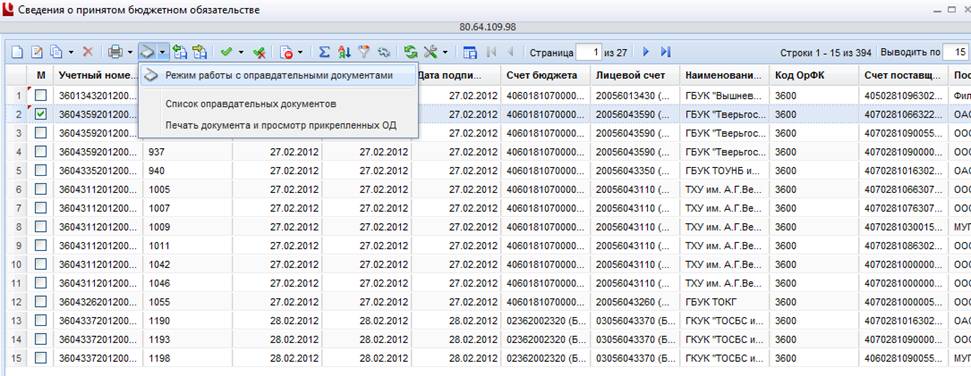
Для входа в режим необходимо найти бюджетное обязательство, к которому необходимо прикрепить файлы и поставить «галочку» напротив него, далее нажать на кнопку или выбрать пункт «Режим работы с оправдательными документами».
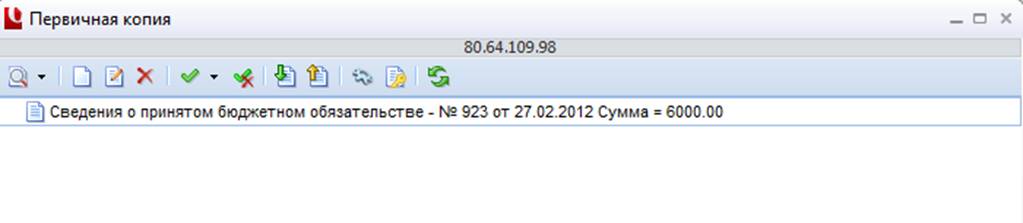
Для прикрепления нужно нажать кнопку «Создать», появится окно:
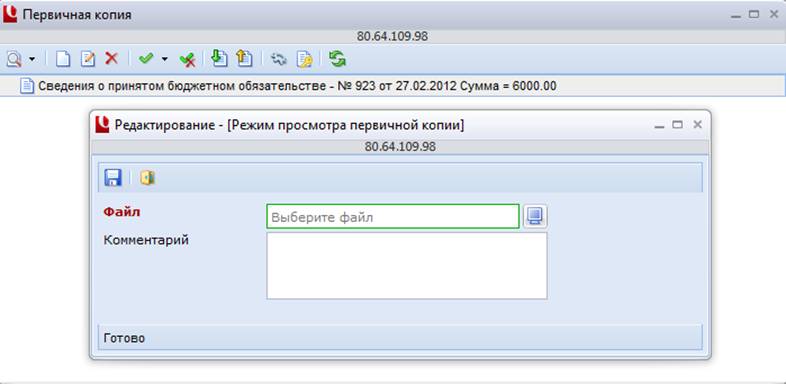
Щелкнуть по кнопке «Монитор» откроется окно, где Вы должны найти файлы для прикрепления, после чего нажать на кнопку «Открыть» и нажать на кнопку «Сохранить».
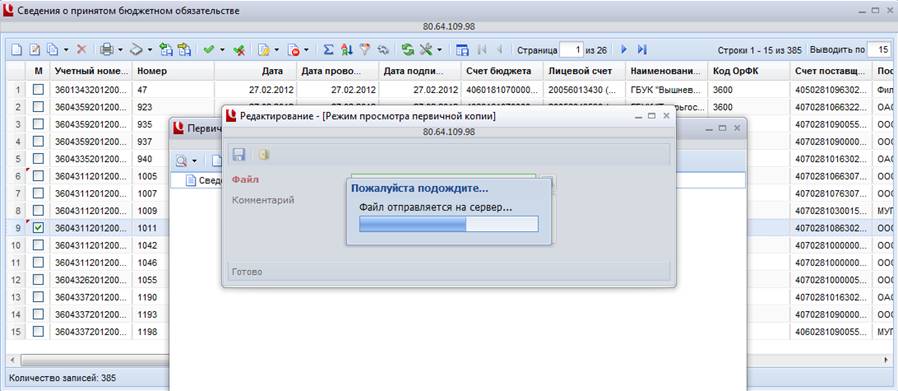
В данном режиме отображается список всех прикрепленных первичных документов.
Все прикрепленные первичные документы необходимо подписать электронной подписью. Для этого отметить требуемые документы «галочкой», либо, если подписываются все документы, то отметить все, нажав на кнопку «Инверсия». Затем, нажав на кнопку «Электронная подпись», выбрать пункт меню «Подписать».
Также необходимо подписать электронной подписью документ «Сведения о принятом бюджетном обязательстве».
Настройка Microsoft Excel 2003 для корректной выгрузки отчетов.
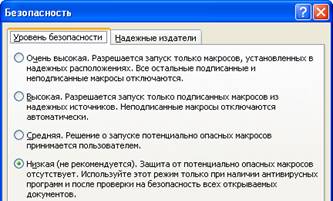
1. Уровень безопасности Excel к макросам.
MS Excel - меню «Сервис» - Макрос - Безопасность - вкладка «Уровень безопасности», установить «Средняя» (Excel будет каждый раз запрашивать разрешение на включение макросов) либо «Низкая».
2. Доверие со стороны Excel к проектам Visual Basic.
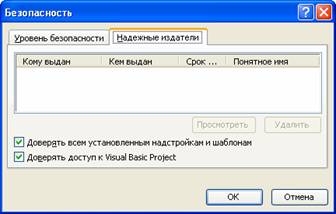
MS Excel - меню «Сервис» - Макрос - Безопасность - вкладка «Надежные источники», установить обе опции («галочки»).
3. Наличие установленного на компьютере драйвера ODBC «Visual FoxPro».
Если у Вас его нет, скачайте с нашего сайта либо с сайта Microsoft файл Vfpodbc. msi (ODBC драйвера для WinXP, Win2000) и установите его. Обычно отсутствие нужного драйвера ODBC при попытке получить отчет приводит к выводу сообщения в Excel «Ошибка загрузки данных».
