

Партнерка на США и Канаду по недвижимости, выплаты в крипто
- 30% recurring commission
- Выплаты в USDT
- Вывод каждую неделю
- Комиссия до 5 лет за каждого referral
2 Нестандартные ситуации
2.1 Повышение надежности работы
Для повышения надежности работы комплекса рекомендуется систематически проводить резервное копирование базы данных.
2.2 Проблемы запуска и работы
При запуске программы выдается сообщение «Нет связи с сервером»
Сообщение говорит о том, что клиентская часть программы не может получить соединение с сервером.
Возможные причины:
1.2.1 Неверно указаны: имя сервера, имя базы данных, имя пользователя, пароль.
1.2.2 Рабочая машина и сам сервер находятся в разных подсетях и не пингуются.
1.2.3 Неправильно указан способ аутентификации в свойствах SQL сервера при его установке.

Для SQL2005: запустить утилиту «Managment Studio» либо «SQL Server Configuration Manager» - пункт Security (Безопасность).
Для SQL2000: запустить утилиту «Enterprize Manager» - контекстное меню сервера Properties (Свойства) - пункт Security (Безопасность).
Параметр «Server authentication» - должен быть в значении смешанная «SQL server and Windows». После изменения значения параметра требуется перезапустить SQL сервер.
1.2.4 Неправильно настроен сетевой протокол на сервере.
Необходимо указать верный протокол при помощи утилиты «SQL Server Server Network Utility». Данную утилиту необходимо вызвать на самом сервере посредством запуска пиктограммы в папке Microsoft SQL Server, или запуском программы svrnetcn через командную строку операционной системы.
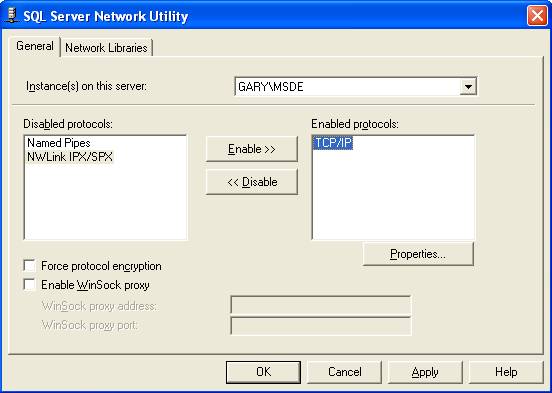
Рисунок 59. SQL Server Network Utility
В окне (рис. 59) необходимо выбрать нужный сервер (Instance(s) on this server), и разрешить для него протокол TCP/IP (отметить протокол TCP/IP в левом окне Disabled protocols и нажать кнопку управления «Enable»). При необходимости, нажав кнопку управления «Properties» можно изменить порт соединения к SQL серверу. По-умолчанию, после установки SQL Server он равен 1433, при условии конечно, что Instance SQL Server на этой машине один.
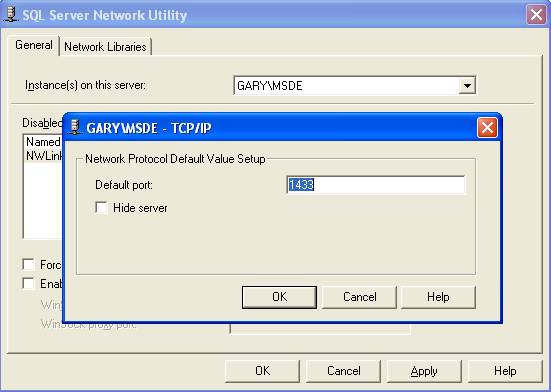
Рисунок 60. SQL Server Network Utility
После сохранения настроек «SQL Server Server Network Utility» необходимо перезапустить настроенный Instance SQL сервера.
На рабочей станции в первую очередь проверить установку или установить ODBC драйвера.
Если это не решит проблему соединения к серверу, то необходимо проверить настройку соединения к серверу с помощью утилиты «SQL Server Client Network Utility», которую можно запустить, выполнив команду cliconfg через командную строку операционной системы (рис.61). Необходимо разрешить протокол TCP/IP (отметить протокол TCP/IP в левом окне Disabled protocols и нажать кнопку управления «Enable»).
Если и это не решит проблему, то необходимо переключится в закладку Alias (Псевдоним) и добавить строку соединения к серверу (кнопка управления «Add»/«Добавить», рис 62). В «Network libraries»/ «Сетевые библиотеки» нужно указать протокол TCP/IP. В поле «Sever alias»/«Псевдоним» нужно указать псевдоним сервера, который пользователь рабочей станции будет указывать в поле «Сервер» окна регистрации программы. В поле «Server name»/«Имя сервера» нужно указать ip адрес машины сервера. При необходимости, сняв пометку «Dynamically determine port», можно указать порт соединения к серверу, согласно настройки «SQL Server Server Network Utility». После ввода информации необходимо сохранить данные настройки «SQL Server Client Network Utility».
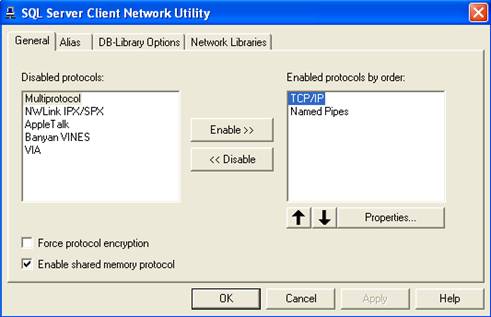
Рисунок 61. SQL Client Network Utility
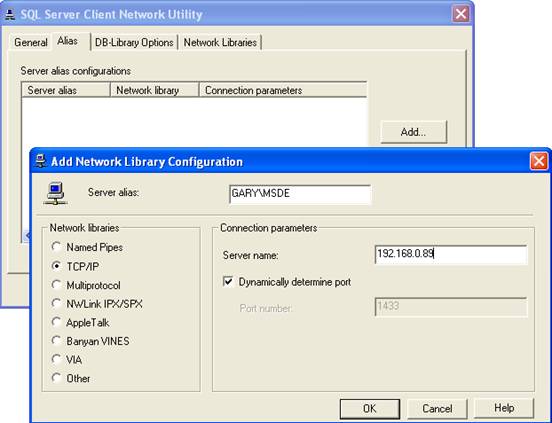
Рисунок 62. SQL Client Network Utility
Если данные настройки не позволяют решить проблему соединения с сервером, то необходимо поочередно выключая протоколы TCP/IP или Named Pipes на сервере и клиенте соответственно, определить тот протокол, который будет разрешать соединение, т. к. порядок следования протоколов в окне разрешенных протоколов, тоже играет не последнюю роль в установлении соединения к серверу.
При запуске программы выдается сообщение «Не зарегистрированы или старые компоненты серверного модуля программы xpks. dll!»
Возможные причины:
Не зарегистрированы компоненты модуля серверной части xpks. dll или модуль просто отсутствует.
Для регистрации модуля необходимо скачать с сайта компании «Кейсистемс» необходимый установщик серверного компонента xpks. dll по ссылке http://www. *****/files/fo/budjet_ks/SOFT/dll&backup/_055dll&backup_083.exe. После закачки необходимо распаковать архив, запустить setupsrv. exe и выбрать конфигурацию обновления: «Коррекция восстановления backup». Данный установщик серверного модуля xpks. dll также необходимо выполнять при переносе БД на другой физический сервер или instance SQL Server 2000.
2.3 Проблемы регистрации комплекса

Рисунок 63. Сообщение
1.3.1 При возникновении информационного сообщения «Отсутствует интерфейс IregExp2 …» (рис. 63), необходимо установить необходимый интерфейс компонента VbScript на компьютер, где установлен SQL Server и соответственно серверная часть комплекса. Установку компонента для ОС Windows XP и Windows 2000 можно скачать с сайта Microsoft или с сайта компании «Кейсистемс» по ссылке http://www. *****/files/fo/budjet_ks/SOFT/VbScripts/scriptru. exe.
1.3.2 После перезагрузки сервера программа требует регистрацию, хотя ключ установлен и до перезагрузки программа запускалась.
Причина – изменение сигнатуры, из-за чего прежний ключ стал недействительным.
Для устранения ошибок при установке xpks. dll или при активации комплекса, необходимо произвести настройку параметров сервера согласно следующей инструкции.
1.3.2.1 Изменение аккаунта, под которым запущен сервис SQL Server
- SQL Server 2000
Запустить «Настройка\Панель управления», зайти в папку «Администрирование» и запустить «Службы». В открывшемся окне найти и выбрать строку со значением «MSSQLSERVER» в первом столбце (Рис. 1)
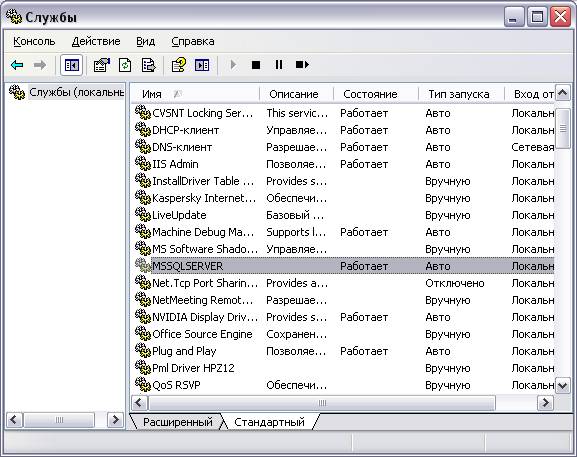
Рис. 1.
Нажать правую клавишу «мыши» и в появившемся контекстном меню выбрать «Свойства». В открывшемся окне выбрать закладку «Вход в систему» и установить параметры аналогично выбранным на рисунке 2.
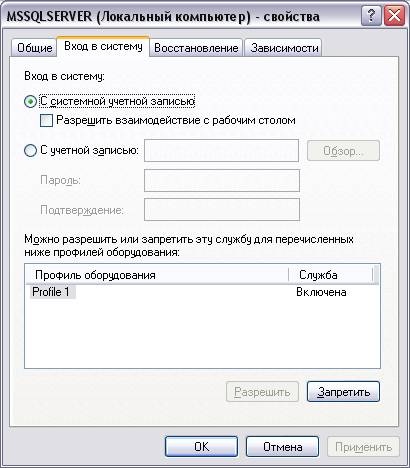
Рис. 2.
Нажать «Ok» и перезапустить службу MSSQLSERVER (перезапуск осуществляется нажатием кнопки «Перезапуск службы» в панели инструментов).
- SQL Server 2
Запустить «Программы\MS SQL Server 2005\Configuration Tools\SQL Server Configuration Manager» (в русской версии «Диспетчер конфигураций») и выбрать «SQL Server 2005 Services» («Службы SQL Server») (Рис. 3)
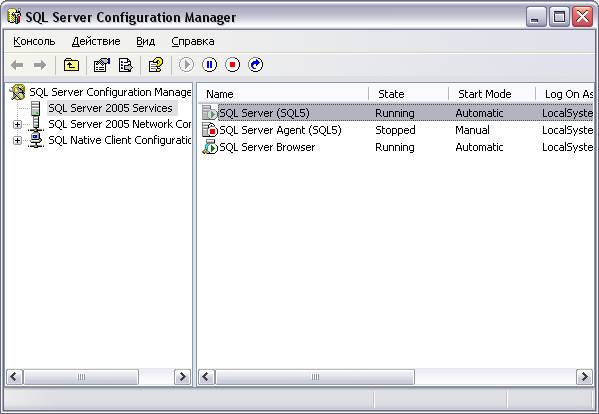
Рис. 3.
В правой части окна программы выбрать строку со значением «SQL Server (имя SQL-сервера)» (Рис. 3) Нажать правую клавишу «мыши» и в появившемся контекстном меню выбрать «Свойства».
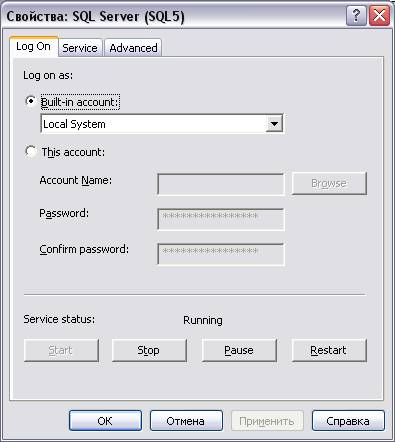
Рис. 4.
Установить значение выпадающего списка «Built-in account:» («Встроенную учетную запись:») значение «Local System» («Локальная система») и нажать «OK».
P. S. Настройка SQL Server 2008 производится аналогичным образом.
1.3.2.2. Настройка сетевых подключений
Для работы комплекса, на сервере БД необходимо наличие сетевой карты и сетевого подключения. Даже если сеть не используется, сетевая карта (встроенные сетевые карты могут быть отключены в BIOS сервера или отключены в устройствах Windows) и сетевое соединение по этой карте (система автоматически создает сетевое соединение для сетевой карты после установки драйверов) должны быть включены.
На рисунках 5 и 6 показано правильное состояние сетевого соединения.
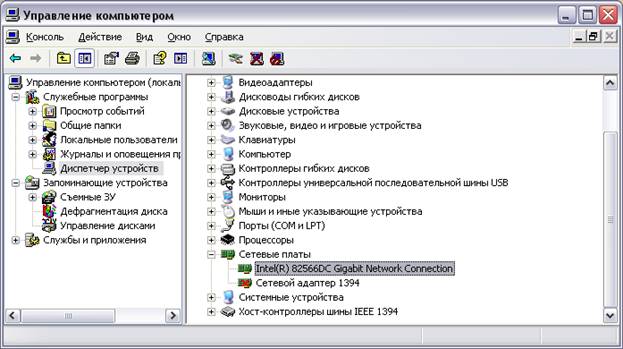
Рис. 5.
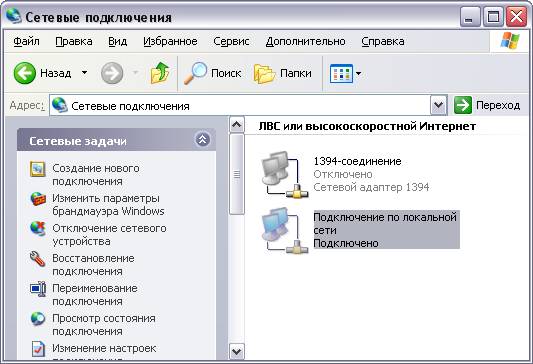
Рис. 6.
P. S. Название сетевой карты и подключения зависят от конфигурации системы и версии операционной системы и могут отличаться от указанных на рисунках.
1.3.2.3. Отключение механизма контроля учетных записей (UAC) (для ОС Windows Vista и Windows Server 2008)
Запустить «Панель управления\Учетные записи пользователей» (Рис. 7)
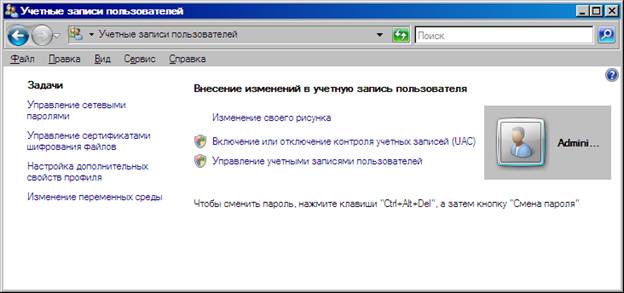
Рис. 7.
Выбрать «Выключение или отключение контроля учетных записей (UAC)» и убрать галочку с «Используйте контроль учетных записей (UAC) для защиты компьютера» (Рис. 8)
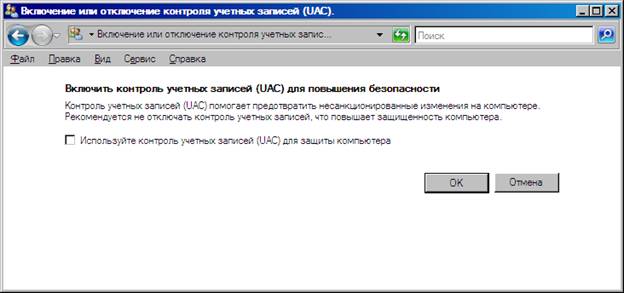 Рис. 8.
Нажмите «ОК» и перезагрузите сервер.
2.4 Проблемы визуализации окна «Навигатор»
После входа в программу окно «Навигатора» пустое.
Возможные причины:
Выключена настройка: пункт меню "Настройки"->"Настройки комплекса"-> "Корневой каталог"->"Настройки"->"Доступ"->"Показывать системные группы документов".
Значение настройки: пункт меню "Настройки"->"Настройки комплекса"-> "Корневой каталог"->"Настройки"->"Общие"->"Работа с АРМом" в положении – Только АРМ, и в комплексе нет настроенных АРМов или АРМы существуют, но не назначены пользователям.
При приеме архивных файлов появляется сообщение "Файл не распакован"
Возможные причины:
Не описаны пути к архиватору в операционной системе;
Архиватор не поддерживает: длинные имена файлов (более 8 символов без расширения) или имена файлов, заданные русскими буквами;
Архив не содержит файлов, удовлетворяющих заданному в настройках шаблону.
При печати отчетов возникает сообщение об ошибке: "Файл шаблона не найден"
Возможные причины:
Проверить пути, установленные к файлам отчетов (пункт "Настройки"->"Настройки комплекса"-> "Корневой каталог"->"Настройки"->"Отчеты"->"Пути к файлам отчета").
При формировании отчетов возникает сообщение "Ошибка загрузки данных"
Возможные причины:
Не соответствует версия драйверов ODBC. Переустановить драйверы ODBC.
При инсталляции клиентской части на компьютер, на котором установлена WindowsNT WorkStation (версии 4.0 и выше), возникает сообщение об ошибке: "Setup has encountered on error in the registration database"
Возможные причины:
Закрыт доступ к системному реестру.
