

Партнерка на США и Канаду по недвижимости, выплаты в крипто
- 30% recurring commission
- Выплаты в USDT
- Вывод каждую неделю
- Комиссия до 5 лет за каждого referral
Избавление от баннера ВКонтакте на номер 6681и не только
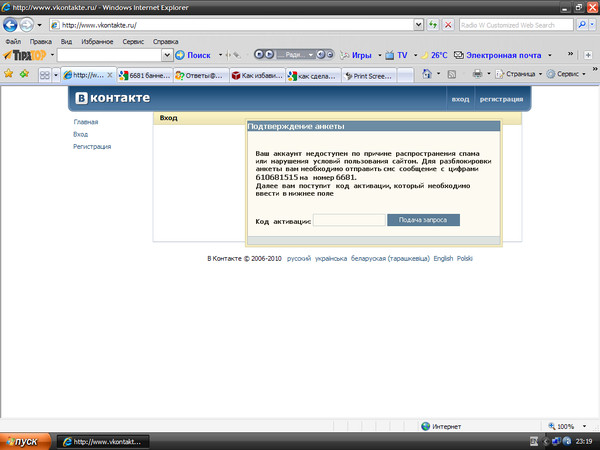
Вот так примерно выглядят баннера ВКонтакте:
Первый способ устранения проблемы
- Идём по пути: Мой компьютер\диск C:\WINDOWS\system32\drivers\etc,
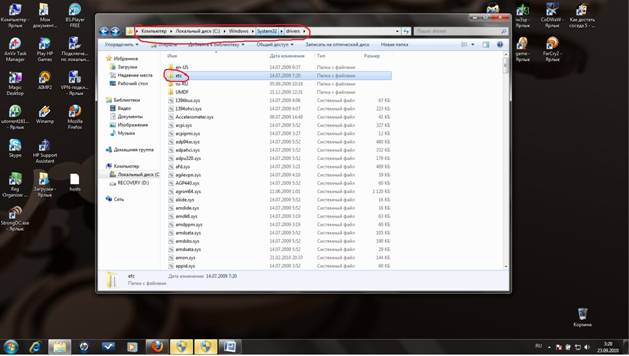
- Открываем папку etc
- Нажимаем правой кнопкой мышки на файле hosts и выбраем из списка Свойства.
- В свойствах нужно будет снять галочку "Только чтение" (если она стоит) и нажать ОК. - После чего повторно тыкаем правой кнопкой мышки на файле, выбираем
"Открыть" –Выбрать программу для открытия - "Блокнот" . - ОК
- В файле необходимо удалить ВСЕ СТРОЧКИ, кроме 127.0.0.1 localhost.
- То есть у вас должна остаться только эта строка.
- Если ёе нет-добавляем строку 127.0.0.1 localhost
- Вот так выглядит настоящий файл hosts ( Операционка Win 7)
- После проделанной операции изменения НУЖНО СОХРАНИТЬ ЭТИ ИЗМЕНЕНИЯ Файл – Сохранить и перезагрузить компьютер.
Второй способ устранения проблемы
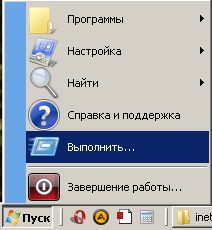
- Жмем Пуск – Выполнить
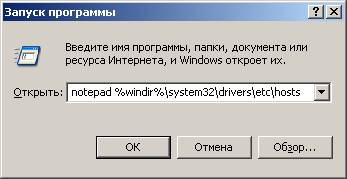
Вводим в появившуюся строку комманду: notepad %windir%\system32\drivers\etc\hosts (просто скопируйте отсюда выделенный жирным текст). Жмём ОК
Видим на экране блокнот со следующим содержимым:
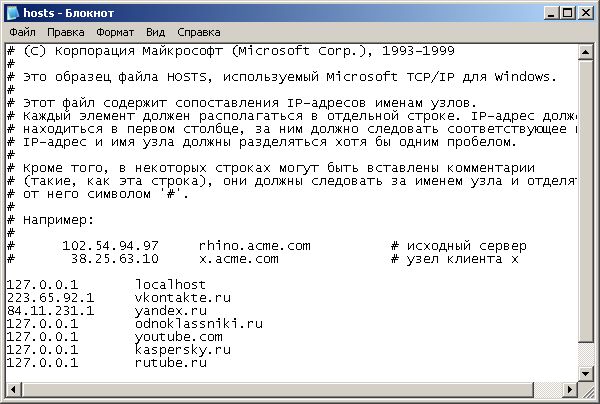
Нам надо удалить в нем все строки, которые начинаются не со знака (#) кроме 127.0.0.1 localhost ! Эту не трогаем!
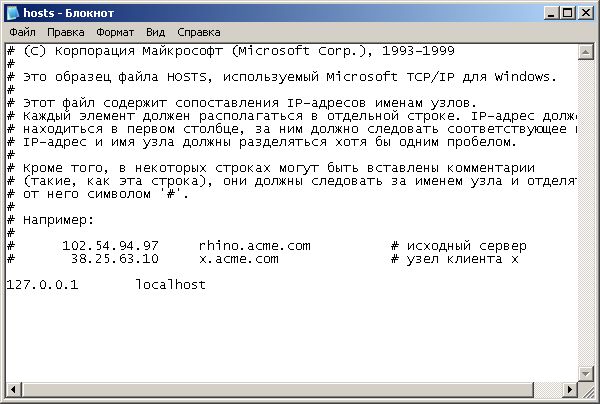
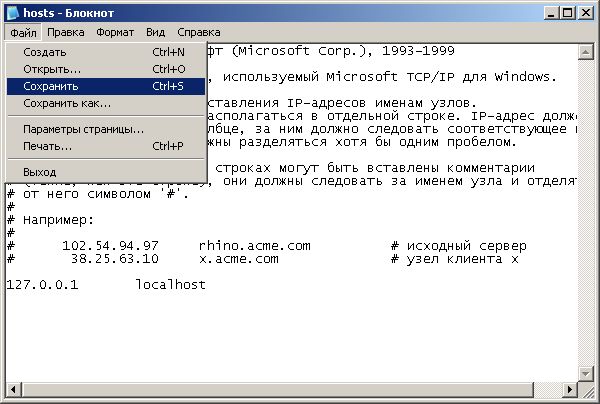
Затем сохраняем сделанные изменения, закрываем блокнот и пробуем выход на сайт.
В некоторых случаях требуется перезагрузить компьютер
Фаил hosts предназначен для присваивания определенным адресам сайтов определенного IP. Однако, если IP там прописан неверно, то при попытке зайти на сайт - вас будет выкидывать совсем в другое место. Этот приём часто используют вредоносные программы, например чтобы заставить Вас отправить СМС (платное).
Третий способ устранения проблемы
- Существуют случаи замены настоящего файла hosts ложным hosts2, в этом случае этот файл необходимо удалить.
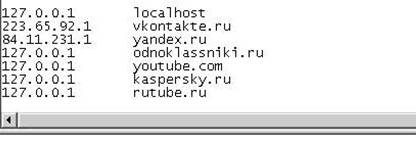
- Пуск-выполнить-вводим команду notepad %windir%\system32\drivers\etc\hosts2 и если файл hosts2 существует, то он откроется и в нём так же будут эти или похожие строчки:
- Закроем этот файл
- Затем: Пуск-Панель управления-Свойства папки-Вид- Ставим точечку в кружек «Показывать скрытые папки и файлы» - Снимаем галочку «Скрывать системные файлы»-Применить-ОК
- Заходим - Мой компьютер\диск C:\WINDOWS\system32\drivers\etc, и удаляем файл hosts2,
- Так же существуют случаи, вместо hosts2 может быть hosts3, husts.и даже два hosts один из которых-скрыт.
- Метод борьбы тот-же.
- Проверяем настоящий файл hosts на предмет наличия только 127.0.0.1 localhost
- Если настоящий файл hosts не редактируется, то
- создать на рабочем столе текстовый файл со строкой 127.0.0.1 localhost, переименовать его в hosts (без расширения имени файла) и кинуть в папку /etc с заменой.
- Перезагрузка и всё ОК.
Четвертый способ устранения проблемы.
- Идём: C:\WINDOWS\system32\drivers\etc
- Там hosts и hosts. txt.
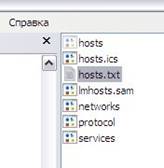
С первым на первый взгляд всё чисто, а во втором видна забота создателя о наших с вами финансах:
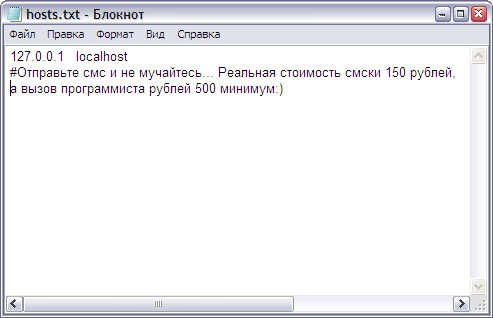
- Снова открыв файл hosts вы увидете, что это ещё не конец файла, через полсотни символов перевода строки следует длинный список тех самых популярных сайтов:
- С права полоса прокрутки, крутите вниз и всё увидите:
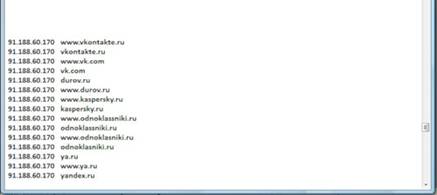
- Удаляем эти строчки, и оставляем лишь одну 127.0.0.1 localhost, если её нет то скопируйте тут и добавьте.
- Перезагрузка и всё должно быть ОК
Пятый способ устранения проблемы
- Скачиваем прогу Reset_Hosts для восстановления этого файла (Hosts) http://www. *****/content/view/279/31/ подробное описание этой проблемы и специальная программа, которая удалит вирус и вернет НАСТОЯЩИЙ файл hosts в исходное состояние.
Шестой способ устранения проблемы
- Скачиваем вот эту бесплатную утилиту Dr. Web CureIt http://www. /cureit/
и проверяем систему на вирусы.
Седьмой способ устранения проблемы
- Если файл Hosts пуст:
- Заходим в папку C:\Windows\System32\drivers
- Создаем там новую папку.
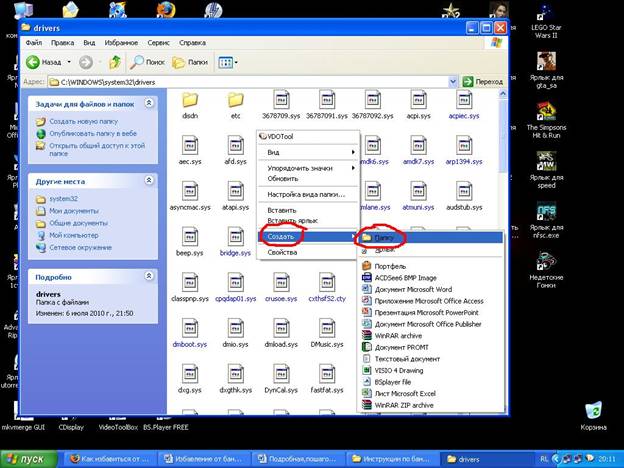
- Заходим в папку etc ( C:\Windows\System32\drivers\etc )
- И переносим (не копируем, а именно переносим ) все файлы из папки etc в новую созданную папку.
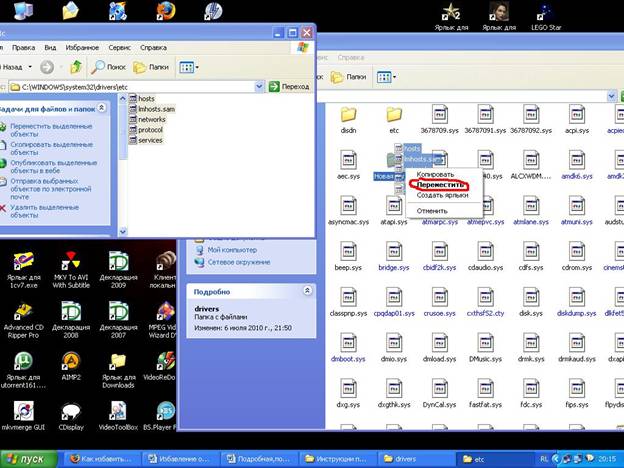
- Удаляем папку etc
- Переименовываем «новую папку» в «etc»
- Перезагружаемся.
Восьмой способ устранения проблемы
- Открываем Internet Explorer и идём по пути:
- сервис - свойства обозревателя - подключения - настройка LAN
- В нижней части окна смотрим стоит ли галочка на " использовать прокси-сервер для подключений LAN"
- Если галка стоит убераем и применяем сохранения и смотрим исчезла ли блокировка, если нет, то:
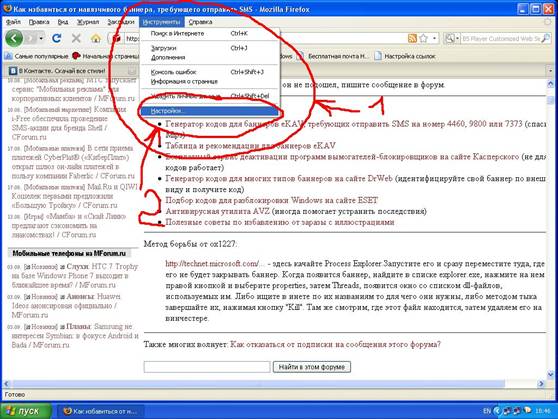
- Далее открываем свой браузер ( например Мозила)
- Идём в Инструменты-Настройки:
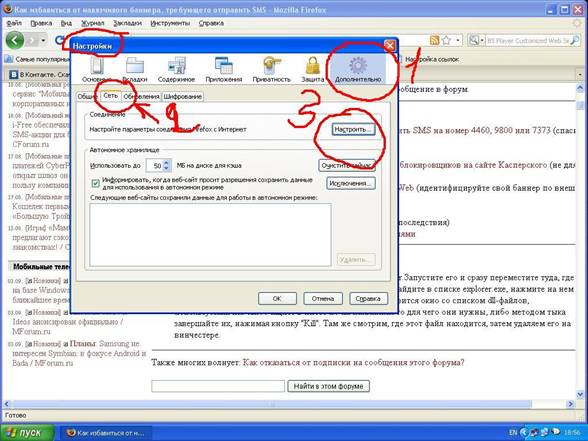
- Дополнительно-Сеть-Настроить
- если видим такую картину:
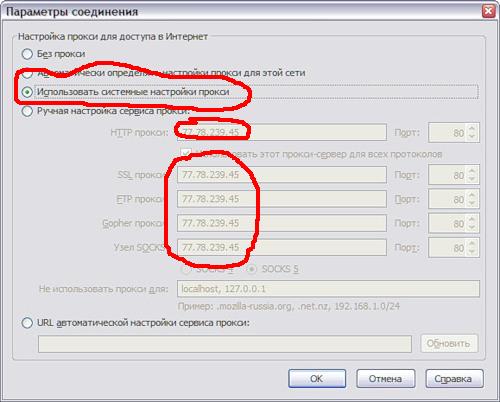
- То, нам необходимо вернуть наши настройки, для этого удаляем в окошечках значения прокси, ставим точечку «Без прокси» - ОК должно быть так:
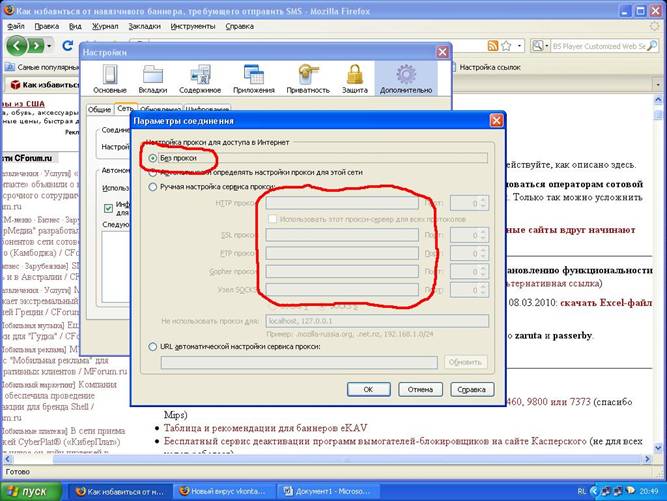
-Перезагружаемся.
Девятый способ устранения проблемы:
- Возможно вирус сидит в C:\windows\svcgoost\svcgoost. exe
- Через диспечер задач Ctrl+Alt+Delete в процессах находим svcgoost. exe не путайте с процессом svhost.exe
- Завершаем данный процесс

- После этого удаляем папку с вирусом по пути C:\windows\svcgoost\svcgoost. exe
- И редактируем файл hosts как написано в 1Способе и все заработает иначе все редактирования hosts не помогут и вирус не удалится пока его процесс не завершите через диспечер задач.
- После этого Пуск-Выполнить - regedit - Правка-Найти-В окошечко пишем svcgoost. exe -Найти далее и в правом окне удаляем все найденные ключи с названием svcgoost. exe
Десятый способ устранения проблемы
