- 30% recurring commission
- Выплаты в USDT
- Вывод каждую неделю
- Комиссия до 5 лет за каждого referral
Урок 3
Открываем в Photoshope картинку на прозрачном фоне (см. урок 1 и 2) - Рис 1 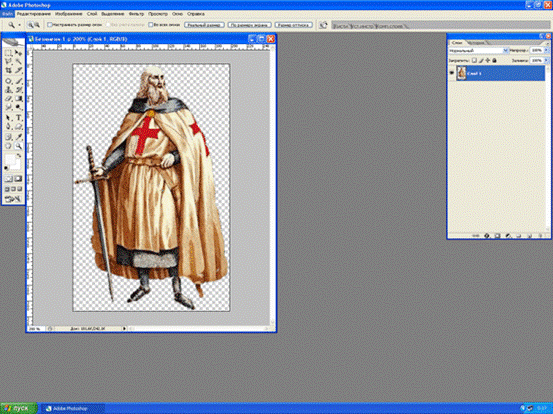
На верхней панели выбираем " Выделение"-"Цветовой диапозон" - Рис 2 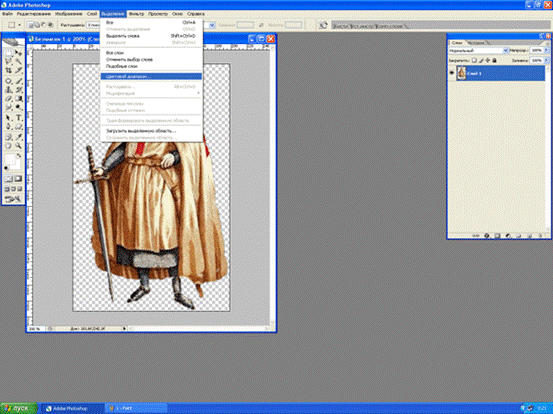
Выбираем область для анимации (у меня крест) нажимаем "Да" - Рис 3 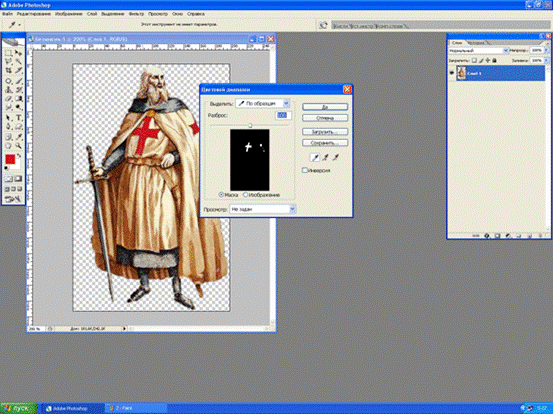
Выбираем "Редактирование"-"Скопировать"-"Вклеить" - Рис 4 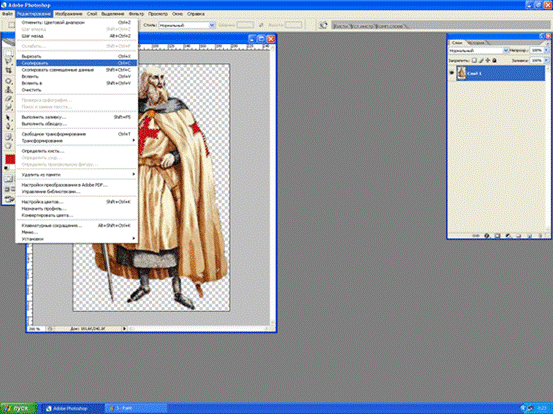
Удаляем лишнее (у меня это крест на плаще) - Рис 5 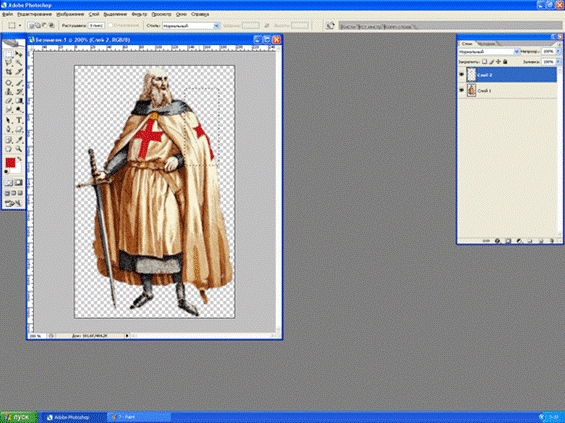
Выбираем "Изображение"-"Корекция"-"Цветовой тон" - Рис 6 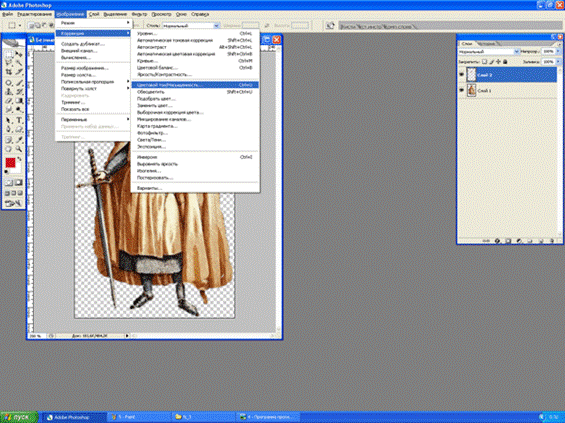
Настраиваем анимированную область нажимаем "Да" - Рис 7 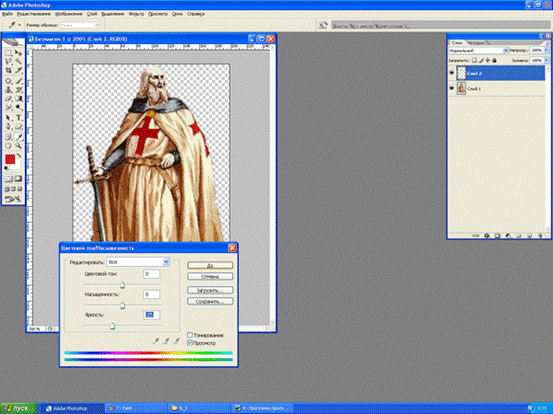
Выбираем "Слои"-"Стиль слоя"-"Внешнее свечение" - Рис 8 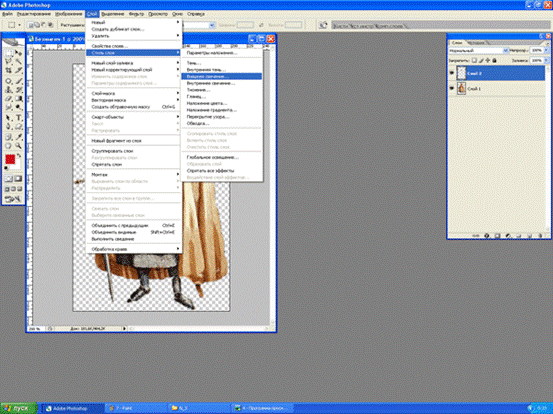
Настраиваем параметры свечения нажимаем "Да" - Рис 9 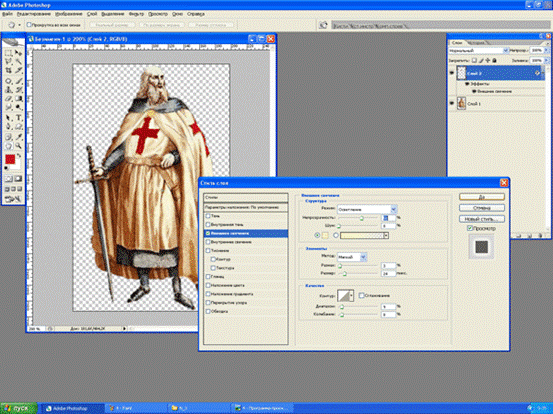
Выделяем меч "Прямоугольным лассо" - Рис 10 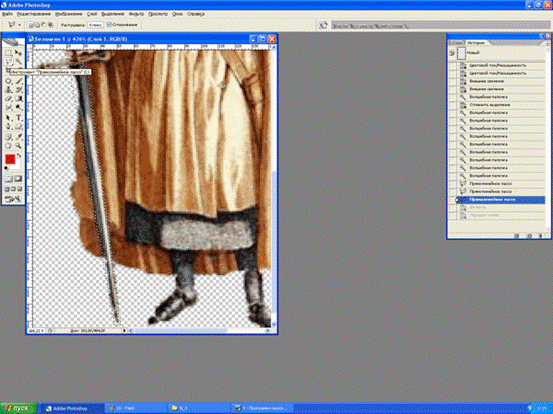
Выбираем "Редактировать"-"Скопировать"-"Вклеить" - Рис 11 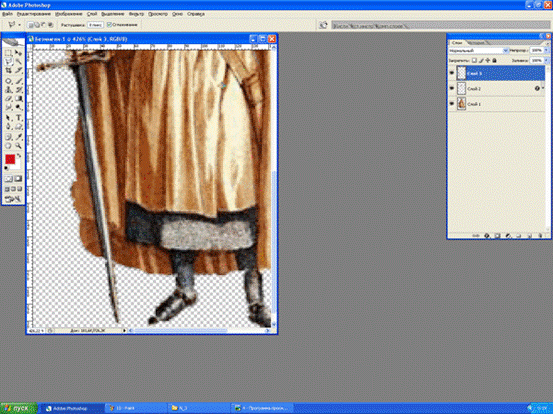
Делаем несколько копий получившегося слоя - Рис 12 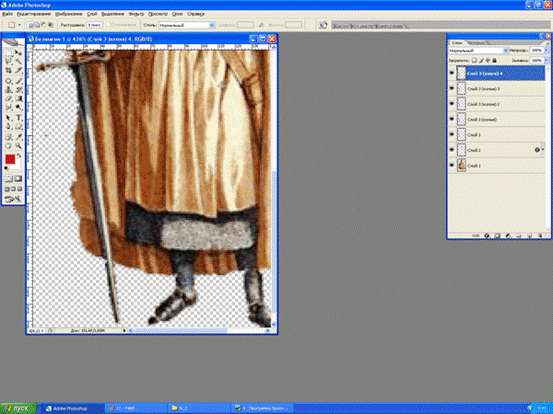
Выбираем слой для работы (начинаем с нижнего) - Рис 13 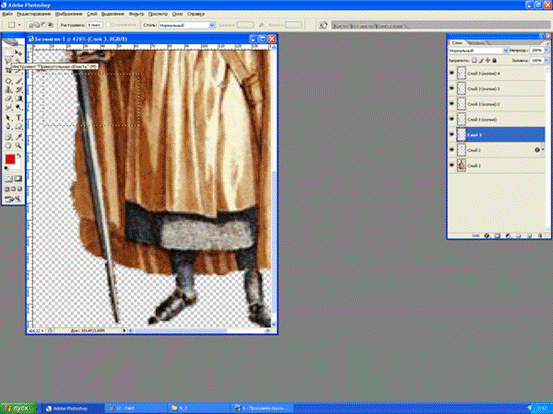
Выбираем инструмент "Прямоугольная область" и выделяем часть меча - Рис 14 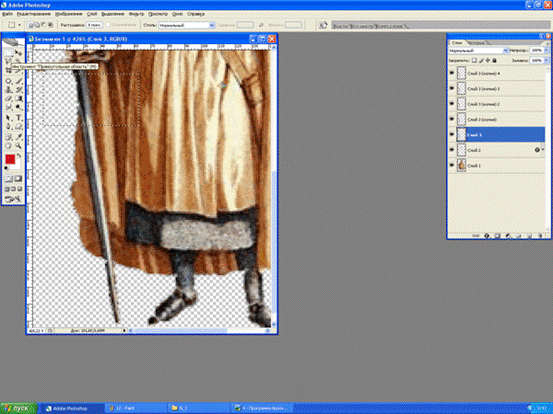
Далее "Изображение"-"Корекция"-"Цветовой тон" и прибавляем яркость - Рис 15 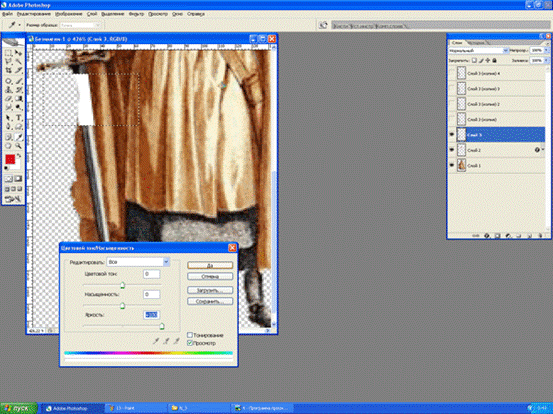
Далее тоже самое на остальных слоях меняя область блика - Рис 16 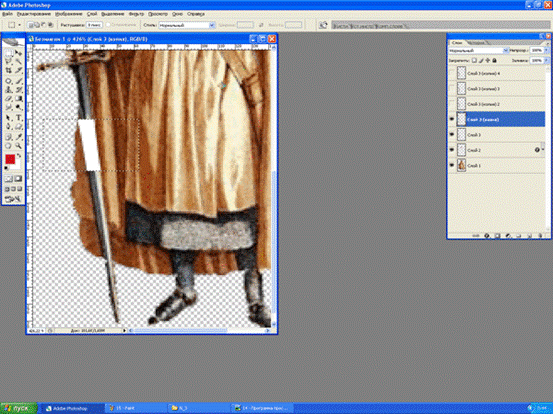
Выбираем "Файл"-"Редактировать в ImageReady" - Рис 17 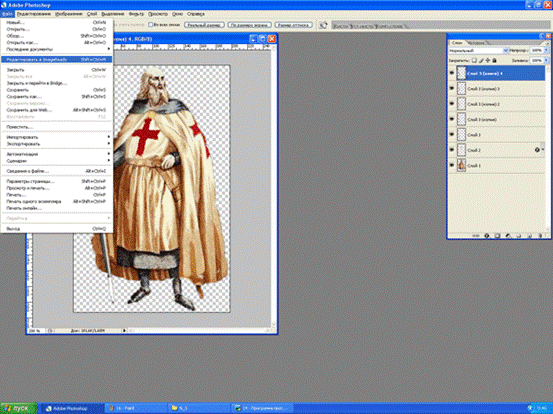
Наша картинка перенесена, открываем "Окно"-"Анимация" - Рис 18 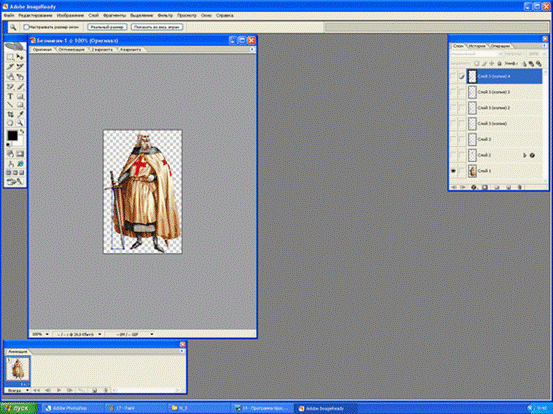
Создаем следующий кадр с окне "Анимация" - Рис 19 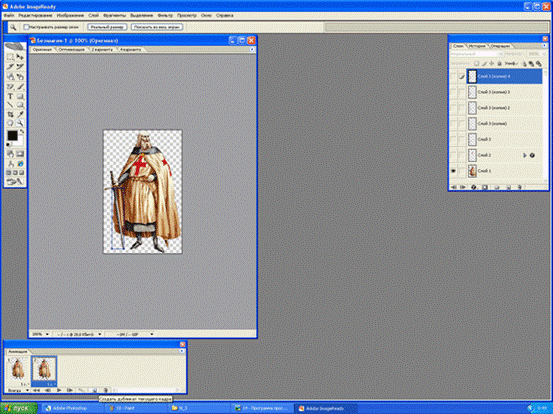
Настраиваем время отображения кадра - Рис 20 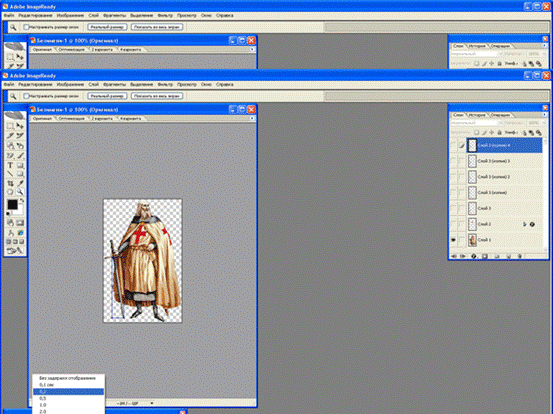
Поочередна на каждом кадре "Вкл" и "Выкл" желаемые слои - Рис 21 и Рис 22 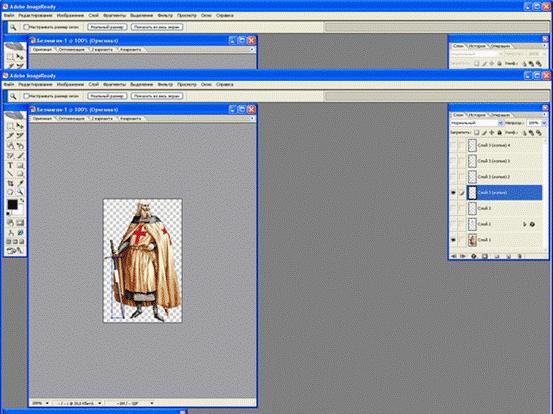
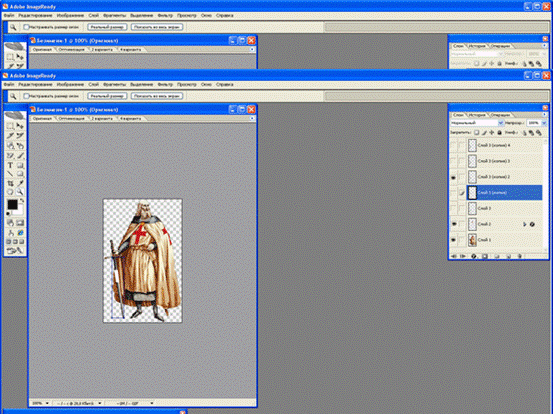
Чем больше слоё тем интересней и плавней анимация (но файл тяжелей) Выбираем "Файл"-"Редактировать в Photoshop" - Рис 23 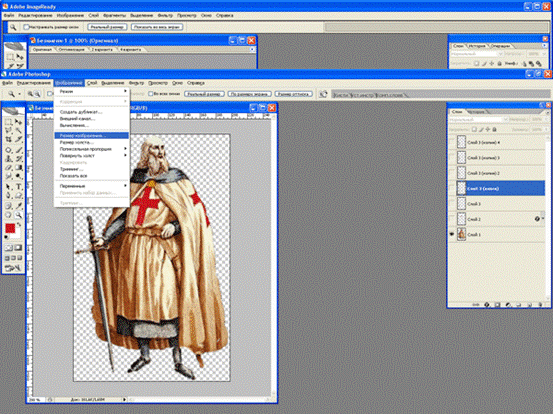
Выбираем "Изображение" - "Размер Изображения" нужные параметры - Рис 24 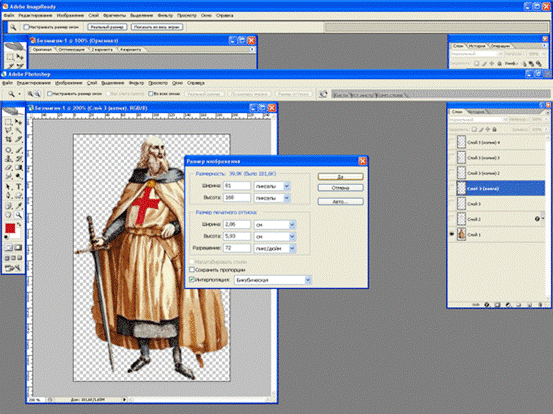
Выравниваем пропорции образа сгрупировав все слои (удержания Shift) - Рис 25 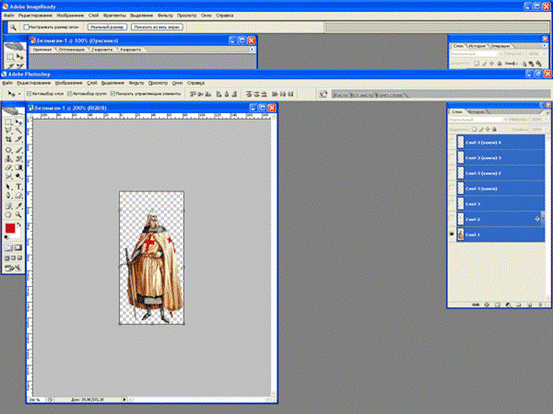
Выбираем "Фаил"-"Сохранить для Web" и выставляем нужные параметры - Рис 26