


Партнерка на США и Канаду по недвижимости, выплаты в крипто
- 30% recurring commission
- Выплаты в USDT
- Вывод каждую неделю
- Комиссия до 5 лет за каждого referral
Инструкция по работе с ЭБС
I Регистрация
1. Получить пароль доступа в отделе дистанционного обслуживания библиотеки НГУЭУ. Это можно сделать двумя способами.
а) обратившись лично по адресу ул. Каменская, 56 комн 8 б. (ПН-ПТ с 9 до 18 часов)
б) отправив заявку по электронной почте *****@***ru. В теме письма указать: «Пароль для ЭБС»
Преподавателям и сотрудникам необходимо сообщить о себе следующее: ФИО, название подразделения, email.
Студентам – вложить файл с копией студенческого билета, пропуска или титульного листа зачетной книжки и указать email.
II Вход в ЭБС
1. Открыть сайт НГУЭУ http://www. *****/
2. Открыть страничку библиотеки пройдя по ссылке 
3. Последовательно открыть пункты меню «Электронная библиотека» / «Базы данных»/ «Полнотекстовые базы»
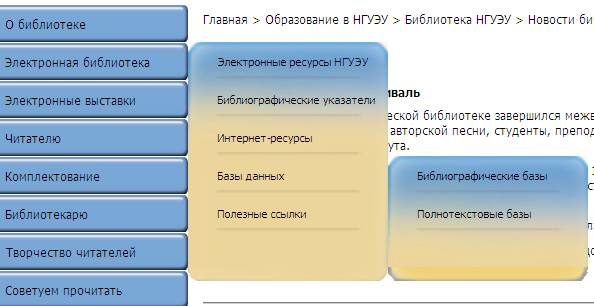
4. В табличке под № 7 найти название «». Оно является гиперссылкой.
5. Войти в «Личный кабинет»:
а) пройти по ссылке  в правом верхнем углу экрана.
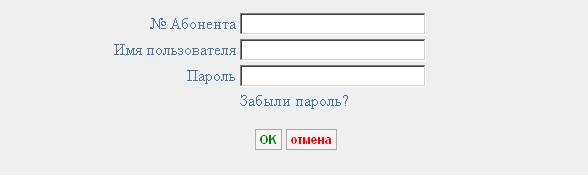
б) в открывшееся окно ввести свои регистрационные данные и нажать кнопку «OK»
III Поиск литературы
1. Осуществить поиск литературы можно тремя способами:
а) введя данные в поисковую строку
(Поиск осуществляется по всем поисковым полям)
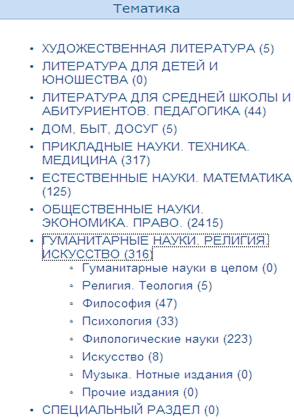
б) в пункте меню «Тематика» открыть гиперссылку с названием предметной области и просмотреть всю имеющуюся по ней литературу.
в) если известен автор учебника, то:
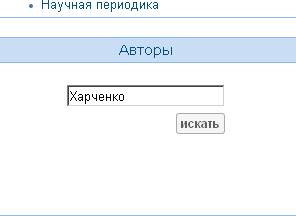
· в пункте меню «Навигация и поиск» выбрать гиперссылку «Авторы»;
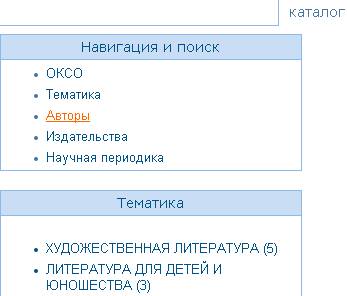
· в открывшееся поисковое поле ввести фамилию автора и нажать кнопку «Искать»;
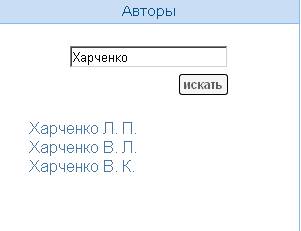
· откроется список гиперссылок на книги авторов-однофамильцев. Из него выбрать необходимого автора и, пройдя по гиперссылке, открыть список учебников;
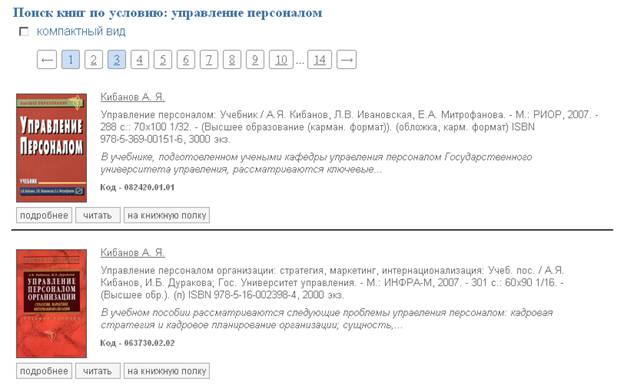
2. В результате поиска откроется перечень книг.
IV Работа с текстом.
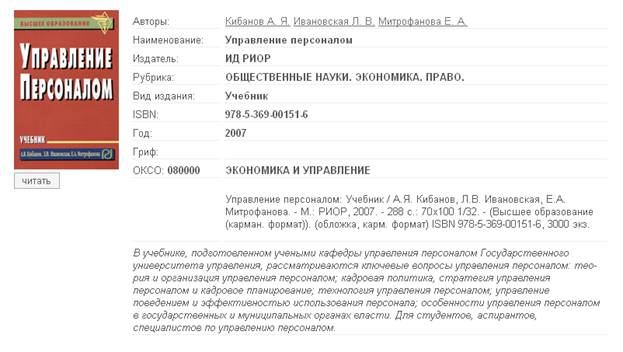
1. Нажав кнопку «ПОДРОБНЕЕ» под изображением обложки учебника можно познакомиться с его детальным описанием и аннотацией.
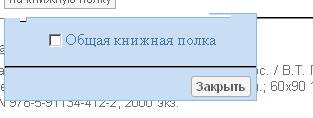
2. Нажав на кнопку «НА КНИЖНУЮ ПОЛКУ» можно добавить учебник в раздел «Мои книги», чтобы впоследствии не потребовалось вновь осуществлять его поиск:
а) Нажать кнопку «НА КНИЖНУЮ ПОЛКУ».
б) В открывшемся окне поставить галочку в пустой квадрат и нажать кнопку «ЗАКРЫТЬ».
3. Кнопка «ЧИТАТЬ» открывает режим чтения книги, в котором существуют следующие возможности:
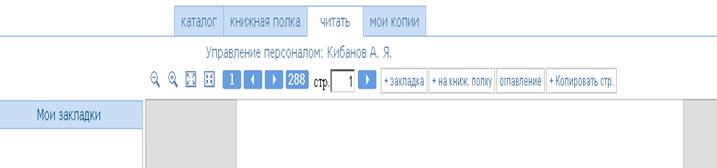
а) добавление в раздел «Мои книги» с помощью кнопки «НА КНИЖНУЮ ПОЛКУ»;
б) открытие перечня учебников, добавленных на книжную полку ранее;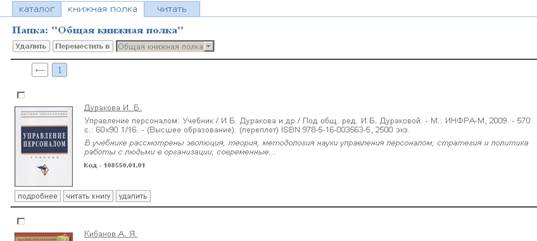
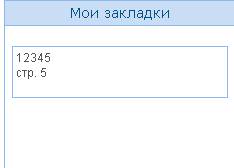
б) создание закладок в тексте:
· нажать кнопку «+ЗАКЛАДКА»;
· в открывшемся окне название закладке и нажать кнопку OK;
· название закладки, являющееся гиперссылкой, отразится в поле «МОИ ЗАКЛАДКИ».
в) знакомство с оглавлением
г) чтение полного текста книги
д) постраничное копирование части текста в раздел «МОИ КОПИИ» с последующей отправкой на e-mail.
V Копирование текста.
1. Открыть страницу текста, которую необходимо скопировать.
2. Нажать на кнопку «КОПИРОВАТЬ СТР.»

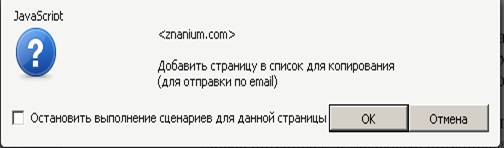
3. На экране появится окно в котором необходимо нажать кнопку OK
4. Открыть вкладку «МОИ КОПИИ».
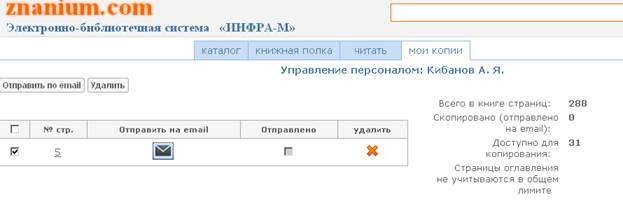
5. С помощью левой кнопки мыши поставить галочку в пустом квадрате в строке с выбранной страницей.
6. Нажать на кнопку «ОТПРАВИТЬ ПО EMAIL» или наизображение черного конверта в таблице.
7. На экране появится окно с вопросом «ОТПРАВИТЬ СТРАНИЦУ НА EMAIL?» 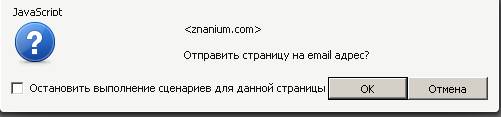
8. После нажатия кнопки OK страница будет автоматически отправлена на email, предоставленный при регистрации.
