

Партнерка на США и Канаду по недвижимости, выплаты в крипто
- 30% recurring commission
- Выплаты в USDT
- Вывод каждую неделю
- Комиссия до 5 лет за каждого referral

РУКОВОДСТВО ОПЕРАТОРА
Содержание
Введение. 3
1 Состав и структура сайта. 3
2 Вход в систему (авторизация). 5
3 Администрирование электронной площадки. 6
3.1 Ведение реестра организаций. 6
3.1.1 Регистрация организации. 6
3.1.2 Одобрение организаций, зарегистрированных их представителями самостоятельно. 8
3.2 Размещение новостей на сайте. 9
Введение
1 Состав и структура сайта
Главная страница сайта визуально разделена на три области:
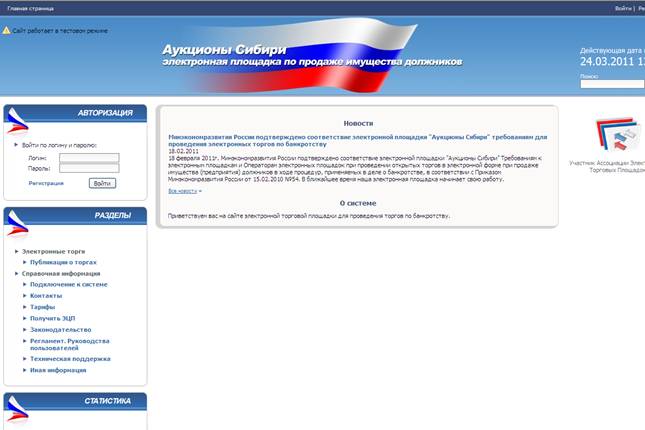
Рисунок 1
Слева под заголовком расположены три группы ссылок (сверху вниз) Электронные торги, Справочная информация и Вход для участников системы.
Группа ссылок Вход для участников системы (Рисунок 2) используется для входа на сайт зарегистрированных пользователей и регистрации новых пользователей. После того, как пользователь авторизован на сайте, он получает соответствующие права доступа к выполнению операций над сайтом.
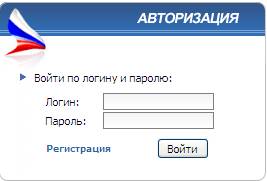
Рисунок 2
Группа ссылок Электронные торги представляет собой меню (упорядоченный список ссылок), предназначенное для навигации по сайту. Состав меню зависит от доступных пользователю функций (Рисунок 3).
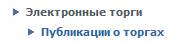
Рисунок 3
Более подробно использование каждого пункта меню рассматривается в соответствующих разделах настоящего руководства.
1) Центральная часть экрана содержит основное содержание страницы, на главной странице показываются последние новости и краткая справка.
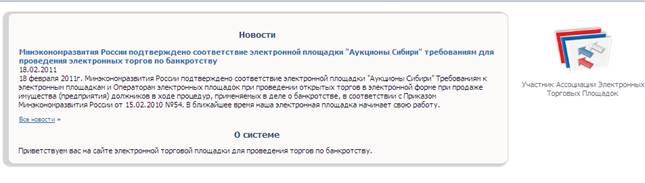
Рисунок 4
2) Панель Обратная связь в нижней части экрана предоставляет возможность обратной связи с администрацией сайта.

Рисунок 5
2 Вход в систему (авторизация)
Если пользователь уже был зарегистрирован, то для входа в авторизованный режим ему достаточно выполнить авторизацию в разделе Вход для участников системы, либо по ссылке Войти, которая доступна на всех страницах сайта в правом верхнем углу экрана.
Диалоговый блок для указания параметров входа в систему (см. Рисунок 6):
Рисунок 6
Для авторизации достаточно ввести регистрационные данные: E-mail и пароль, после чего нажать на кнопку Войти. При вводе пароля вводимые символы отображаются в виде «звездочек».
При соответствующих настройках браузера значения параметров, указанных в данном диалоговом окне, могут запоминаться на клиентской машине, и использоваться при следующем входе в систему.
3 Администрирование электронной площадки
После входа в систему открывается «Личный кабинет», для пользователя оператора он выглядит следующим образом.

Рисунок 7
Помимо этого, в левом меню появляется дополнительный раздел «Администрирование». Ниже рассмотрены основные элементы раздела.
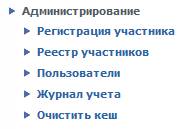
Рисунок 8
3.1 Ведение реестра организаций
3.1.1 Регистрация организации
Организация может быть зарегистрирована Оператором сайта. Для регистрации новой организации следует воспользоваться пунктом Регистрация участника в панели Администрирование.
После перехода будет предоставлен выбор роли, которую будет исполнять регистрируемая организация в процессе проведения торгов.
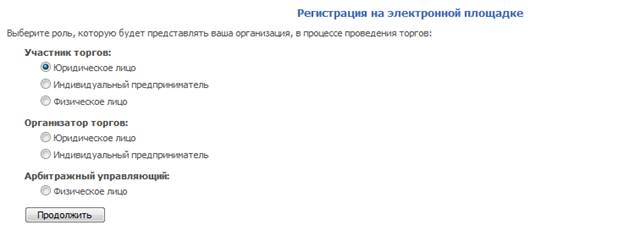
Рисунок 9
После выбора роли появится форма регистрации, на которой нужно ввести данные о регистрируемой организации и приложить требуемые для регистрации документы (список документов приведен ниже).
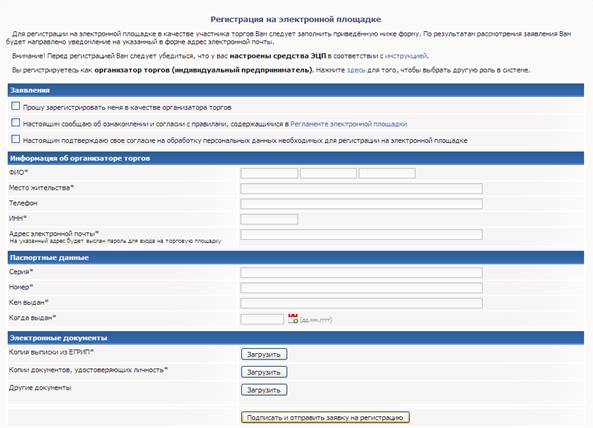
Рисунок 10
Регистрация участника торгов возможна в качестве юридического и физического лица. Для регистрации в качестве физического лица необходимо перейти по ссылке «здесь» расположенной перед заполняемой формой.
При регистрации на электронной площадке представляются следующие документы и сведения:
Раздел | Атрибут | Комментарий |
Заявления | Просьба зарегистрировать нашу организацию на электронной торговой площадке в качестве участника открытых торгов. | |
Настоящим сообщаем об ознакомлении и согласии с правилами, содержащимися в Регламенте электронной площадки | ||
Сведения об организации | Полное наименование | Указывается полное официальное название организации (без обрамляющих кавычек). Например: Управление социальной защиты населения администрации Приморского края. |
Юридический адрес | Указывается юридический адрес организации. | |
Почтовый адрес | Указывается почтовый адрес организации. | |
Телефон | Указывается телефон организации. | |
ИНН | Указывается ИНН организации. | |
Адрес электронной почты | Указывается адрес электронной почты без приставок типа «mailto» . Например: *****@. | |
Электронные документы | Копия выписки из ЕГРЮЛ | Прикладывается копия выписки из Единого Государственного Реестра Юридических лиц. |
Копии учредительных документов | Прикладываются копии учредительных документов. | |
Копии документов, подтверждающих полномочия руководителя | Прикладываются копии документов, подтверждающих полномочия руководителя. |
Заполнив форму регистрации, необходимо нажать кнопку «Подписать и отправить заявку на регистрацию». Запись об организации получит статус «Опубликована» и будет доступна для всех пользователей сайта в списке зарегистрированных организаций.
3.1.2 Одобрение организаций, зарегистрированных их представителями самостоятельно
Оператор или администратор имеют возможность просмотра и одобрения организаций, информация о которых получена из гостевой зоны. Для этого в Личном кабинете присутствует раздел «Заявки на регистрацию на торговой площадке»:

Рисунок 11 Меню одобрения организаций.
В этом списке содержатся как подавшие запрос на регистрацию участники торгов по продаже имущества, так и организаторы торгов. Для просмотра информации о поданных заявках необходимо нажать на соответствующую строку в таблице.
Внизу страницы, содержащей информацию об организации, имеется раздел «Рассмотрение заявки». В нем можно выбрать решение о допуске или отказе в допуске организации к размещению на электронной площадке.
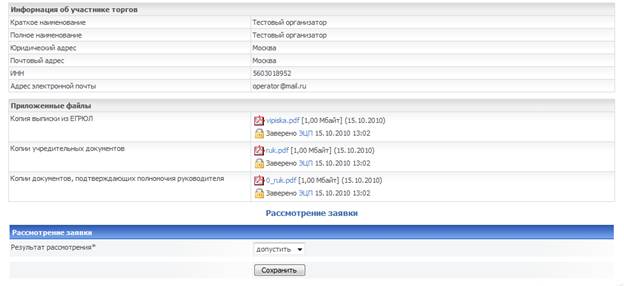 Рисунок 12 Форма одобрения организации.
В разделе «Рассмотрение заявки» нужно выбрать результат рассмотрения: допустить или отказать, и нажать кнопку сохранить. При нажатии на кнопку «Сохранить» информация об организации в реестре переходит в состояние “Опубликована”.
3.2 Размещение новостей на сайте
Для добавления новостей следует выбрать раздел Сервисы " Работа с новостями. В правом углу выбрать ссылку Добавить новость. Страница добавления новостей имеет следующий вид (см. Рисунок 13):
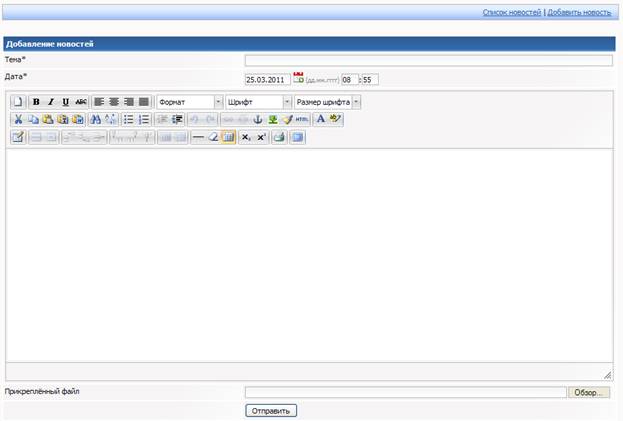
Рисунок 13
Поле Тема – обязательное для заполнения и предназначено для краткого описания темы публикуемой новости. После публикации, тема отражается в правой части страницы в списке новостей в виде ссылки.
В поле Дата, указывается дата и время публикации. По умолчанию программа присваивает текущие значения дате и времени публикации. Дату можно изменить с помощью календаря, вызываемого ссылкой Выбрать.
В нижней части страницы располагается поле для ввода текста новости.
Для публикации новости на сайте следует нажать кнопку Отправить.
