

Партнерка на США и Канаду по недвижимости, выплаты в крипто
- 30% recurring commission
- Выплаты в USDT
- Вывод каждую неделю
- Комиссия до 5 лет за каждого referral
Файловая система компьютера ( § 1.4.1, 1.4.2)
Вся информация на компьютере хранится в виде файлов. Все программы и данные хранятся в долговременной (внешней) памяти компьютера в виде файлов.
Файл — это определенное количество информации (программа или данные), имеющее имя и хранящееся в долговременной (внешней) памяти.
Файл – это поименованная область на носителе информации.
Файл - это информация, хранящаяся на внешнем носителе и объединенная общим именем.
Имя файла состоит из собственного имени и расширения, разделенных точкой:
lena.doc (имя. расширение)
Собственное имя дается пользователем.
Для ОС Windows имя состоит из русских и английских букв, цифр и символов (кроме след: \ / : * ? < > )
Имя может содержать от 1 до 255 символов
Различаются маленькие и большие символы ( lena. doc ≠ Lena. doc)
Аккуратно с использованием в имени точки ( ∙ )
Расширение – присваивается программой при создании файла, описывает содержание файла, может содержать от 1 до 4 символов.
По расширению Windows определяет картинку для отображения файла и программу для его открытия.
Не рекомендуется изменять расширения файлов в ручную!!
.com, .exe – исполняемые файлы (программы)
.doc – текстовый документ, созданный в word. docx – в Word2007
.ppt, pptx – презентации PowerPoint 2003 и 2007
. txt – простой текстовый формат
. rtf – универсальный текстовый формат!!!
. bmp – растровый рисунок, созданный в Paint
. jpg. gif – более совершенные растровые граф. форматы. Рис. в формате gif может быть анимированным и прозрачным)
. cdr – векторный файл
.mpg3 – звуковой файл
.mpg 4, wma, awi – видео файл
.rar, .zip- Архивные файлы
По расширению Windows определяет картинку(пиктограмму) для отображения файла и программу для его открытия. Поэтому расширение нельзя стирать или изменять.
Существует много различных значков для отображения файлов и папок. Каждому типу файлов на компьютере соответствует 1 значок, что позволяет легко узнать тип файла. Традиционные значки можно изменять, но лучше этого не делать – это затруднит поиск информации на компьютере. Также следует помнить что «традиционные» значки немного изменяются в каждой следующей версии операционной системы.
| Текстовый документ, .txt, Блокнот |
| Растровый рисунок, |
| Папка |
| Графический файл, .gif |
| Графический файл, .jpg |
| Видео файл (один из возможных вариантов) |
| Текстовый документ, .doc, Word2003 |
| Текстовый документ, .docx, Word2007 |
| Электронная таблица, Excel |
| Презентация, .ppt, PowerPoint2003 |
| Архив |
| Самораскрывающийся архив |
| Презентация, .pptx, PowerPoint2007 |
| Демонстрация презентации,.pps, PowerPoint2003 |
| Демонстрация презентации, |


Очень важно не путать значок файла или папки и ярлык
Визуально отличаются стрелочкой в нижнем левом углу.
Значок файла – это сам файл, его физическое расположение. При копировании на флэшку – вы копируете сам файл. А ярлык – это только ссылка на то место где он хранится. Используется для быстрого доступа к объекту. Если вы его скопируете на флэшку и принесете в школу – то открыть не сможете, так как он только будет ссылаться на файл, кот остался у вас дома.
|
|
|
Каталог – поименованная группа файлов и каталогов
Имена каталогов – без расширения
Каталоги могут вкладываться друг в друга
Для того чтобы к устройству (диску) можно было обратиться ему присваивают логическое имя
Обычно А, B – дисководы гибкий дисков, C, D –логический жесткие диски, E - CD-rom………..
Один жесткий диск программным образом может быть разбит на 2 и более логических диска
На любом диске есть по крайней мере один каталог – корневой, обозначается :\
Пр. А:\ или С:\ , где А и С – логическое имя диска
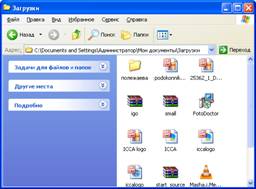
Посмотрим на картинку:
В строке заголовка указана текущая папка – «Загрузки»
В адресной строке написан путь к текущей папке загрузки:
C:\Documents and Settings\Администратор\Мои документы\Загрузки
т. е. каталог «Загрузки» подкаталог «Мои документы»
 |
При этом нажатие на кнопку приведет на в надкаталог относительно текущего,
те в каталог «Мои документы»
Файловая система. На каждом носителе информации (гибком, жестком или лазерном диске) может храниться большое количество файлов. Порядок хранения файлов на диске определяется установленной файловой системой.
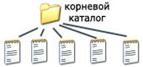 Одноуровневая файловая система
Для дисков с небольшим количеством файлов (до нескольких десятков) удобно применять одноуровневую файловую систему, когда каталог (оглавление диска) представляет собой линейную последовательность имен файлов.
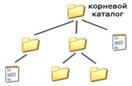 Многоуровневая иерархическая файловая система
Если на диске хранятся сотни и тысячи файлов, то для удобства поиска файлы организуются в многоуровневую иерархическую файловую систему, которая имеет «древовидную» структуру (имеет вид перевернутого дерева).
Для того чтобы найти файл в иерархической файловой структуре необходимо указать полное имя файла
Путь к файлу состоит из логического имени диска и последовательности вложенных файлов и папок.
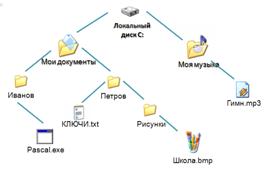 Путь к файлу - это последовательность, состоящая из логического иска, имен каталогов, начиная от корневого и заканчивая тем, в котором непосредственно хранится файл.
Полное имя файла – состоит из пути к файлу и имени файла.
________________________________________________________
Домашнее задание:
Задание 1. Записать полный путь ко всем файлам
Задание 2. Постройте дерево каталогов
C:\Мои документы\Рисунки\Природа\Небо. bmp
C:\Мои документы\Рисунки\Природа\Снег. bmp
C:\Мои документы\Рисунки\Компьютер\Монитор. bmp
C:\Мои документы\Ученики\11 класс\Долголенко\Доклад. doc
