

Партнерка на США и Канаду по недвижимости, выплаты в крипто
- 30% recurring commission
- Выплаты в USDT
- Вывод каждую неделю
- Комиссия до 5 лет за каждого referral
xPrint версия 5.3 для Windows 9x/ME/NT/2K/XP/2003/Vista
Что это такое.
Эта программа предназначена для печати штрих-кода на платежном документе, передачи платежной информации с помощью электронной почты, а также может быть использована в качестве шлюза между бухгалтерской программой и программой “Клиент-Банк”.
Как все это работает.
Программа установки создает в папке принтеры дополнительный принтер “xPrint”, при печати на который, к платежному документу добавляется штрих-код (он же баркод), либо подготавливается информация для передачи ее в электронном виде
Установка.
Установка программы осуществляется на рабочем месте, с которого происходит печать платёжных документов. Если Вам кроме штрих-кода от программы ничего не требуется, то на все вопросы просто жмите [Enter].
В завершении установки программа попросит сконфигурировать виртуальный принтер, вызвав приложение xPrinter setup.
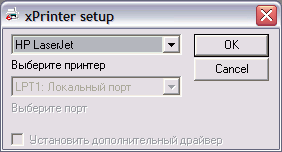 Если принтер, на котором вы печатаете платежные документы, является принтером по умолчанию, то Вам достаточно нажать [Ok], иначе выберите в списке принтер, на котором вы обычно печатаете платежные документы и нажмите [Ok].
 При запуске программа создает на панели задач, рядом с часами, значок с изображением паровоза.
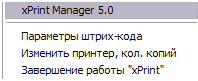
 При нажатии правой кнопкой мыши
на изображении паровоза будет вызвано
меню программы:
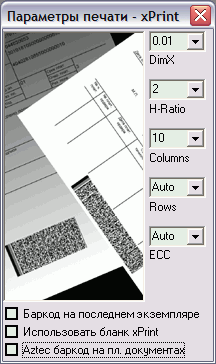
 Параметры штрих-кода:
Если у Вас струйный принтер измените, параметр DimX на 0.012 (выберите из списка) и на 0.013, если матричный.
Изменить принтер, кол-во копий:
 В верхнем левом углу экрана появится окошко, в котором Вы сможете менять требуемое количество копий документа,


и принтер, на который будет происходить печать документов.
Помните, что из бухгалтерской программы печатать надо на
“xPrint” принтер, и только одну копию платежного документа!
В поле «Aztec баркод на пл. документах» обязательно должна быть выставлена галочка, параметры: «H-Ratio», «Columns», «Rows», «ECC» должны быть как на рисунке. После того как программа определит, что печатается платежный документ и не найдет в нем ошибок, она спросит Вас, что делать с платежным документом: печатать штрих-код или передать данные электронной почтой. Далее программа запомнит Ваш выбор, связав его с БИК Банка. При следующей печати документа с таким же БИК, программа, автоматически повторит Ваш выбор.
Изменить режим работы программы можно по ссылке
- 'Пуск/Программы/xPrint/Режим работы с Банком'.
Проверить, что занесено в штрих-код, можно после печати платежного документа через меню
- `Пуск/Программы/xPrint/Контроль/Штрих-код`.
Пользователям DOS.
Если Вы используете ДОС версию бухгалтерского ПО, и печатаете из ДОС сессии:
- xPrint принтер должен быть установлен принтером по умолчанию; Порт, используемый xPrint принтером должен быть физическим LPTx (LPT1, как правило); Переназначение порта, используемого xPrint принтером (LPT1) на сетевые принтеры должно быть запрещено. ( В папке Принтеры нажмите правой кнопкой мыши на xPrint, выберите "Свойства" и на закладке "Сведения" нажмите на "Освободить порт"); На той же закладке в меню “Параметры порта” должна быть установлена “Очередь для заданий печати DOS” ;
Дополнительные рекомендации по настройке и использованию программы доступны по ссылке:
\Пуск\Программы\xPrint\Документация\Часто задаваемые вопросы.
Техническая поддержка:
Телефон:
