


Партнерка на США и Канаду по недвижимости, выплаты в крипто
- 30% recurring commission
- Выплаты в USDT
- Вывод каждую неделю
- Комиссия до 5 лет за каждого referral
Порядок применения СКЗИ КриптоПро 3.0
1. Удаление СКЗИ КриптоПро более ранних версий.
Установка СКЗИ КриптоПро версии 3.0 невозможна без предварительно удаления ранее установленного программного обеспечения, имеющего версию ниже.
Для удаления КриптоПро 2.0 и ниже необходимо открыть Пуск->Панель управления->Установка и удаление программ. В списке программ выбрать КриптоПро CSP и нажать на кнопку Заменить/Удалить (см. Рис.1).

Рис.1
На вопрос «Удалить выбранное приложение и все его компоненты» отвечаем «ОК» (см. Рис.2).
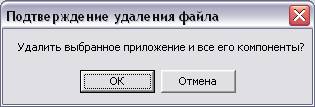
Рис.2
В появившемся окне (см. Рис.3) нажимаем Готово и ждем, пока перегрузится компьютер.
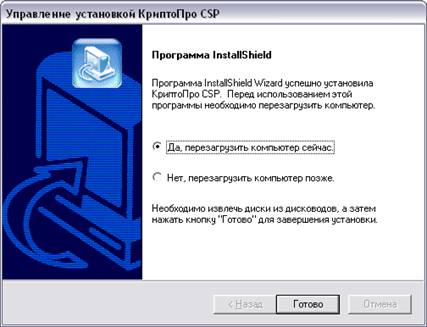
Рис.3
После удаления КриптоПро CSP необходимо удалить КриптоПро TLS. Для этого необходимо открыть Пуск->Панель управления->Установка и удаление программ. В списке программ выбрать КриптоПро TLS и нажать на кнопку Заменить/Удалить. Порядок действий при удалении КриптоПро TLS аналогичен описанному выше порядку удаления КриптоПро CSP.
2. Установка СКЗИ КриптоПро 3.0
Запускаем установочный файл CSPrus. msi, в появившемся окне нажимаем «Далее». Подтверждаем лицензионное соглашение, нажимаем «Далее». Вводим серийный номер продукта (серийный номер указан в карточке учета лицензии, полученной в отделе режима секретности и безопасности информации Управления Федерального казначейства по Курской области (см. Рис.5)). Если серийный номер введен верно, установка программы продолжается.
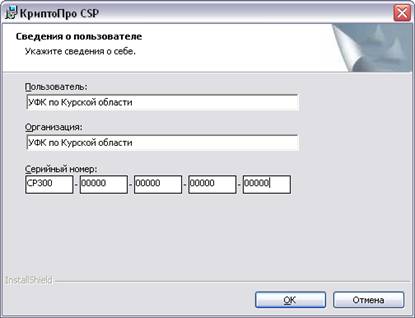
Рис.4
В следующем окне выбираем Обычную установку, нажимаем «Далее» (см. Рис.5) и «Установить».
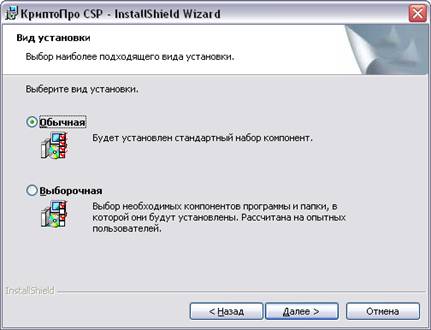
Рис.5
Ждем, пока завершится установка программы, нажимаем «Готово». Установка КриптоПро 3.0 завершена.
Внимание!!! После установки программы необходмо зайти Пуск->Панель управления. Найти в списке КриптоПро и запустить. В появившемся окне открыть вкладку Сервис, выбрать Удалить запомненные пароли. Отметить галочкой Пользователи и нажать ОК (Рис.6).

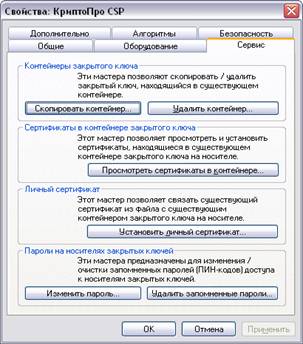
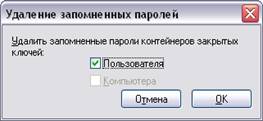
Рис.6
3. Настройка оборудования КриптоПро 3.0 (для случаев использования флэш-диска в качестве носителя ключевой информации)
Закладка Оборудование контрольной панели СКЗИ КриптоПро CSP предназначена для изменения набора устройств хранения и считывания ключевой информации (см. Рис. 7).
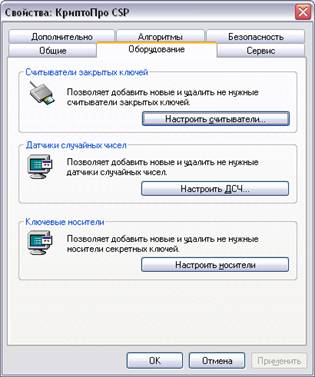
Рис.7
Для того, чтобы добавить считыватель в меню, нажмите кнопку «Настроить считыватели». Система отобразит окно «Управление считывателями» (см. Рис. 8).
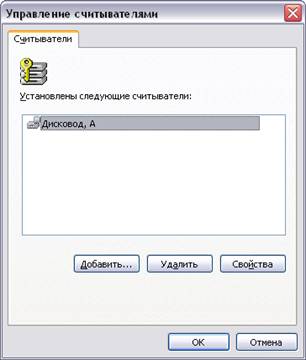
Рис.8
Для того чтобы добавить считыватель, нажмите кнопку Добавить. Произойдет запуск Мастера установки считывателя. В окне мастера установки нажмите кнопку Далее. Система отобразит окно «Выбор считывателя» (см. Рис. 7). Для того чтобы добавить считыватель, входящий в состав дистрибутива СКЗИ КриптоПро CSP, в этом окне выберите из списка считыватель, который следует добавить, и нажмите кнопку Далее (см. Рис.9).
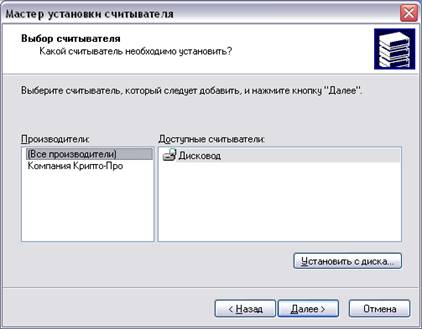
Рис.9
В зависимости от выбранного считывателя может потребоваться выбор соединения для этого устройства. Тогда система отобразит окно «Выбор соединения» (см. Рис. 9). В этом окне выберите соединение для считывателя и нажмите кнопку Далее.
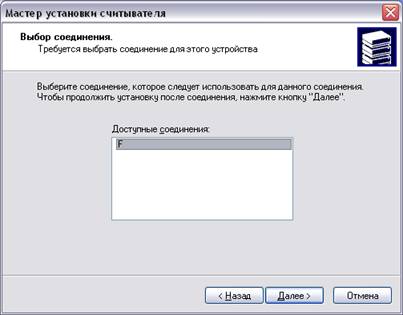
Рис.9
Система отобразит окно «Имя считывателя» (см. Рис. 9). В этом окне введите имя выбранного считывателя и нажмите кнопку Далее.
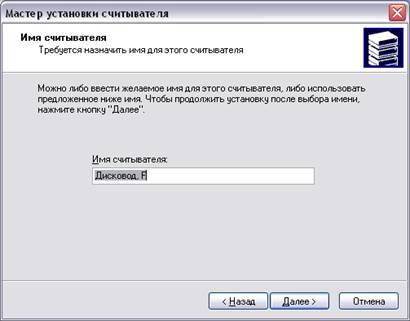
Рис.9
Система отобразит окно «Завершение работы мастера установки считывателя». Внимательно прочитайте текст в этом окне, нажмите в нем кнопку Готово и перезагрузите компьютер, если это требуется.
