Партнерка на США и Канаду по недвижимости, выплаты в крипто
- 30% recurring commission
- Выплаты в USDT
- Вывод каждую неделю
- Комиссия до 5 лет за каждого referral
УДАЛЕНИЕ ОБЪЕКТОВ при помощи фильтра Vanishing Point
Чтобы удалить с фотографии нежелательные объекты, вы можете использовать инструмент Clone Stamp (Штамп), Patch (Заплатка), Healing Brush (Восстанавливающая кисть) или Spot Healing Brush (Точечная восстанавливающая кисть). Если, например, вы корректируете небо, траву или другие однородные области, вам вполне подойдут первые два инструмента. Если же на однородном фоне изображены какие-либо архитектурные детали, да еще и в перспективе, процесс ретуширования значительно осложняется. И все-таки выход есть: для таких сложных задач предусмотрен фильтр Vanishing Point (Исправление перспективы). Он появился в версии Photoshop CS2.
Действие фильтра зависит от того, какую перспективу вы зададите, Чтобы не ошибиться в измерениях, воспользуйтесь инструментом Grid (Сетка) в диалоговом окне Vanishing Point и укрупните масштаб изображения. Инструмент Stamp (Штамп) позволяет скопировать часть снимка, которую вы хотите продолжить в перспективе, чтобы заретушировать лишний объект. Стирайте фрагменты изображения короткими мазками и несколько раз переопределяйте копируемую область - только так вы добьетесь естественного вида. Для работы с фильтром Vanishing Point лучше всего создать отдельный слой: впоследствии будет проще редактировать фотографию.
Пример:
1. Откройте фотографию «91.jpeg».
2. Щелкните по пиктограмме New Layer (Создать новый слой) на палитре Layers (Слои). Над слоем Background (Задний план) появится новый, пока еще пустой.
3. Откройте меню Filter (Фильтр). Выберите пункт Vanishing Point (Исправление перспективы).
4. Активизируйте инструмент Create Plane (Создать плоскость).
5. Щелкните мышью в четырех точках, которые должны стать углами сетки обозначающей перспективу.
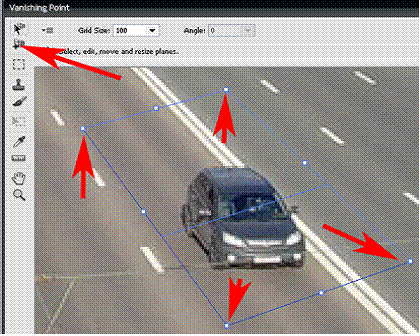
6. Скорректируйте форму сетки, перемещая маркеры на ней. Важно, чтобы в конечном счете сетка оказалась голубой (см. ниже Советы).
7. Активизируйте инструмент Clone Stamp (Штамп).
8. Нажав клавишу Option (Alt), щелкните по той области сетки, которая послужит источником для ретуширования.
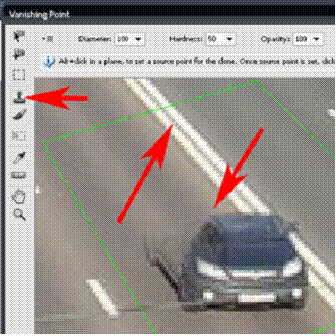
9. Наносите мышью мелкие «штрихи» в той части снимка, которая должна быть заретуширована. Область, скопированная на этапе 8, будет накладываться на изображение с учетом перспективы.
10. Продолжайте работу, периодически повторяя шаги 8 и 9, чтобы результат ретуширования выглядел правдоподобно.
11. Нажмите кнопку ОК - изменения вступят в силу.
Внимание!
Если сетка желтая или красная, при помощи инструмента Edit Plane перемещайте маркеры на ней до тех пор, пока она не станет голубой. Можно поступить и иначе: нажмите клавишу Option (Alt), и кнопка Cancel (Отмена) изменит свое название на Reset (Восстановить). Теперь при щелчке по ней вы вернетесь к тому, с чего начали работу.
Задание:
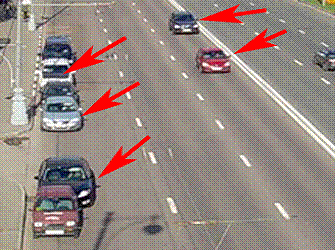
Требуется удалить следующие объекты: