


Партнерка на США и Канаду по недвижимости, выплаты в крипто
- 30% recurring commission
- Выплаты в USDT
- Вывод каждую неделю
- Комиссия до 5 лет за каждого referral
ИНСТРУКЦИЯ
|
1. Установка КриптоПро CSP 3.6
Внимание! Если на рабочем месте уже установлен КриптоПро CSP или используется другой криптопровайдер, следует перейти к пункту 2.
Установка СКЗИ «КриптоПро CSP» версии 3.6 должна производиться пользователем, обладающим правами администратора.
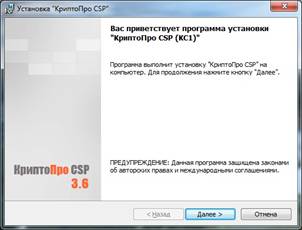
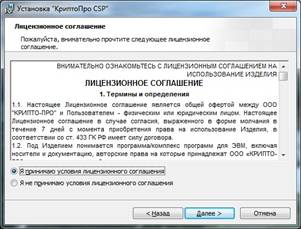
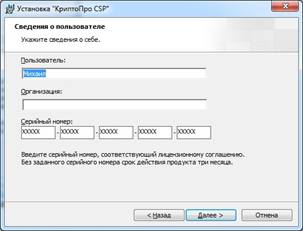
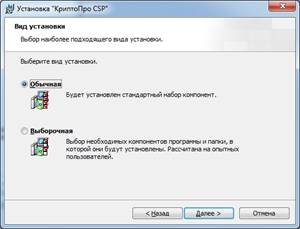
Установка программного обеспечения производится путем запуска программы установки СКЗИ «КриптоПро CSP» версии 3.6 (http://*****/downloads/). Установка производится в интерактивном режиме (в соответствии с сообщениями программы установки):
|
| ||||
Нажмите кнопку «Далее» | Ознакомьтесь с лицензионным соглашением, выберите пункт «Я принимаю условия лицензионного соглашения» и нажмите кнопку «Далее» | ||||
|
| ||||
Укажите сведения о себе, введите серийный номер с лицензии на СКЗИ «КриптоПро CSP» версии 3.6 и нажмите кнопку «Далее» | Нажмите кнопку «Далее» | ||||
|
| ||||
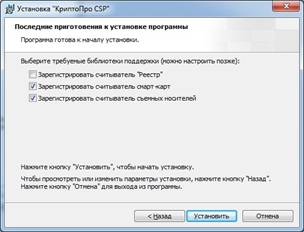
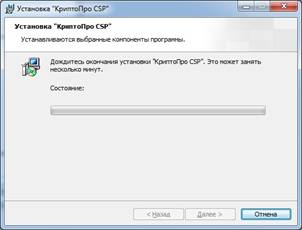
Нажмите кнопку «Установить» | Дождитесь окончания установки программы | ||||
|
| ||||
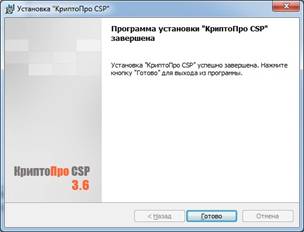
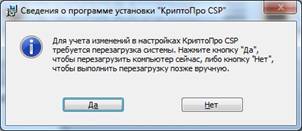
Нажмите кнопку «Готово» | После завершения установки необходимо произвести перезагрузку компьютера, для этого нажмите кнопку «Да», либо нажмите кнопку «Нет» и перезагрузите компьютер позже вручную |
2. Установка eToken PKI Client
Внимание! Если на рабочем месте уже установлен драйвер eToken или используется другой ключевой носить, следует перейти к пункту 3.
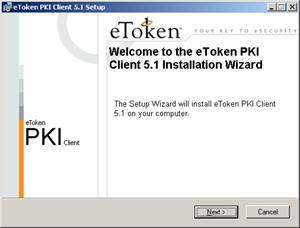
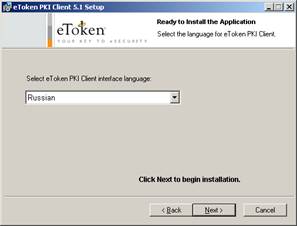
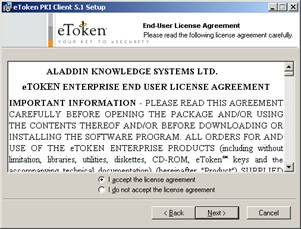
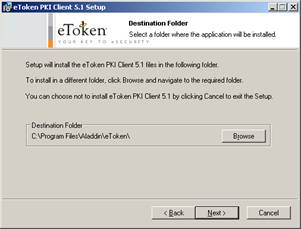
Установка программного обеспечения производится путем запуска программы установки драйвера eToken (www. *****/support/downloads/etoken/).Установка производится в интерактивном режиме (в соответствии с сообщениями программы установки):
|
| ||||
Нажмите кнопку «Next» | Выберите язык интерфейса eToken PKI Client «Russian» и нажмите кнопку «Next» | ||||
|
| ||||
Ознакомьтесь с лицензионным соглашением, выберите пункт «I accept the license agreement» и нажмите кнопку «Next» | При необходимости измените путь установки и нажмите кнопку «Next» | ||||
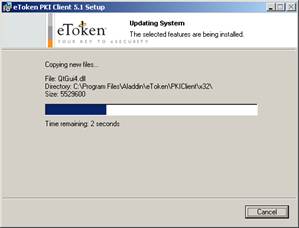
|
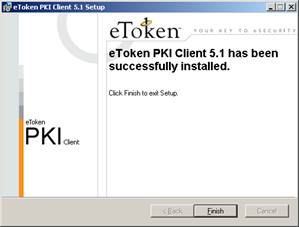
| ||||
Дождитесь окончания установки | По завершении установки нажмите кнопку «Finish» |
3. Подключите Token в порт USB находящийся на лицевой или задней панели ПК.
Обратите внимание что:
При первом подключение eToken к ПК программа предложит произвести ИНИЦИАЛИЗАЦИЮ eToken - этого делать не следует!!! Инициализация произведена сотрудником Удостоверяющего центра перед записью ключевой информации, повторная инициализация приводит к очистке содержимого eToken и уничтожению ключевой информации!!!!!
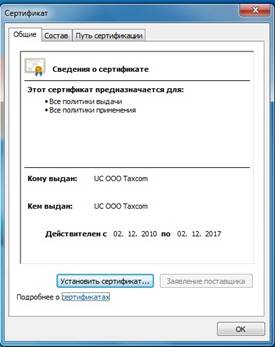
4. Установите корневой сертификат Удостоверяющего центра в хранилище (http://crl. *****/trade_cacert. cer)
|
| ||||
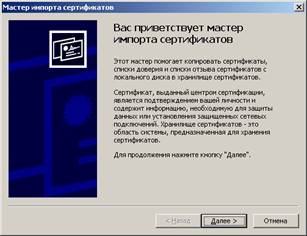
Запустите файл и нажмите кнопку «Установить сертификат…» | В отобразившемся окне нажмите кнопку «Далее» | ||||
|
| ||||
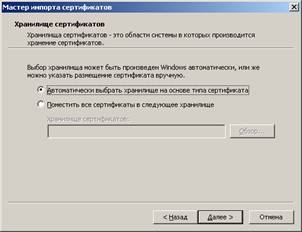
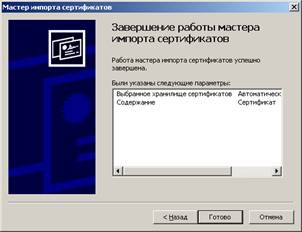
Нажмите кнопку «Далее» | Нажмите кнопку «Готово» | ||||
| |||||
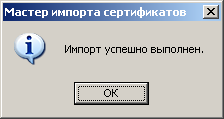
В отобразившемся окне нажмите кнопку «ОК». Закройте окно просмотра сертификата. |
Аналогично провести установку Корневой сертификат аккредитованного УЦ для квалифицированных сертификатов (http://crl. *****/taxcom-ca. cer)
5. Установите корневой сертификат Электронной торговой площадки на компьютер. См. инструкцию на сайте площадки.
6. Установить личный сертификат в хранилище.
Для установки сертификата в хранилище личных сертификатов Windows:
|
| ||||
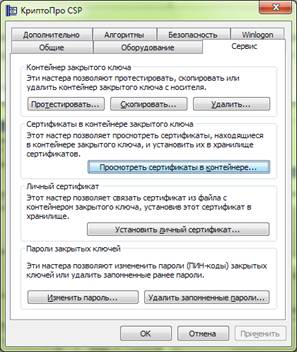
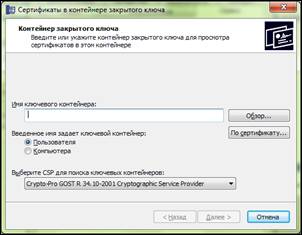
Откройте «КриптоПро CSP» из Панели управления, перейдите на вкладку «Сервис» и нажмите кнопку «Просмотреть сертификаты в контейнере…» | Подсоедините eToken. В отобразившемся окне нажмите кнопку «Обзор…» | ||||
|
| ||||
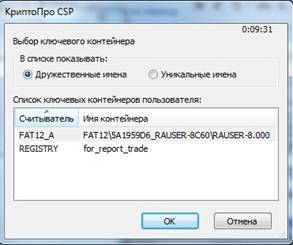
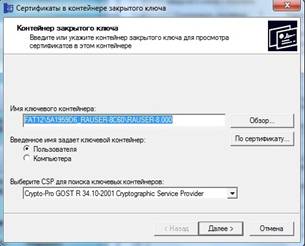
В отобразившемся окне выберите необходимый контейнер (при работе с несколькими контейнерами) и нажмите кнопку «ОК» | Нажмите кнопку «Далее >» | ||||
|
| ||||
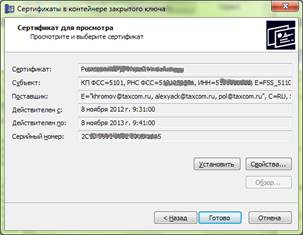
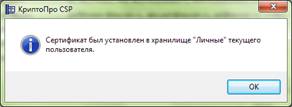
В отобразившемся окне нажмите кнопку «Установить». | Нажмите на кнопку «ОК». Закройте окно просмотра сертификата и «КриптоПро CSP». |
При необходимости использования нескольких сертификатов аналогично п.1-6 установите соответствующие сертификаты.
7. Настройте браузер для работы с Электронной торговой площадкой. См. инструкцию на сайте площадки.
