

Партнерка на США и Канаду по недвижимости, выплаты в крипто
- 30% recurring commission
- Выплаты в USDT
- Вывод каждую неделю
- Комиссия до 5 лет за каждого referral
©кабинет 21,
Макрос
 Макрос (с англ — «макрокоманда») - это набор инструкций, которые сообщают программе (Word, Excel и т. д.), какие действия следует выполнить, чтобы достичь определенной цели. Макрос объединяет все инструкции в одном сценарии, который затем можно вызвать с помощью команды меню, кнопки панели инструментов или комбинации клавиш.
Для записи макроса в Word выполните следующие действия:
Откройте и подготовьте приложение, в котором будете записывать макрос. Например, если хотите записать последовательность параметров форматирования, выделите текст, с которым будете работать.
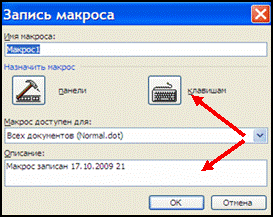
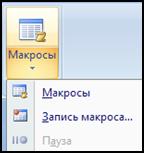
Выберите команду Вид-Максросы-Запись макроса. На экране появится диалоговое окно Запись макроса.
 В поле Имя макроса по умолчанию предлагается стандартное имя макроса, но его можно заменить любым другим. Имя не может состоять более чем из 255 символов (рекомендуется давать макросам короткие и информативные имена). Первым символом в имени должна быть буква или символ подчеркивания "_". В именах не допускается использование точек и пробелов.
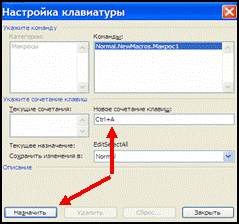
Макросу нужно назначить комбинацию клавиш, для этого щелкните на кнопке панели «клавишам», чтобы назначить комбинацию клавиш для вызова макроса, нажмите сочетание клавиш и нажмите «назначить».
Макрос можно сохранить в любом открытом шаблоне (после чего макрос будет доступен в любом документе, использующем этот шаблон) или открытом документе (в результате он будет доступен только в этом документе).
В поле «Описание» можно ввести описание макроса.
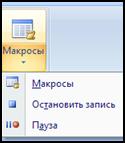 Щелкните на кнопке ОК. В результате вы вернетесь в документ, а в строке состояния появится надпись «Запись» или ЗАП, а также отобразится панель инструментов "Остановить запись". К обычному изображению курсора добавится стилизованное изображение аудиокассеты – признак того, что идет запись (примерно, такой: 9)
Выполните действия, которые нужно записать в макросе. Поскольку средство записи записывает все ваши действия, будьте внимательны и не выполняйте никаких лишних действий и команд во время записи макроса. Например, к выделенному фрагменту текста примените эффект двойного зачеркивания.
После того как все действия будут записаны, выполните команду Остановить запись, которая расположена на панели записи макроса (изображение квадрата).
Теперь при работе с текстовым документом по мере надобности нажимаете выбранное вами сочетание клавиш и к выделенной области применяется тот макрос, который вы назначили – в нашем случае, это двойное зачеркивание.
Задание. Создать макросы:
1. По форматированию выделенного текста – типа шрифта, размера, цвета, выравнивания, заливки абзаца и границ абзаца.
2. По вставке заготовки подписи директора (выравнивание справа) _______________ / /
3. Замене букв в тексте на код ASCII (А –, О - )
