


Партнерка на США и Канаду по недвижимости, выплаты в крипто
- 30% recurring commission
- Выплаты в USDT
- Вывод каждую неделю
- Комиссия до 5 лет за каждого referral
Инструкция по установке системы частный клиент
Вставить, полученный в банке, флэш-носитель с ключами в USB порт. На рабочем столе запустить ярлык «Мой компьютер». В открывшемся окне выбрать в разделе «Устройства со съемными носителями» появившийся тамдиск Kingston (Е).
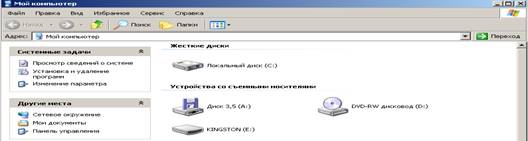 |
Дважды щелкнув мышью по этому диску открыть папку съемного носителя.
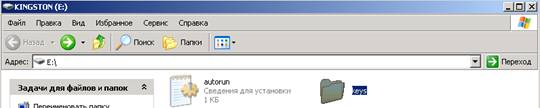
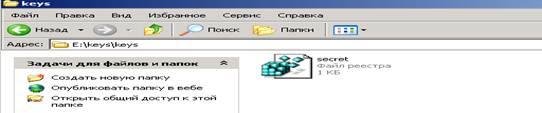
В этом окне открыть папку «keys». Создать в ней две новых папки: «keys» и «CA». Далее в новую папку «keys» скопировать файл secret. key, а в папку «CA» скопировать ключ ca. pem. Ключи необходимо
именно КОПИРОВАТЬ, а не переносить!!! Они все должны оставаться в первой папке keys!!!
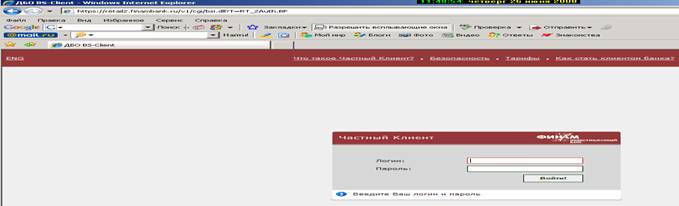
5. Далее открыть страницу Интернета ( https://***** )
Откроется окно, в которое нужно ввести логин и пароль, полученные в банке, и нажать кнопку «войти».
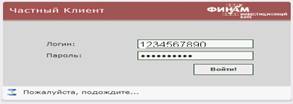
После этого возникнет окно
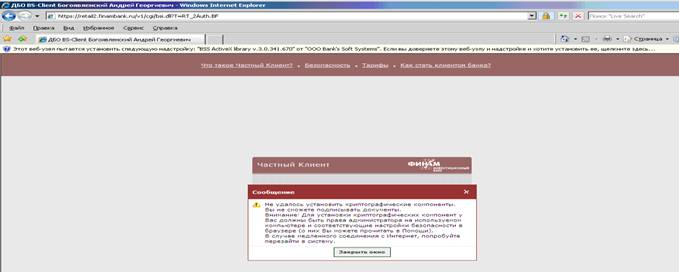
Далее откроется окно
Необходимо нажать кнопку «закрыть окно» и дважды щелкнуть мышью по возникшей вверху строчке «Этот веб-узел пытается установить следующую надстройку «BSS ActiveX library…….» и установить надстройку.
Затем в появившемся окне заново ввести логин и пароль.
После этого откроется окно предупреждения системы безопасности.
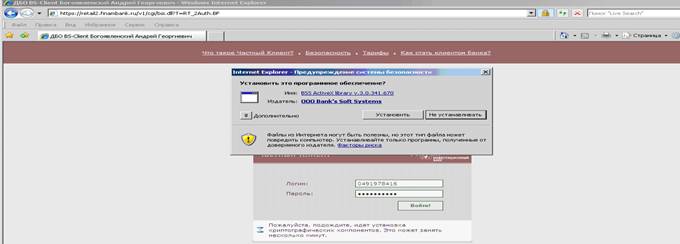
Необходимо нажать кнопку «Установить» и установить BSS ActiveX.
В открывшемся окне заново ввести логин и пароль после чего откроется окно частного клиента.
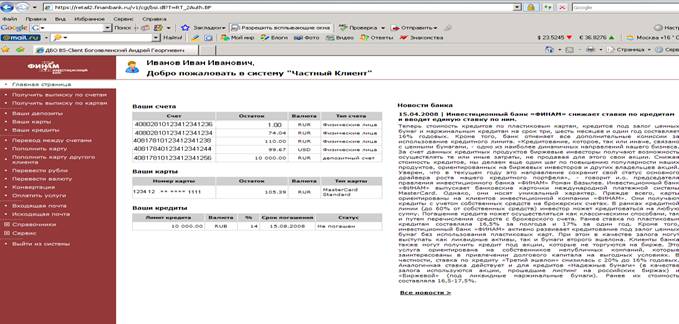
6. Войти в пункт меню «Сервис», щелкнув мышью по меню «Сервис» в левой колонке страницы.
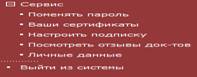
Далее необходимо войти в меню «Ваши сертификаты». В нем мышью выделить Ваш сертификат
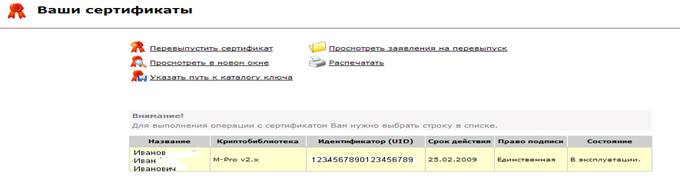
войти в меню «Указать путь к каталогу ключа».
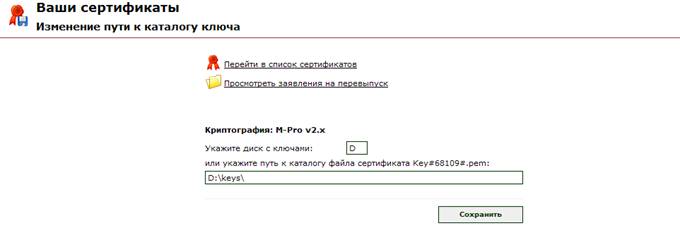
В строке «Укажите диск с ключами» – поставить букву под которой определился флэш-носитель
к примеру D. И указать путь к каталогу файла сертификата Key#nnnnn#.pem. К примеру D:\keys\
После чего нажать кнопку сохранить.
7. На этом установку системы клиент банк можно считать законченным.
Если по каким то причинам система частный клиент не работает - звоните в службу технической
поддержки. Тел (495) e-mail: *****@***ru
